חיבור Entergram באמצעות MCP
Entergram מארח נקודת קצה מרוחקת של MCP (Model Context Protocol), שמאפשרת לכם לחבר את סביבת העבודה שלכם ב-Telegram לכלי AI ולפלטפורמות אוטומציה.
כתובת שרת ה-MCP:
https://mcp.entergram.com/mcpאת אותה כתובת תמצאו ב-Entergram תחת Settings → MCP.
מה זה MCP?
Section titled “מה זה MCP?”MCP הוא תקן פתוח שמאפשר לאפליקציות AI לקרוא לכלים חיצוניים בצורה מאובטחת. Entergram מפעיל שרת MCP מתארח (מרוחק), כך שכל אפליקציה שתומכת ב-MCP (Claude, ChatGPT, Perplexity ועוד הרבה) יכולה לקרוא את ה-CRM האמיתי שלכם ב-Telegram ולפעול בו, באישורכם, דרך OAuth.
מכיוון שהשרת מתארח אצלנו, אין מה להתקין או להריץ על המחשב שלכם. אתם מתחברים מגרסת הווב הרגילה של האפליקציה (גם אפליקציית דסקטופ עובדת, אבל היא לא חובה), ואין קובץ הגדרות מקומי או כלי גישור שצריך להגדיר.
מה אפשר לעשות אחרי החיבור
Section titled “מה אפשר לעשות אחרי החיבור”אחרי שאפליקציה מחוברת, אפשר לבקש ממנה בשפה רגילה:
- להציג את סביבות העבודה והצ’אטים שלכם ב-Entergram
- לחפש אנשי קשר ולשלוף היסטוריית שיחות
- ליצור טיקטים, להקצות ולעדכן אותם
- לקרוא ולכתוב עמודות מותאמות אישית, תגיות ותזכורות
- לנסח ולשלוח הודעות מהחשבונות המחוברים שלכם
לפני שמתחילים
Section titled “לפני שמתחילים”- מנוי Pro: גישת MCP היא יכולת של מנוי Pro.
- רמת גישה: כל חבר צוות יכול ליצור סוכן אישי (מוגבל להרשאות בטוחות: קריאה של סביבת העבודה, חשבונות, אנשי קשר, צ’אטים, הודעות וטיקטים, וגם קריאה וכתיבה של השדות המותאמים אישית בצ’אטים שלכם). מחברי סביבת עבודה, שמשותפים עם הצוות ויכולים לקבל את כל סט ההרשאות, זמינים לבעלים ולמנהלים בלבד.
- חשבון באפליקציה שאתם רוצים לחבר (חלק מהאפליקציות דורשות מנוי מסוים, ראו כל מדריך בהמשך).
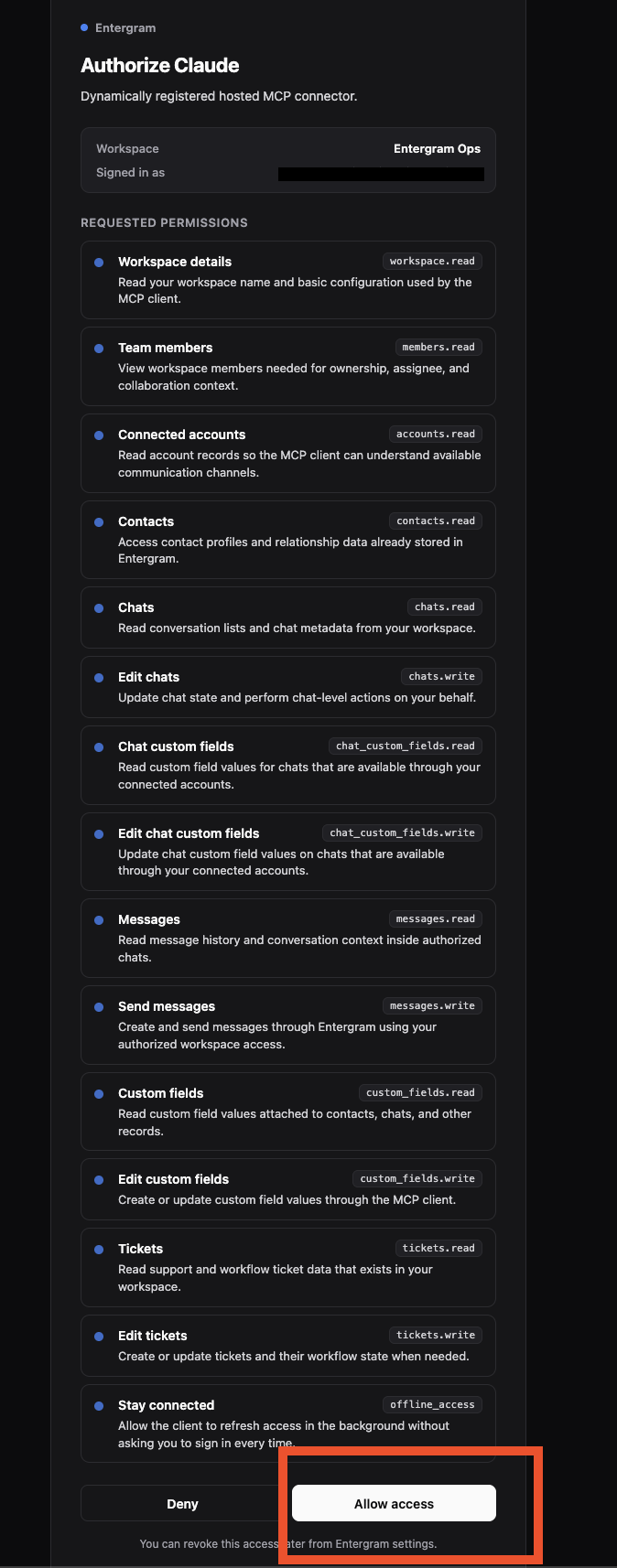
ההרשאה היא התחברות OAuth רגילה: האפליקציה מעבירה אתכם למסך ההסכמה של Entergram, אתם מאשרים את ההרשאות שאתם רוצים (קריאת צ’אטים, אנשי קשר, הודעות וטיקטים; שליחת הודעות; קריאה וכתיבה של שדות מותאמים אישית, וכן הלאה), ואפשר לבטל את הגישה בכל רגע.
איך החיבור עובד
Section titled “איך החיבור עובד”לכל חיבור יש שני צדדים:
1. בצד של Entergram, העתיקו את כתובת ה-MCP. ב-Entergram, עברו אל Settings → MCP והעתיקו את כתובת שרת ה-MCP שלכם. זו אותה כתובת, https://mcp.entergram.com/mcp, לכל אפליקציה.
2. בצד של האפליקציה, הוסיפו מחבר מותאם אישית והתחברו. באפליקציה שלכם, הוסיפו מחבר MCP מותאם אישית והדביקו את הכתובת. אחר כך לחצו על Connect, ותתבקשו להתחבר עם חשבון ה-Entergram שלכם (בדיוק כמו בחלון “Sign in with Google”) וללחוץ על Allow access. שמות התפריטים משתנים מאפליקציה לאפליקציה, אז עקבו אחרי המדריך הייעודי.
בחרו את האפליקציה שלכם
Section titled “בחרו את האפליקציה שלכם”- חיבור ל-Claude ←: מנויי Free, Pro, Max, Team או Enterprise. עובד באפליקציית הווב.
- חיבור ל-ChatGPT ←: דורש מנוי בתשלום ו-Developer Mode. עובד באפליקציית הווב.
- חיבור ל-Perplexity ←: דורש Pro, Max או Enterprise. עובד באפליקציית הווב.
חיבור ל-n8n
Section titled “חיבור ל-n8n”שלב 1. ב-Entergram, עברו אל Settings → MCP והעתיקו את כתובת שרת ה-MCP שלכם.
שלב 2. ב-n8n, הוסיפו צומת MCP והדביקו את https://mcp.entergram.com/mcp ככתובת השרת.
שלב 3. לחצו על התחברות והשלימו את התחברות ה-OAuth כשתתבקשו: היכנסו עם חשבון ה-Entergram שלכם ואשרו את הגישה.
חיבור ל-Make.com
Section titled “חיבור ל-Make.com”שלב 1. ב-Entergram, עברו אל Settings → MCP והעתיקו את כתובת שרת ה-MCP שלכם.
שלב 2. ב-Make.com, הוסיפו מודול MCP והדביקו את https://mcp.entergram.com/mcp ככתובת השרת.
שלב 3. לחצו על התחברות והשלימו את התחברות ה-OAuth כשתתבקשו: היכנסו עם חשבון ה-Entergram שלכם ואשרו את הגישה.
חיבור לכל אפליקציית MCP אחרת
Section titled “חיבור לכל אפליקציית MCP אחרת”שלב 1. ב-Entergram, עברו אל Settings → MCP והעתיקו את כתובת שרת ה-MCP שלכם.
שלב 2. באפליקציה שלכם, הוסיפו מחבר MCP מותאם אישית עם הכתובת: https://mcp.entergram.com/mcp
שלב 3. לחצו על Connect, התחברו עם חשבון ה-Entergram שלכם ולחצו על Allow access.
ביטול גישה
Section titled “ביטול גישה”- מהאפליקציה המחוברת: מצאו את המחבר של Entergram ולחצו על ניתוק.
- מ-Entergram: עברו אל Settings → MCP, מצאו את האפליקציה המחוברת ולחצו על Revoke. הביטול נכנס לתוקף מיד.
פתרון בעיות
Section titled “פתרון בעיות”- לא מצליחים להתחבר / “invalid URL”: העתיקו שוב את כתובת שרת ה-MCP מ-Settings → MCP וודאו שאין רווח בסוף.
- דף ההתחברות או ההרשאה של Entergram לא נטען: ודאו שחלונות קופצים לא חסומים ושאתם מחוברים ל-Entergram, ואז לחצו שוב על Connect.
- שגיאות 403 בקריאות לכלים: חשבון ה-Entergram שלכם צריך גישת בעלים או מנהל לסביבת העבודה, והמנוי שלכם חייב לכלול גישת MCP.
- החיבור מתנתק אחרי זמן מה: אשרו מחדש בלחיצה על Connect באפליקציה ובאישור הגישה.
העדפות עוגיות
אנחנו מכבדים את זכותכם לפרטיות. בחרו אילו עוגיות לאפשר, והבחירה שלכם תחול בכל האתר. מדיניות העוגיות
נדרשות כדי שהאתר יפעל, כולל שמירת בחירות הפרטיות שלכם. פעילות תמיד.
עוזרות לנו להבין את השימוש באתר ולשייך הרשמות לשותפי הפניה. אופציונלי.