בניית תצוגת CRM ממוקדת ושמירתה
תצוגה (view) היא תמונת מצב שמורה של המסך: אילו עמודות גלויות ובאיזה סדר, מה מסונן, איך הנתונים ממוינים, אילו תיקיות וחשבונות נכללים, והאם אתם במצב טבלה או במצב לוח.
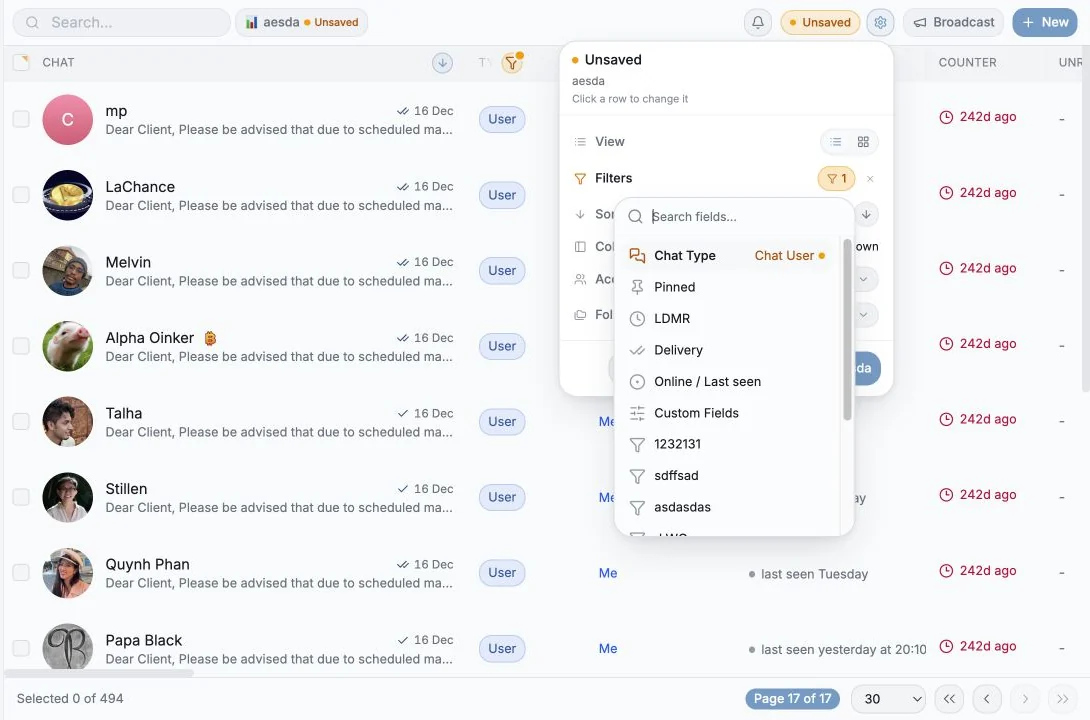
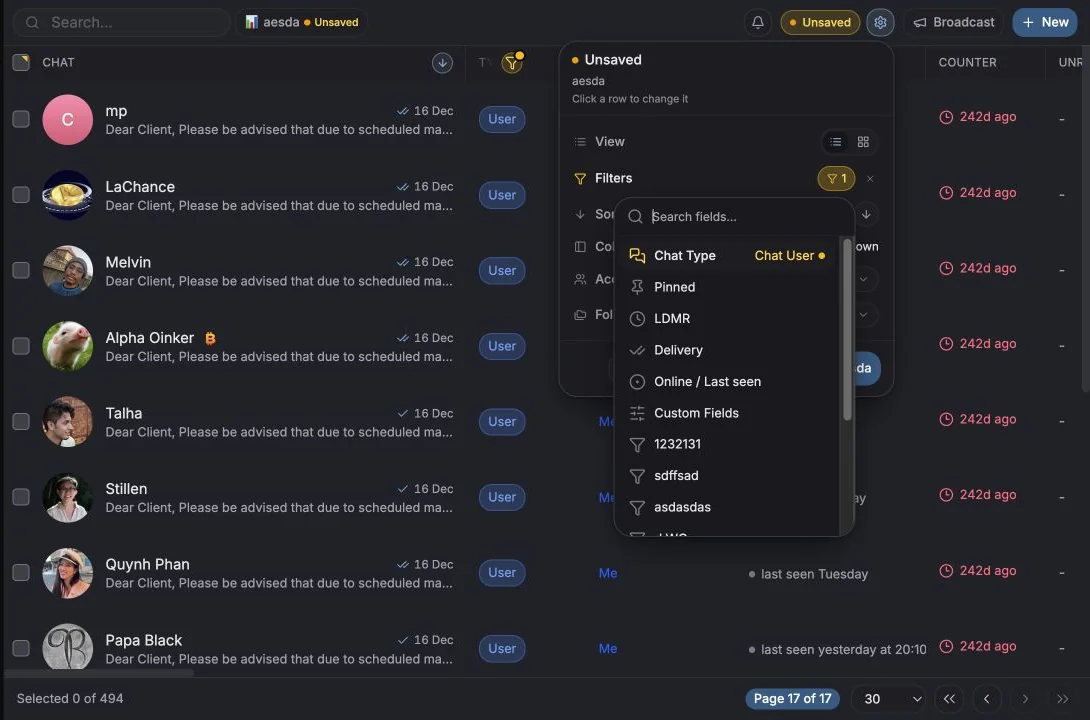
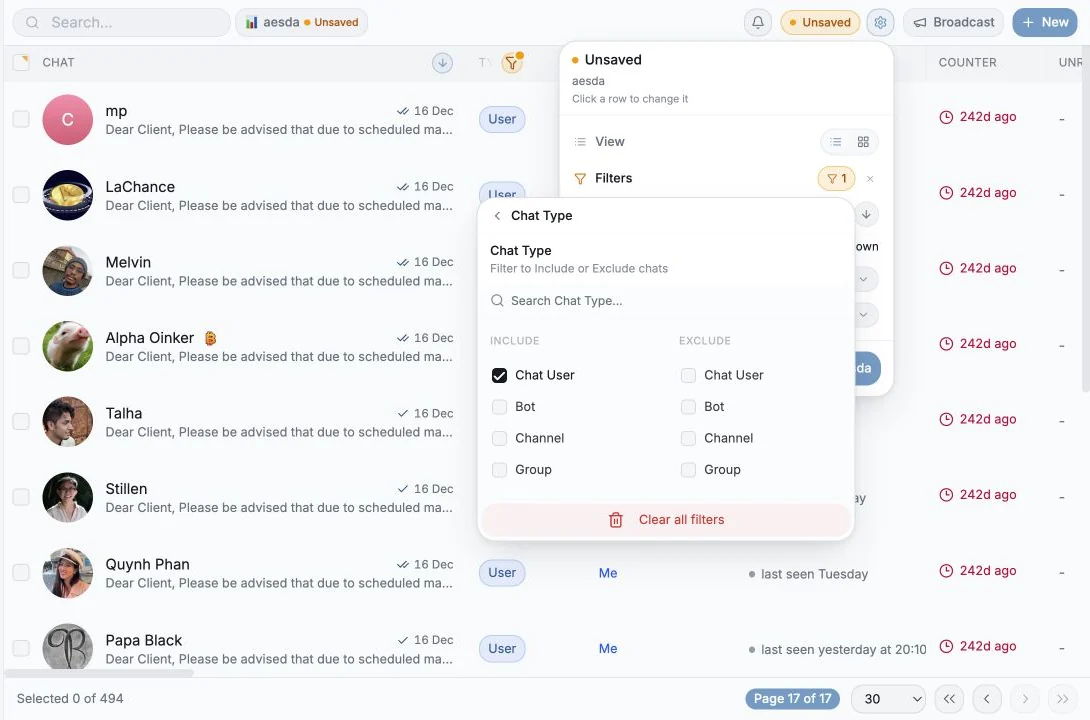
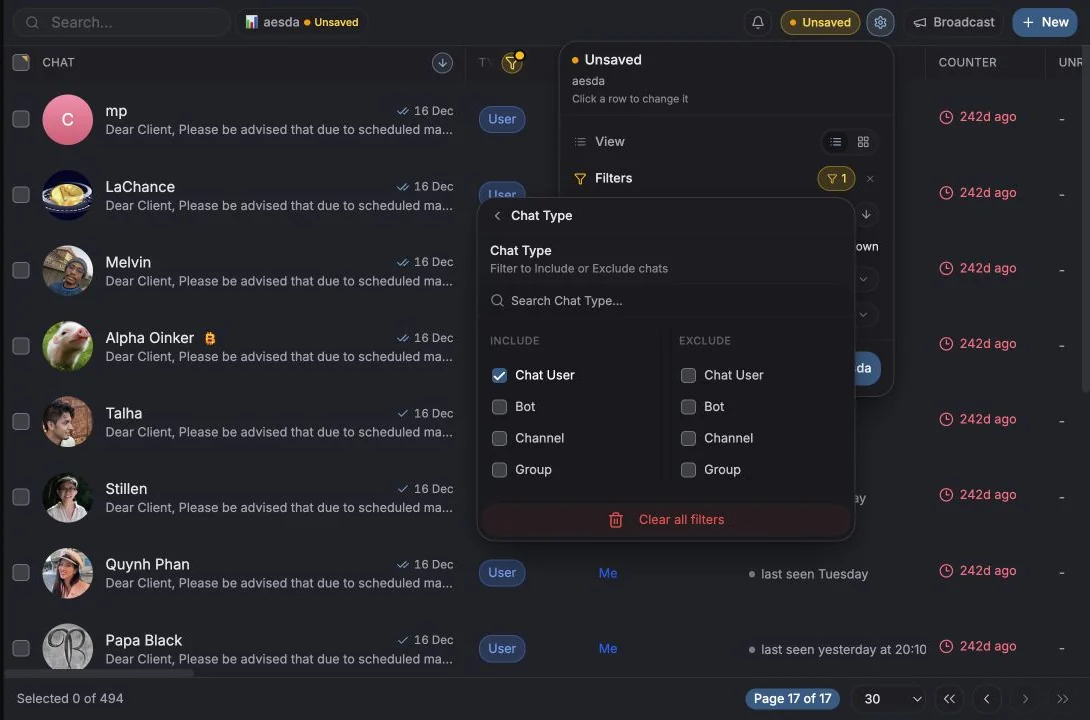
פתחו את Filters בסרגל הכלים (“Refine your results”). כל מסנן יכול לכלול (Include) או להחריג (Exclude), כך שאפשר לומר “רק VIP” או “הכול חוץ מ-VIP” עם אותו פקד.
לפי מה אפשר לסנן:
| קבוצה | אפשרויות |
|---|---|
| Chat Type | Chat User (כולל הודעות ישירות לערוצים), Group, Channel, Supergroup, Bot |
| Online / Last seen | נראה בשעה האחרונה / ב-24 השעות האחרונות / ב-7 הימים האחרונים / לפני יותר מ-7 ימים |
| Last message age | 5 דקות, 15 דקות, 30 דקות, שעה, 6 שעות, 24 שעות, 7 ימים, 30 ימים אחרונים, ללא הודעות |
| Pinned | מוצמד / לא מוצמד |
| Custom Fields | כל ערך של כל עמודה מותאמת אישית, וגם Has custom fields / No custom fields |
לצד המסננים יש שני פקדי היקף:
- Accounts: אילו חשבונות מחוברים המסך הזה מכסה.
- Folders: סינון לפי תיקיות ה-Telegram האמיתיות שלכם.
כל מה שפעיל מוצג כצ’יפ בשורה שמתחת לסרגל הכלים. לחצו על צ’יפ כדי לנקות את הפריט הזה בלבד, או על Clear all (ניקוי הכול).
Sort by בסרגל הכלים, או לחיצה על כותרת עמודה. ברירות המחדל הזמינות: Chat Name, Last Message, Unread Count, Chat Type, Members Count, Phone Number, וגם העמודות המותאמות אישית שלכם. הפכו את הכיוון מצ’יפ המיון; Clear sorting מסיר את המיון.
בחירת עמודות
Section titled “בחירת עמודות”Columns בסרגל הכלים. העמודות מקובצות ל-Columns (קבועות), Metadata, Special ו-Custom columns, ולכל אחת יש תיאור. הציגו או הסתירו, גררו כדי לשנות סדר, או לחצו על Add column כדי ליצור עמודה חדשה.
סיכום התצוגה
Section titled “סיכום התצוגה”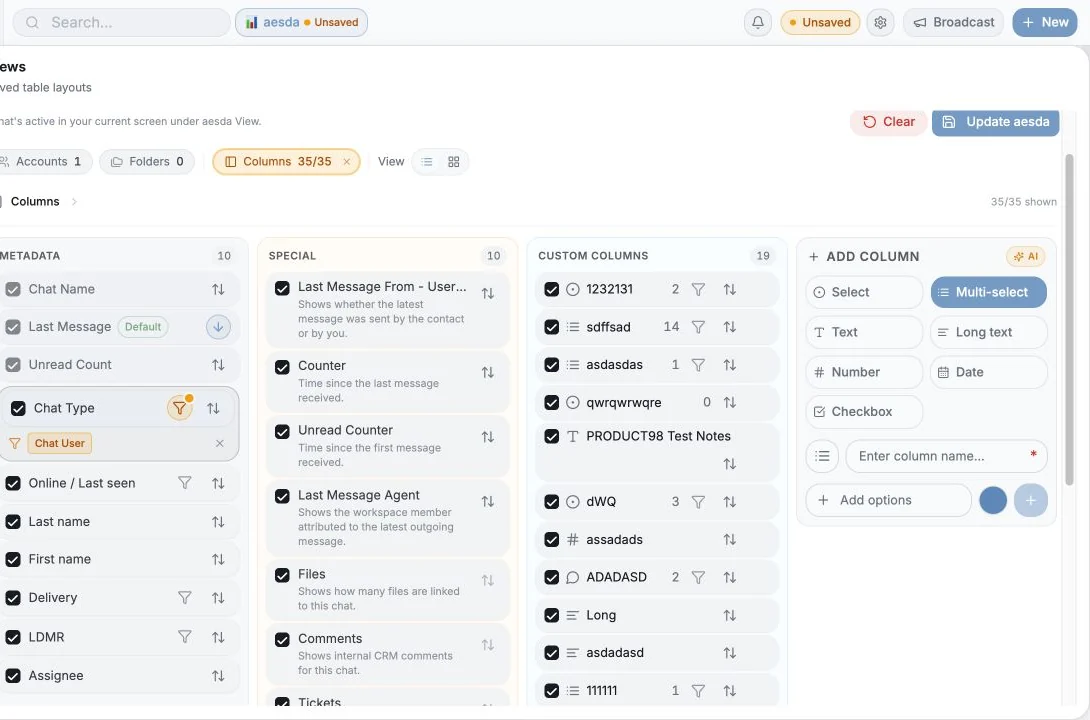
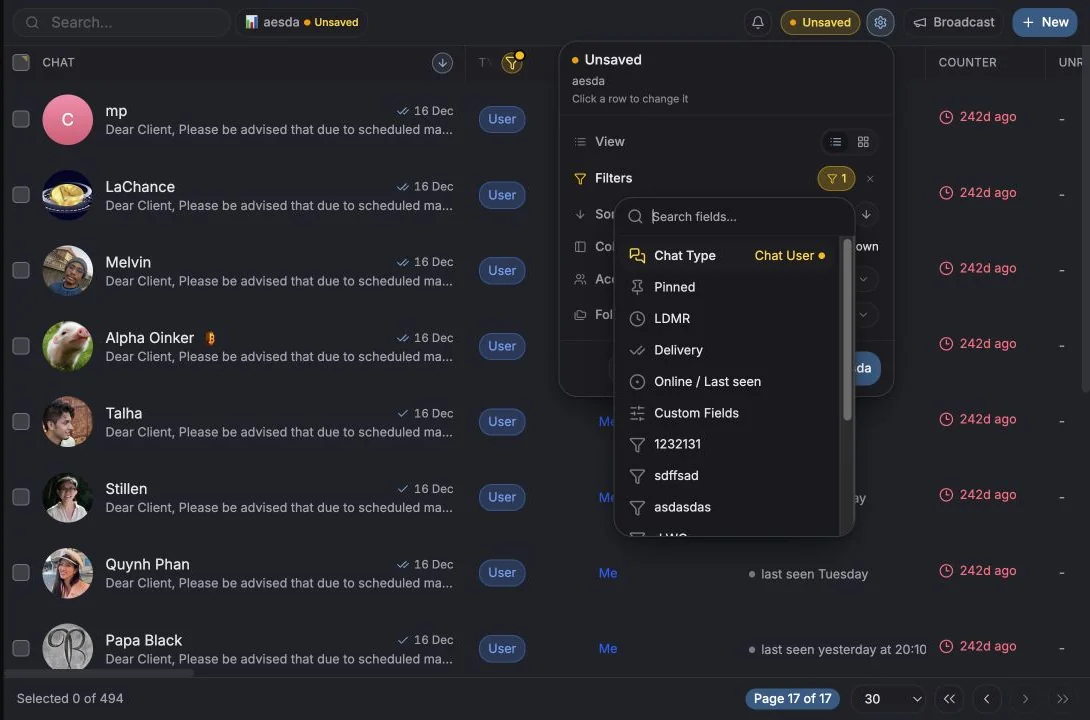
חלונית סיכום התצוגה (“What’s active in your current screen”) היא הדרך המהירה ביותר לראות ולערוך את כל ההגדרה בבת אחת:
| שורה | מה מוצג | לחיצה כדי |
|---|---|---|
| Columns | {visible}/{total} shown | להסתיר עמודה, להוסיף מסנן |
| Filters | {n} active | לנקות או לערוך מסנן |
| Sorting | שדה + Ascending/Descending | להפוך כיוון, להסיר מיון |
| Folders | {n} selected | להוסיף או להסיר תיקייה |
| Accounts | {n}/{total} | להוסיף או להסיר חשבון |
| Group | Grouped by … / No grouping | לשנות את ממד הקיבוץ |
| View | Table / Board | להחליף פריסה |
שמירת תצוגה
Section titled “שמירת תצוגה”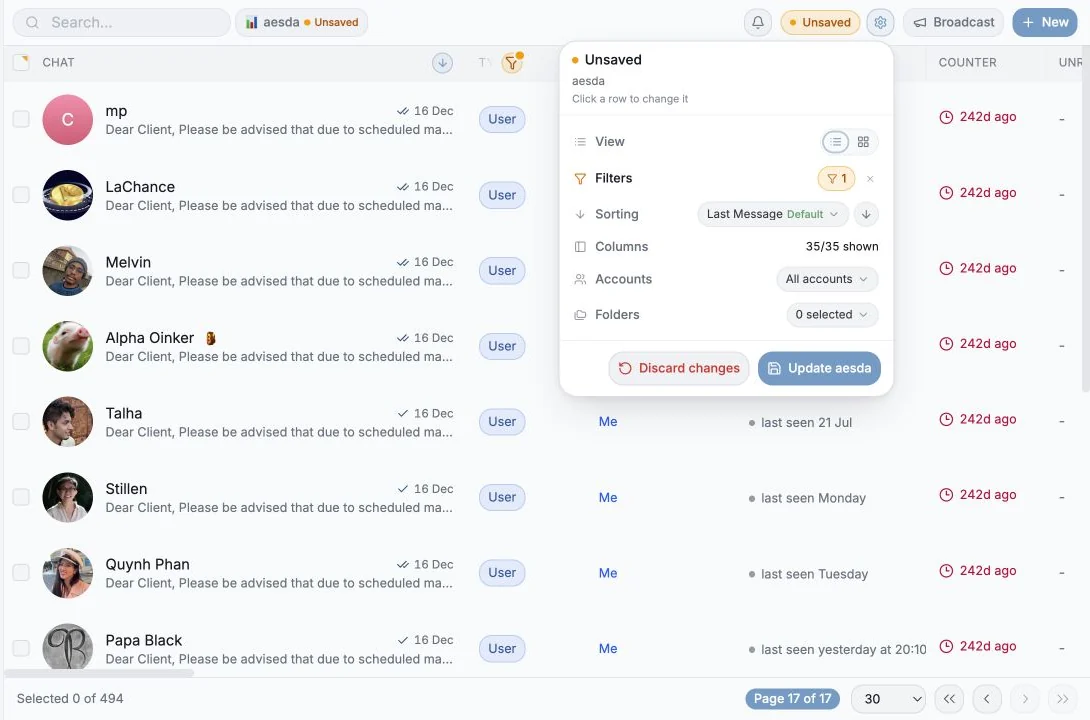
כשהמסך נראה כמו שצריך:
- לחצו על Save current view (או Save as new view אם אתם עורכים תצוגה קיימת).
- תנו לה View name (שם תצוגה).
- אפשר גם לסמן Share with workspace ו/או Set as default.
תצוגות שמורות מופיעות בתפריט Views תחת Saved Views, ותצוגות משותפות מופיעות תחת
Shared views עם תג Shared והכיתוב “by {name}”.
שינויים שלא נשמרו
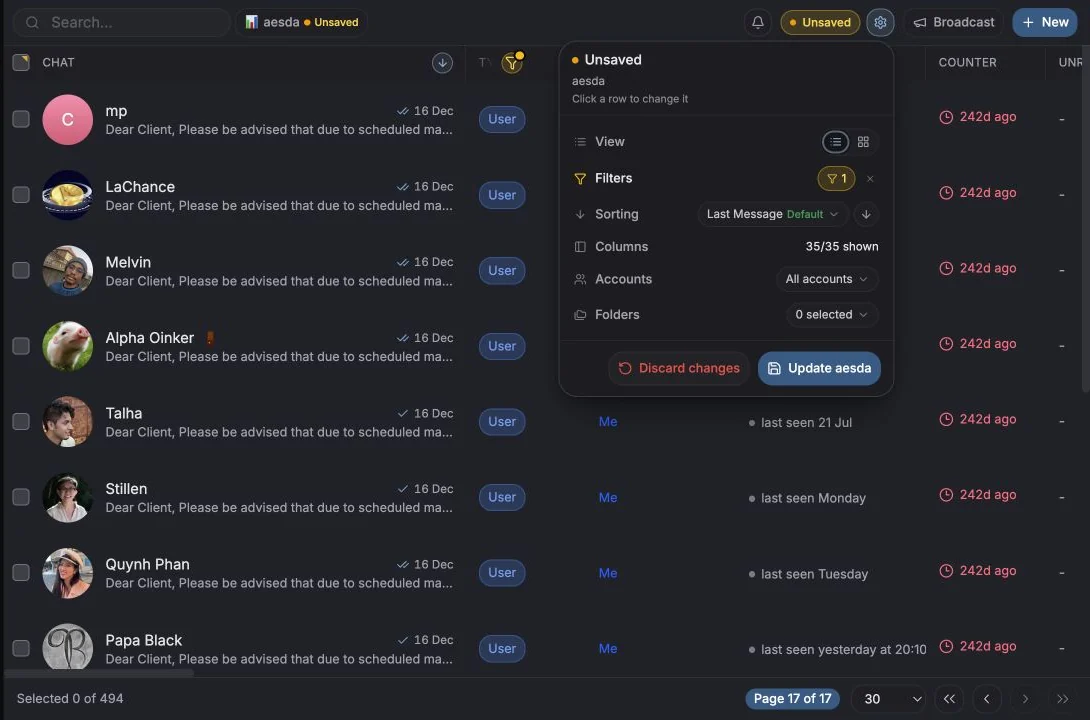
Section titled “שינויים שלא נשמרו”כשהמסך שלכם סוטה מהתצוגה השמורה, מופיע סימון Unsaved וגלולת שינויים. פתחו אותה כדי לראות בדיוק מה השתנה:
Added, Removed, Moved, Cleared, was {value}, was unsorted. אפשר לבטל כל שינוי בנפרד, או ללחוץ על Discard changes כדי לחזור למצב השמור. Update {name} שומר את השינויים בתצוגה.
ניהול תצוגה
Section titled “ניהול תצוגה”מתפריט התצוגה: Rename, Share with workspace / Stop sharing, Set as default / Remove default, ומחיקה. Reset to default מחזיר את המסך לפריסה המקורית של Entergram.
תצוגות בכרטיסים
Section titled “תצוגות בכרטיסים”בדף Tickets יש אותן תצוגות, מסננים, עמודות ומנגנון לוח, אבל הסינון נעשה לפי שדות הכרטיס במקום שדות הצ’אט. ראו תצוגות כרטיסים, לוח ופעולות מרובות.
דפוסים מעשיים
Section titled “דפוסים מעשיים”| תצוגה | הגדרה |
|---|---|
| תור הבוקר שלי | מסנן: לא נקראו + הודעה אחרונה < 24 שעות; מיון לפי Unread Counter בסדר יורד |
| עסקאות תקועות | מסנן: Stage = Negotiating, Counter > 7 ימים |
| ללא תיוג | מסנן: No custom fields, רשימת התיוג שממתינה לכם |
| לוח צוות | מצב לוח מקובץ לפי Owner, משותף עם סביבת העבודה |
העדפות עוגיות
אנחנו מכבדים את זכותכם לפרטיות. בחרו אילו עוגיות לאפשר, והבחירה שלכם תחול בכל האתר. מדיניות העוגיות
נדרשות כדי שהאתר יפעל, כולל שמירת בחירות הפרטיות שלכם. פעילות תמיד.
עוזרות לנו להבין את השימוש באתר ולשייך הרשמות לשותפי הפניה. אופציונלי.