ភ្ជាប់ Entergram តាមរយៈ MCP
Entergram ដំណើរការ endpoint MCP (Model Context Protocol) ពីចម្ងាយ ដែលអនុញ្ញាតឱ្យអ្នកភ្ជាប់កន្លែងធ្វើការ Telegram របស់អ្នកទៅឧបករណ៍ AI និងវេទិកាស្វ័យប្រវត្តិកម្ម។
URL ម៉ាស៊ីនមេ MCP៖
https://mcp.entergram.com/mcpអ្នកនឹងឃើញ URL ដដែលនេះនៅក្នុង Entergram ត្រង់ Settings → Workspace → Connectors → MCP។
តើ MCP ជាអ្វី?
ផ្នែកដែលមានចំណងជើង “តើ MCP ជាអ្វី?”MCP ជាស្តង់ដារបើកចំហមួយ ដែលអនុញ្ញាតឱ្យកម្មវិធី AI ហៅឧបករណ៍ខាងក្រៅដោយសុវត្ថិភាព។ Entergram ដំណើរការ ម៉ាស៊ីនមេ MCP ពីចម្ងាយដែលយើងជាអ្នកបង្ហោះ ដូច្នេះកម្មវិធីណាមួយដែលគាំទ្រ MCP ដូចជា Claude, ChatGPT, Perplexity និងកម្មវិធីជាច្រើនទៀត អាចអាន និងធ្វើសកម្មភាពលើ CRM Telegram ពិតរបស់អ្នកបាន ដោយមានការអនុញ្ញាតពីអ្នក តាមរយៈ OAuth។
ដោយសារម៉ាស៊ីនមេនេះស្ថិតនៅខាងយើង គ្មានអ្វីដែលអ្នកត្រូវដំឡើង ឬដំណើរការនៅលើកុំព្យូទ័ររបស់អ្នកទេ។ អ្នកភ្ជាប់ពីកំណែវេបធម្មតារបស់កម្មវិធីនោះ (កម្មវិធីលើកុំព្យូទ័រក៏ដំណើរការបានដែរ ប៉ុន្តែមិនចាំបាច់ទេ) ហើយគ្មានឯកសារកំណត់រចនាសម្ព័ន្ធក្នុងម៉ាស៊ីន ឬឧបករណ៍តភ្ជាប់ណាមួយត្រូវរៀបចំឡើយ។
អ្វីដែលអ្នកអាចធ្វើបានពេលភ្ជាប់រួច
ផ្នែកដែលមានចំណងជើង “អ្វីដែលអ្នកអាចធ្វើបានពេលភ្ជាប់រួច”នៅពេលកម្មវិធីមួយបានភ្ជាប់រួច អ្នកអាចស្នើសុំវាជាភាសាធម្មតាដើម្បី៖
- បង្ហាញបញ្ជីកន្លែងធ្វើការ និងការសន្ទនា Entergram របស់អ្នក
- ស្វែងរកទំនាក់ទំនង និងទាញយកប្រវត្តិសន្ទនា
- បង្កើត ចាត់តាំង និងធ្វើបច្ចុប្បន្នភាពសំបុត្រ
- អាន និងសរសេរជួរឈរផ្ទាល់ខ្លួន ស្លាក និងការរំលឹក
- ព្រាង និងផ្ញើសារពីគណនីដែលអ្នកបានភ្ជាប់
មុនពេលចាប់ផ្ដើម
ផ្នែកដែលមានចំណងជើង “មុនពេលចាប់ផ្ដើម”- កន្លែងធ្វើការ Entergram ដែលអ្នកមានសិទ្ធិជា ម្ចាស់ ឬអ្នកគ្រប់គ្រង
- គណនីនៅលើកម្មវិធីដែលអ្នកចង់ភ្ជាប់ (ហើយសម្រាប់កម្មវិធីខ្លះ ត្រូវការគម្រោងជាក់លាក់។ សូមមើលមគ្គុទ្ទេសក៍នីមួយៗខាងក្រោម)
របៀបដែលការភ្ជាប់ដំណើរការ
ផ្នែកដែលមានចំណងជើង “របៀបដែលការភ្ជាប់ដំណើរការ”រាល់ការភ្ជាប់មាន ពីរផ្នែក៖
1. ផ្នែក Entergram គឺចម្លង URL របស់ MCP។ នៅក្នុង Entergram សូមចូលទៅ Settings → Workspace → Connectors → MCP រួចចម្លង URL ម៉ាស៊ីនមេ MCP របស់អ្នក។ វាគឺជា https://mcp.entergram.com/mcp ដដែលសម្រាប់គ្រប់កម្មវិធីទាំងអស់។
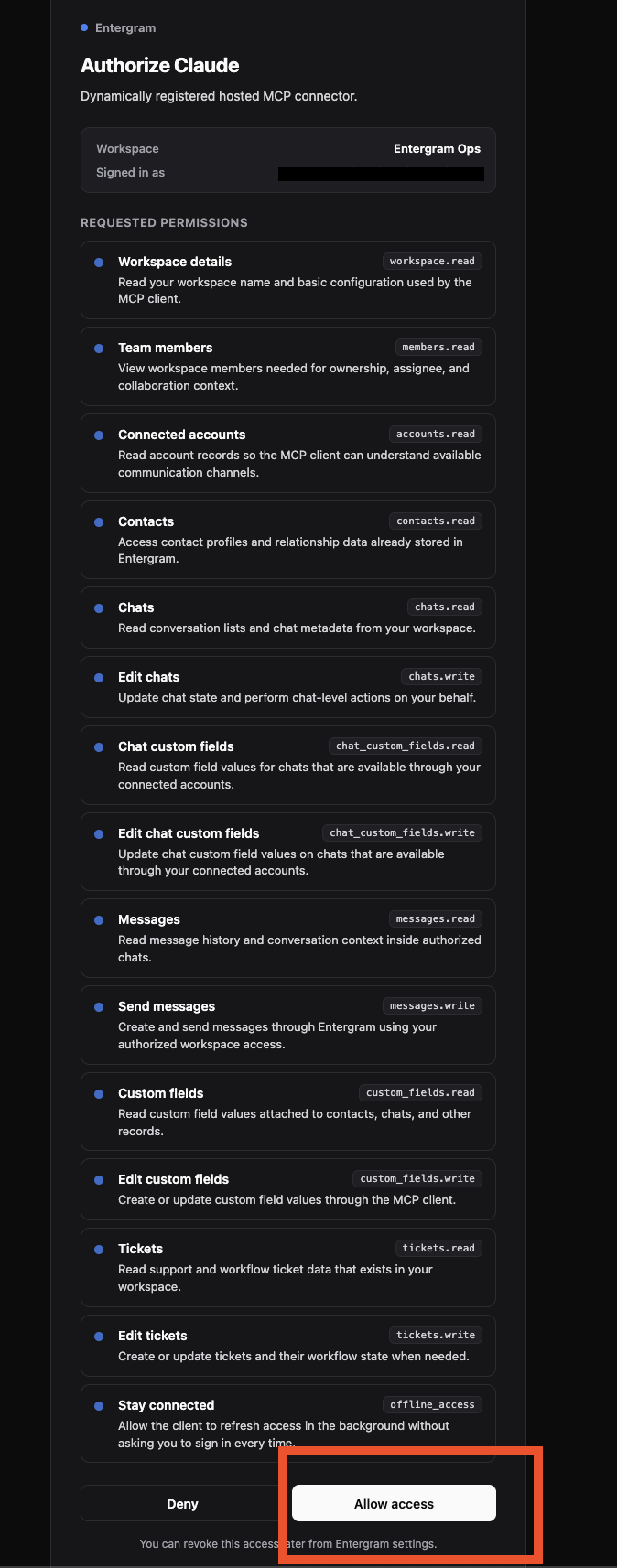
2. ផ្នែកកម្មវិធីគឺបន្ថែម connector ផ្ទាល់ខ្លួន រួចចូលគណនី។ នៅក្នុងកម្មវិធីរបស់អ្នក សូមបន្ថែម MCP connector ផ្ទាល់ខ្លួន ហើយបិទភ្ជាប់ URL។ បន្ទាប់មកចុច Connect ហើយប្រព័ន្ធនឹងស្នើឱ្យអ្នក ចូលគណនីដោយប្រើគណនី Entergram របស់អ្នក (ដូចទម្រង់ “Sign in with Google” ដែរ) រួចចុច Allow access។ ឈ្មោះម៉ឺនុយពិតប្រាកដខុសគ្នាទៅតាមកម្មវិធីនីមួយៗ ដូច្នេះសូមអនុវត្តតាមមគ្គុទ្ទេសក៍ជាក់លាក់។
ជ្រើសរើសកម្មវិធីរបស់អ្នក
ផ្នែកដែលមានចំណងជើង “ជ្រើសរើសកម្មវិធីរបស់អ្នក”- ភ្ជាប់ទៅ Claude →៖ Free, Pro, Max, Team ឬ Enterprise។ ដំណើរការនៅលើកម្មវិធីវេប។
- ភ្ជាប់ទៅ ChatGPT →៖ តម្រូវឱ្យមានគម្រោងបង់ប្រាក់ និង Developer Mode។ ដំណើរការនៅលើកម្មវិធីវេប។
- ភ្ជាប់ទៅ Perplexity →៖ តម្រូវឱ្យមាន Pro, Max ឬ Enterprise។ ដំណើរការនៅលើកម្មវិធីវេប។
ភ្ជាប់ទៅ n8n
ផ្នែកដែលមានចំណងជើង “ភ្ជាប់ទៅ n8n”ជំហានទី 1។ នៅក្នុង Entergram សូមចូលទៅ Settings → Workspace → Connectors → MCP រួចចម្លង URL ម៉ាស៊ីនមេ MCP របស់អ្នក។
ជំហានទី 2។ នៅក្នុង n8n សូមបន្ថែម node MCP មួយ ហើយបិទភ្ជាប់ https://mcp.entergram.com/mcp ជា URL ម៉ាស៊ីនមេ។
ជំហានទី 3។ ចុចភ្ជាប់ ហើយបំពេញការចូលគណនី OAuth នៅពេលប្រព័ន្ធស្នើសុំ។ ចូលគណនីដោយប្រើគណនី Entergram របស់អ្នក រួចអនុញ្ញាតការចូលប្រើ។
ភ្ជាប់ទៅ Make.com
ផ្នែកដែលមានចំណងជើង “ភ្ជាប់ទៅ Make.com”ជំហានទី 1។ នៅក្នុង Entergram សូមចូលទៅ Settings → Workspace → Connectors → MCP រួចចម្លង URL ម៉ាស៊ីនមេ MCP របស់អ្នក។
ជំហានទី 2។ នៅក្នុង Make.com សូមបន្ថែម module MCP មួយ ហើយបិទភ្ជាប់ https://mcp.entergram.com/mcp ជា URL ម៉ាស៊ីនមេ។
ជំហានទី 3។ ចុចភ្ជាប់ ហើយបំពេញការចូលគណនី OAuth នៅពេលប្រព័ន្ធស្នើសុំ។ ចូលគណនីដោយប្រើគណនី Entergram របស់អ្នក រួចអនុញ្ញាតការចូលប្រើ។
ភ្ជាប់ទៅកម្មវិធី MCP ផ្សេងទៀត
ផ្នែកដែលមានចំណងជើង “ភ្ជាប់ទៅកម្មវិធី MCP ផ្សេងទៀត”ជំហានទី 1។ នៅក្នុង Entergram សូមចូលទៅ Settings → Workspace → Connectors → MCP រួចចម្លង URL ម៉ាស៊ីនមេ MCP របស់អ្នក។
ជំហានទី 2។ នៅក្នុងកម្មវិធីរបស់អ្នក សូមបន្ថែម MCP connector ផ្ទាល់ខ្លួនដោយប្រើ URL៖ https://mcp.entergram.com/mcp
ជំហានទី 3។ ចុច Connect ចូលគណនីដោយប្រើគណនី Entergram របស់អ្នក រួចចុច Allow access។
ការដកហូតសិទ្ធិចូលប្រើ
ផ្នែកដែលមានចំណងជើង “ការដកហូតសិទ្ធិចូលប្រើ”- ពីកម្មវិធីដែលបានភ្ជាប់៖ ស្វែងរក connector របស់ Entergram រួចចុច Disconnect។
- ពី Entergram៖ Settings → Workspace → Connectors → MCP ស្វែងរកកម្មវិធីដែលបានភ្ជាប់ រួចចុច Revoke។ វាមានប្រសិទ្ធភាពភ្លាមៗ។
ការដោះស្រាយបញ្ហា
ផ្នែកដែលមានចំណងជើង “ការដោះស្រាយបញ្ហា”- ភ្ជាប់មិនបាន ឬឃើញសារ “invalid URL”៖ សូមចម្លង URL ម៉ាស៊ីនមេ MCP ម្ដងទៀតពី Settings → Workspace → Connectors → MCP ហើយប្រាកដថាគ្មានចន្លោះទំនេរនៅខាងចុង។
- ទំព័រចូលគណនី ឬទំព័រអនុញ្ញាតរបស់ Entergram មិនផ្ទុក៖ សូមប្រាកដថា pop-up មិនត្រូវបានទប់ស្កាត់ និងថាអ្នកបានចូលគណនី Entergram រួច បន្ទាប់មកចុច Connect ម្ដងទៀត។
- កំហុស 403 ពេលហៅឧបករណ៍៖ គណនី Entergram របស់អ្នកត្រូវមានសិទ្ធិជា ម្ចាស់ ឬអ្នកគ្រប់គ្រង លើកន្លែងធ្វើការ ហើយគម្រោងរបស់អ្នកត្រូវរួមបញ្ចូលសិទ្ធិចូលប្រើ MCP។
- ការតភ្ជាប់ដាច់បន្ទាប់ពីមួយរយៈ៖ សូមអនុញ្ញាតឡើងវិញដោយចុច Connect ម្ដងទៀតនៅក្នុងកម្មវិធី រួចយល់ព្រមផ្ដល់សិទ្ធិចូលប្រើ។
ចំណូលចិត្តខូគី
យើងគោរពសិទ្ធិឯកជនភាពរបស់អ្នក។ សូមជ្រើសរើសខូគីដែលអនុញ្ញាត ហើយជម្រើសរបស់អ្នកនឹងអនុវត្តទូទាំងគេហទំព័រ។ គោលការណ៍ខូគី
ត្រូវការសម្រាប់ដំណើរការគេហទំព័រ រួមទាំងការចងចាំជម្រើសឯកជនភាពរបស់អ្នក។ បើកជានិច្ច។
ជួយយើងយល់ពីការប្រើប្រាស់គេហទំព័រ និងភ្ជាប់ការចុះឈ្មោះទៅដៃគូណែនាំ។ ជាជម្រើស។