חיבור Entergram ל-ChatGPT
חברו את Entergram ל-ChatGPT כמחבר MCP מותאם אישית באמצעות Developer Mode, כדי לקרוא את ה-CRM שלכם ב-Telegram ולפעול בו ישירות מתוך צ’אט.
כתובת שרת ה-MCP:
https://mcp.entergram.com/mcpלפני שמתחילים
Section titled “לפני שמתחילים”- סביבת עבודה ב-Entergram עם גישת בעלים או מנהל.
- ChatGPT Business, Enterprise או Education לפעולות קריאה וכתיבה מלאות דרך MCP. ב-ChatGPT Pro אפשר להשתמש באפליקציות מותאמות אישית עם גישת קריאה ושליפה; הזמינות ובקרות סביבת העבודה עשויות להשתנות כל עוד התמיכה המלאה ב-MCP נמצאת בבטא.
- לא צריך להוריד כלום. Developer Mode ומחברי MCP מותאמים אישית פועלים ב-אפליקציית הווב של ChatGPT בכתובת chatgpt.com (גם אפליקציית הדסקטופ עובדת). ChatGPT תומך רק בשרתי MCP מרוחקים מבוססי HTTPS. Entergram עומד בדרישה, כך שאין כלי גישור מקומי להתקין.
Developer Mode נותן ל-ChatGPT גישת קריאה וכתיבה מלאה לכלים המחוברים. פעולות כתיבה מבקשות אישור כברירת מחדל. תמיד בדקו את הקלט של הכלי לפני שאתם מאשרים משהו שמשנה נתונים.
שלב 1: הפעלת Developer Mode
Section titled “שלב 1: הפעלת Developer Mode”ב-ChatGPT, עברו אל Settings → Apps & Connectors → Advanced settings והפעילו את Developer mode. אשרו את האזהרה לגבי כלים של צד שלישי.
אם אתם לא רואים את Advanced settings, ודאו שאתם במנוי בתשלום. ב-Team או Enterprise, מנהל המערכת צריך להפעיל את Developer Mode עבור סביבת העבודה.
שלב 2: העתקת כתובת ה-MCP מ-Entergram
Section titled “שלב 2: העתקת כתובת ה-MCP מ-Entergram”ב-Entergram, עברו אל Settings → MCP והעתיקו את כתובת שרת ה-MCP שלכם (https://mcp.entergram.com/mcp).
שלב 3: הוספת המחבר ב-ChatGPT
Section titled “שלב 3: הוספת המחבר ב-ChatGPT”עברו אל Settings → Apps & Connectors ולחצו על Create (הוספת מחבר מותאם אישית). מלאו:
- Name:
Entergram - MCP server URL:
https://mcp.entergram.com/mcp - Authentication: OAuth (לא צריך Client ID או Secret, כי ChatGPT מזהה את ההתחברות של Entergram אוטומטית)
לחצו על Create.
שלב 4: מתן הרשאה
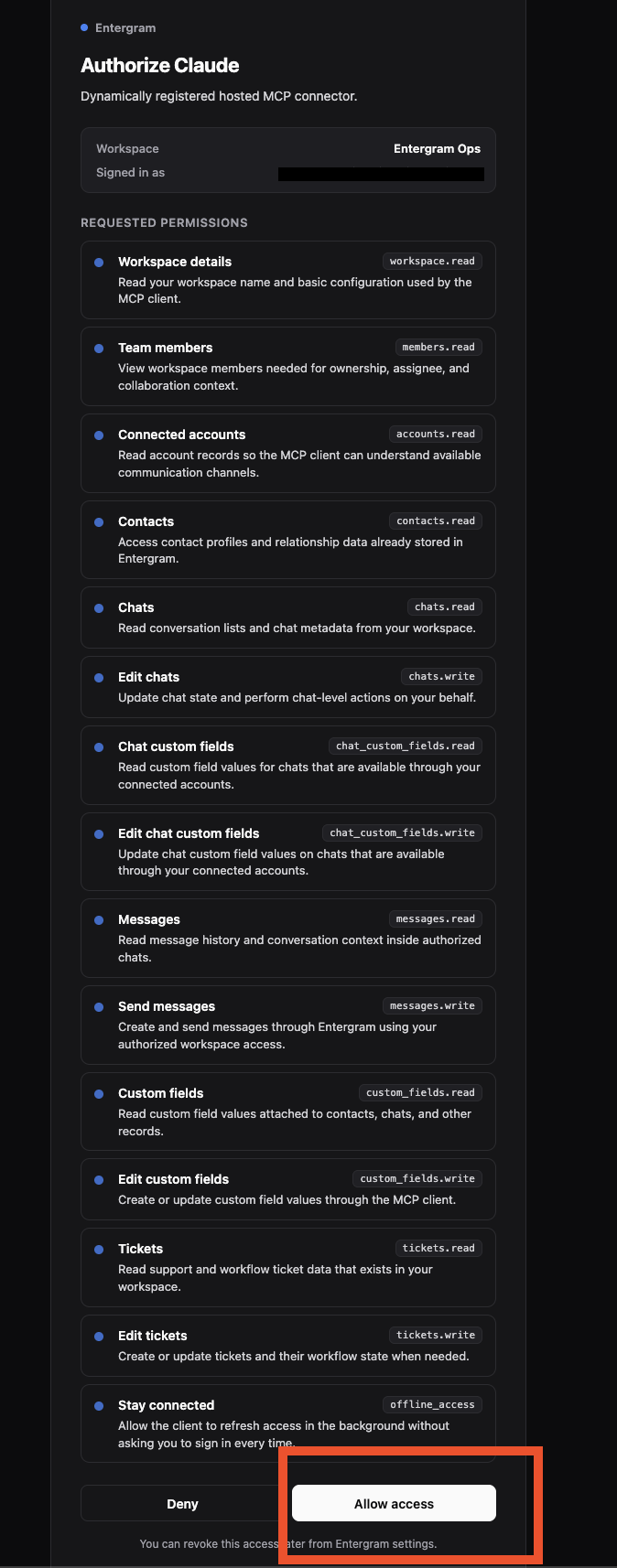
Section titled “שלב 4: מתן הרשאה”ChatGPT פותח חלון OAuth קופץ. התחברו עם חשבון ה-Entergram שלכם (בדיוק כמו בחלון “Sign in with Google”), עברו על ההרשאות ולחצו על Allow access. (ודאו שחלונות קופצים לא חסומים.)
שלב 5: שימוש
Section titled “שלב 5: שימוש”בצ’אט, פתחו את התפריט + / Developer Mode בתיבת הכתיבה והפעילו את Entergram. אחר כך נסו: “הצג את סביבות העבודה שלי ב-Entergram.”
להפוך פרומפט שימושי להרגל שבועי
Section titled “להפוך פרומפט שימושי להרגל שבועי”אחרי שהמחבר עובד בצ’אט רגיל, פתחו את Scheduled ב-ChatGPT וצרו משימה חוזרת. משימה ראשונה טובה היא קטנה, הפיכה ושימושית מיד:
בכל יום שני בבוקר, סקור את הפעילות של השבוע שעבר ב-Entergram. תן לי חמש שיחות עם לקוחות שדורשות טיפול, הסבר למה, ונסח את הצעד הבא. אל תשלח הודעות ואל תשנה נתוני CRM בלי שאאשר.
משימות מתוזמנות ב-ChatGPT יכולות לרוץ פעם אחת או באופן חוזר, ויכולות להשתמש באפליקציות שזמינות לחשבון או לסביבת העבודה שלכם. האם הרצה יכולה לבצע פעולת כתיבה ב-Entergram תלוי במנוי ה-ChatGPT שלכם, בהרשאות האפליקציה ובבקרות של מנהל המערכת, אז בדקו את הפרומפט בצ’אט רגיל לפני שאתם מתזמנים אותו. ראו את המדריך של OpenAI למשימות מתוזמנות לזמינות ולמגבלות העדכניות.
לתהליך דטרמיניסטי מ-Entergram אל Zendesk, או לכל דבר שחייב לרוץ אחרי אירוע מסוים ולא בשעה קבועה, השתמשו ב-n8n, ב-Make או בלקוח MCP בצד השרת.
פתרון בעיות
Section titled “פתרון בעיות”- אין כפתור “Add custom connector” / “Create”: Developer Mode לא מופעל, המנוי שלכם לא תומך בגישה הנדרשת, או שמנהל סביבת העבודה לא הפעיל אותו. בדקו שוב את שלב 1.
- חלון ה-OAuth או ההתחברות לא נפתח: הדפדפן חוסם חלונות קופצים. אפשרו חלונות קופצים עבור chatgpt.com ונסו שוב.
- לא מצליחים להתחבר / “invalid URL”: העתיקו שוב את כתובת שרת ה-MCP מ-Settings → MCP וודאו שאין רווח בסוף.
- שגיאות 403 בקריאות לכלים: חשבון ה-Entergram שלכם צריך גישת בעלים או מנהל לסביבת העבודה, והמנוי שלכם חייב לכלול גישת MCP.
רוצים את התמונה הרחבה? ראו מחברי MCP.
העדפות עוגיות
אנחנו מכבדים את זכותכם לפרטיות. בחרו אילו עוגיות לאפשר, והבחירה שלכם תחול בכל האתר. מדיניות העוגיות
נדרשות כדי שהאתר יפעל, כולל שמירת בחירות הפרטיות שלכם. פעילות תמיד.
עוזרות לנו להבין את השימוש באתר ולשייך הרשמות לשותפי הפניה. אופציונלי.