חיבור Entergram ל-Claude
חברו את Entergram ל-Claude כמחבר MCP מותאם אישית, כדי לקרוא את ה-CRM שלכם ב-Telegram ולפעול בו ישירות מתוך צ’אט.
כתובת שרת ה-MCP:
https://mcp.entergram.com/mcpלפני שמתחילים
Section titled “לפני שמתחילים”- סביבת עבודה ב-Entergram עם גישת בעלים או מנהל.
- חשבון Claude. מחברים מותאמים אישית דרך MCP מרוחק עובדים במנויי Free, Pro, Max, Team ו-Enterprise (במנוי Free אפשר מחבר מותאם אישית אחד בלבד; היכולת נמצאת כרגע בבטא).
- לא צריך להוריד כלום. אפשר להוסיף את המחבר ב-אפליקציית הווב של Claude בכתובת claude.ai. גם Claude Desktop ו-Cowork עובדים. מכיוון ש-Entergram הוא שרת MCP מתארח (מרוחק), אין קובץ הגדרות מקומי או כלי גישור להתקין.
במנויי Team ו-Enterprise רק Owner (בעלים) יכול להוסיף את המחבר עבור הארגון. אחר כך כל חבר מתחבר אליו בנפרד. ראו את הסעיף Team & Enterprise בהמשך.
חיבור (Free, Pro, Max)
Section titled “חיבור (Free, Pro, Max)”שלב 1. ב-Entergram, עברו אל Settings → MCP והעתיקו את כתובת שרת ה-MCP שלכם (https://mcp.entergram.com/mcp).
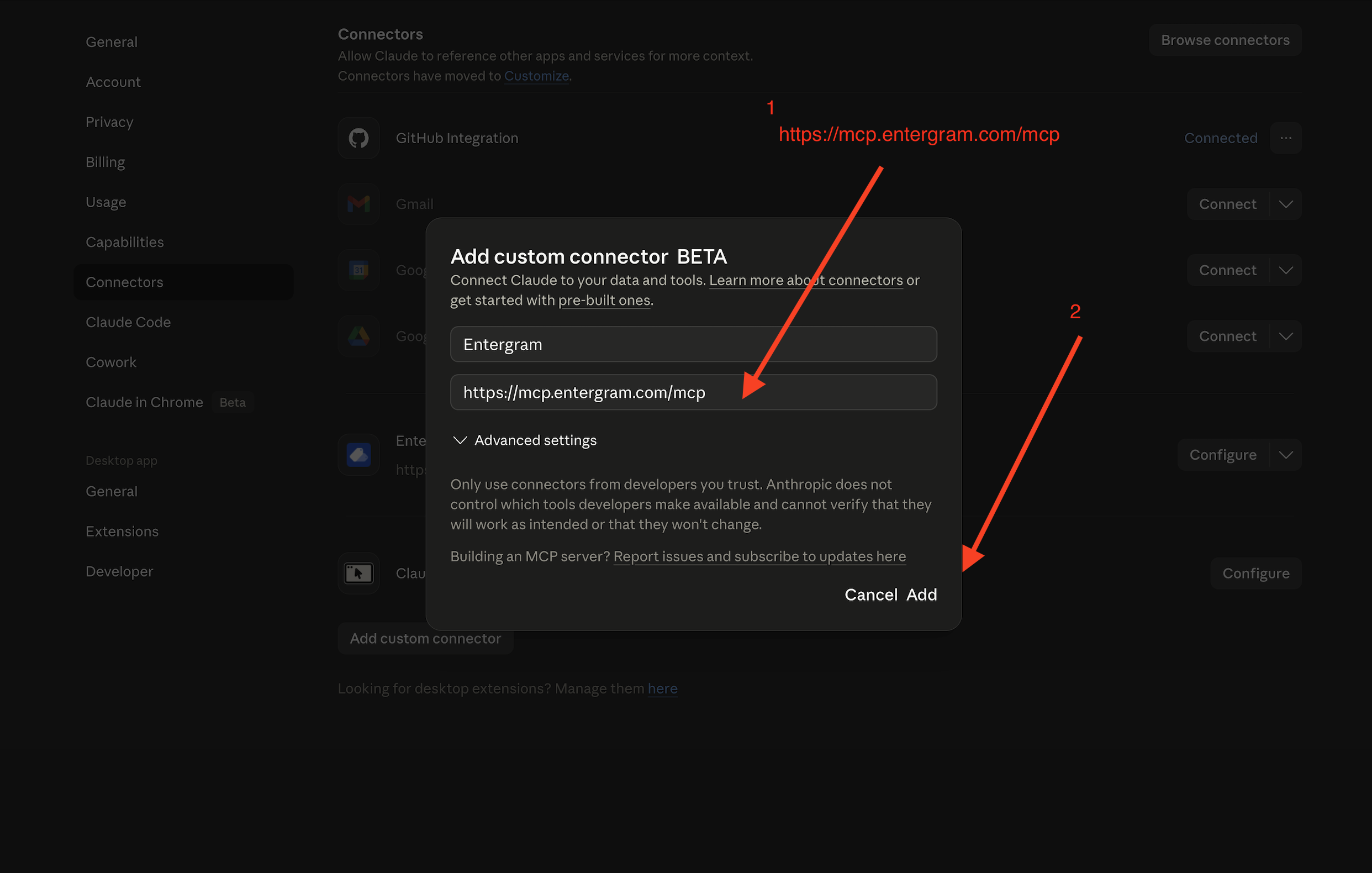
שלב 2. ב-Claude, פתחו את Settings → Connectors ולחצו על Add custom connector. הזינו Entergram כשם והדביקו את כתובת שרת ה-MCP. לחצו על Add.
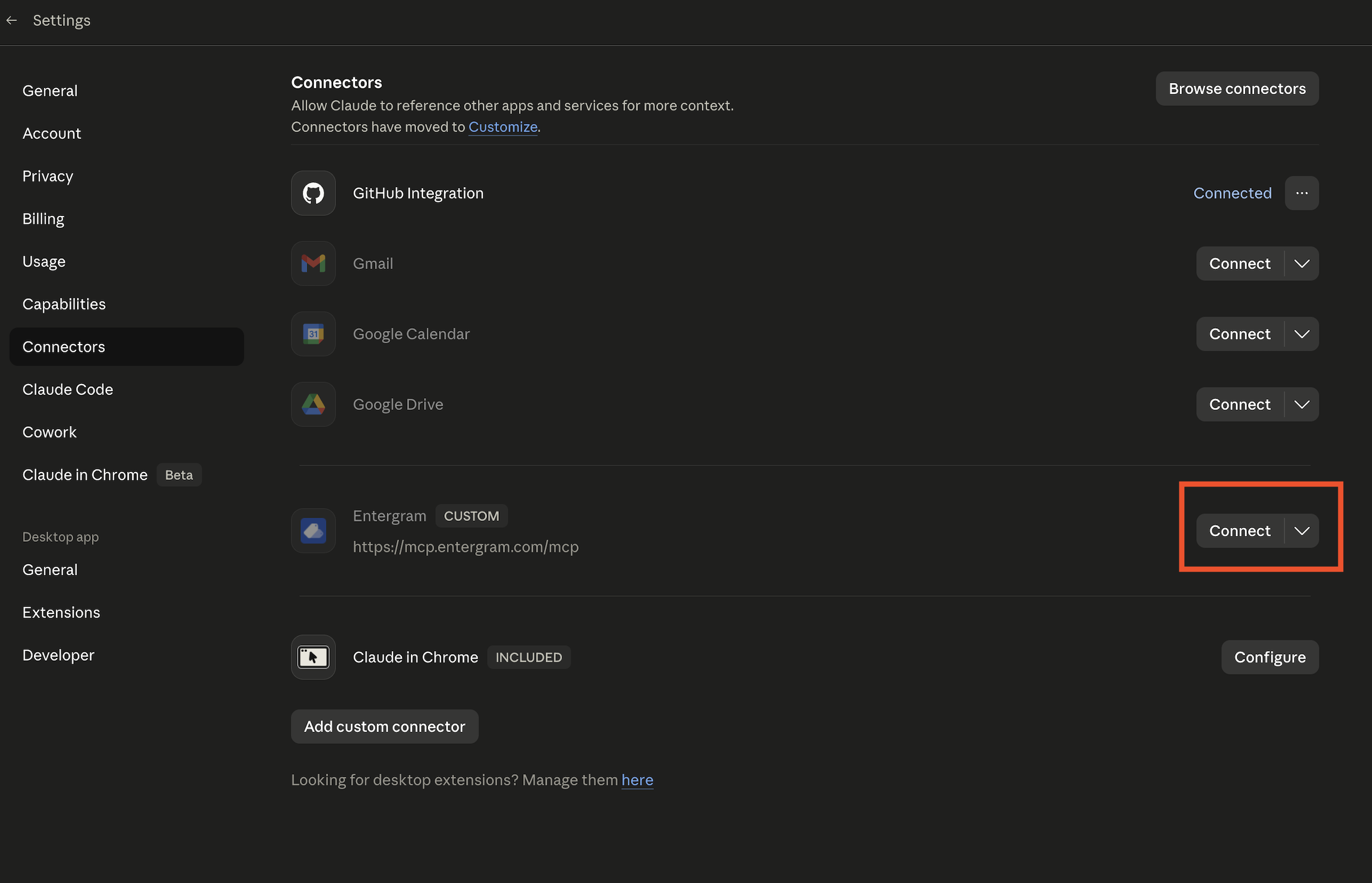
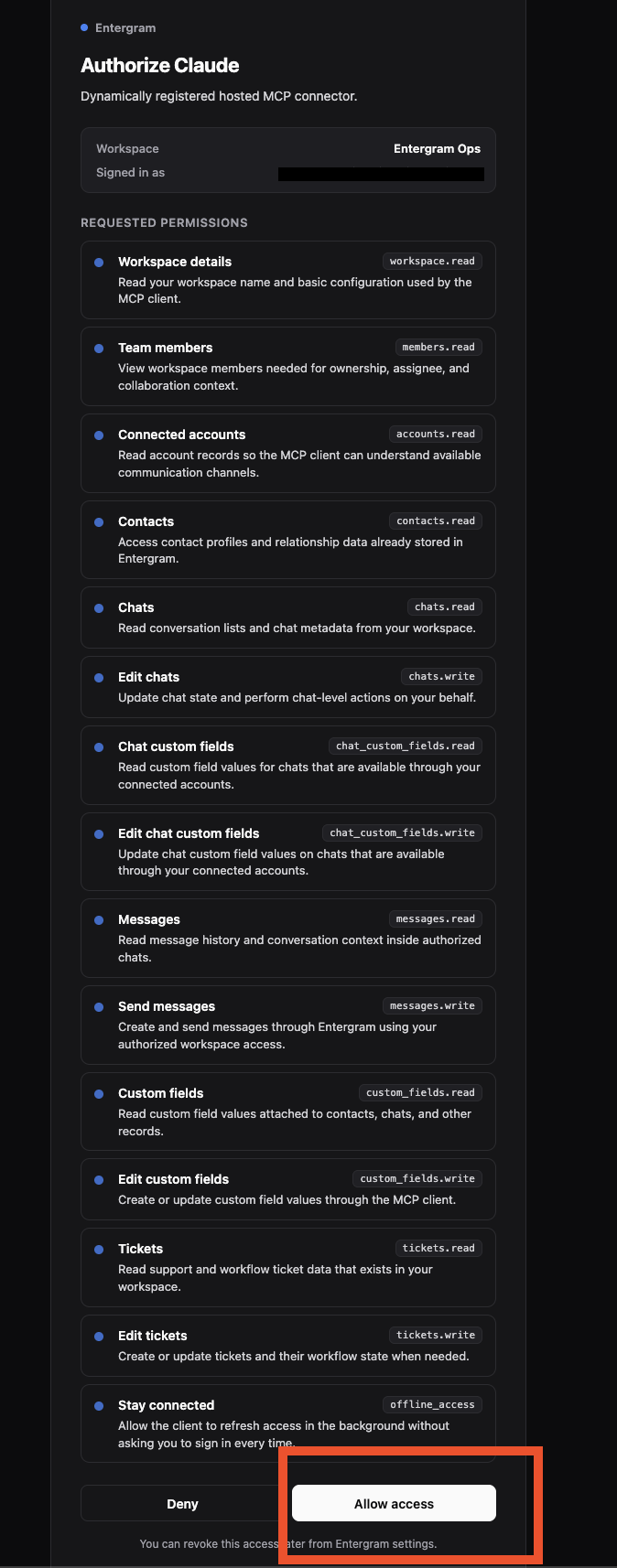
שלב 3. לחצו על Connect ליד Entergram. תתבקשו להתחבר עם חשבון ה-Entergram שלכם, בדיוק כמו בחלון “Sign in with Google”. התחברו, עברו על ההרשאות ולחצו על Allow access.
שלב 4. בצ’אט, לחצו על הכפתור + בתיבת ההודעה, אחר כך Connectors, והפעילו את Entergram.
זהו. פתחו צ’אט חדש ב-Claude ונסו: “הצג את סביבות העבודה שלי ב-Entergram.”
להפוך את זה לשגרה ב-Claude Cowork
Section titled “להפוך את זה לשגרה ב-Claude Cowork”אחרי שהמחבר עובד, הצעד הבא והכי נוח הוא להפסיק לבקש את אותו הדבר פעמיים. משימות מתוזמנות ב-Claude Cowork יכולות לחזור על עבודה עם כלים מחוברים בתדירות קבועה. נסו:
בכל יום שישי אחר הצהריים, סקור את שבעת הימים האחרונים ב-Entergram בצ’אטים שהוקצו לי. סכם התחייבויות, שאלות שלא נענו וצעדים הבאים. הוסף תגובה פרטית עם סיכום שבועי לצ’אטים שהייתה בהם פעילות משמעותית; לעולם אל תשלח אותה ל-Telegram.
צרו אותה מ-Scheduled → New task, או השתמשו ב-/schedule מתוך משימה ב-Cowork, במקומות שבהם הפקודה זמינה. התחילו עם אישור ידני לפעולות כתיבה ועם צ’אט לבדיקה, ורק אחרי שאתם סומכים על התוצאה הקלו על האישורים. משימות מתוזמנות הן יכולת של Cowork במנויי Claude בתשלום, וייתכן שהן עדיין בתהליך השקה. ראו את
המדריך של Anthropic למשימות מתוזמנות
לזמינות העדכנית.
Team & Enterprise
Section titled “Team & Enterprise”הגדרה על ידי ה-Owner (פעם אחת). עברו אל Organization settings → Connectors → Add. רחפו מעל Custom, בחרו Web והדביקו את https://mcp.entergram.com/mcp. לחצו על Add.
כל חבר. עברו אל Settings → Connectors, מצאו את המחבר Entergram, לחצו על Connect, התחברו עם חשבון ה-Entergram שלכם ולחצו על Allow access.
פתרון בעיות
Section titled “פתרון בעיות”- לא מצליחים להתחבר / “invalid URL”: העתיקו שוב את כתובת שרת ה-MCP מ-Settings → MCP ב-Entergram וודאו שאין רווח בסוף.
- אין אפשרות “Add custom connector”: ייתכן שבמנוי או בסביבת העבודה שלכם מחברים מותאמים אישית לא מופעלים. ב-Team או Enterprise, בקשו מה-Owner להוסיף את המחבר קודם.
- דף ההתחברות או ההרשאה של Entergram לא נטען: אפשרו חלונות קופצים, ודאו שאתם מחוברים ל-Entergram ולחצו שוב על Connect.
- שגיאות 403 בקריאות לכלים: חשבון ה-Entergram שלכם צריך גישת בעלים או מנהל לסביבת העבודה, והמנוי שלכם חייב לכלול גישת MCP.
רוצים את התמונה הרחבה? ראו מחברי MCP.
העדפות עוגיות
אנחנו מכבדים את זכותכם לפרטיות. בחרו אילו עוגיות לאפשר, והבחירה שלכם תחול בכל האתר. מדיניות העוגיות
נדרשות כדי שהאתר יפעל, כולל שמירת בחירות הפרטיות שלכם. פעילות תמיד.
עוזרות לנו להבין את השימוש באתר ולשייך הרשמות לשותפי הפניה. אופציונלי.