חיבור Entergram ל-Perplexity
חברו את Entergram ל-Perplexity כמחבר MCP מותאם אישית, כדי למשוך נתונים מה-CRM של Telegram שלכם ולפעול עליהם מתוך שרשור או Space.
MCP Server URL:
https://mcp.entergram.com/mcpלפני שמתחילים
Section titled “לפני שמתחילים”- סביבת עבודה ב-Entergram עם הרשאת בעלים או מנהל.
- מנוי Perplexity Pro, Max או Enterprise. מחברים מותאמים אישית אינם זמינים בתוכנית החינמית. ב-Enterprise, מנהל צריך קודם להפעיל את Allow members to add custom connectors (לאפשר לחברים להוסיף מחברים מותאמים אישית).
- אין צורך בהורדה. מוסיפים את המחבר באפליקציית הרשת של Perplexity בכתובת perplexity.ai, תחת Settings → Connectors. כתובות של שרתי MCP מרוחקים חייבות להשתמש ב-HTTPS, ו-Entergram עומדת בדרישה.
ב-Enterprise, מנהל מגדיר את המחבר פעם אחת ומשתף אותו עם כל הארגון. לאחר מכן החברים מאשרים אותו מההגדרות שלהם. ראו את הסעיף Enterprise בהמשך.
חיבור (Pro, Max)
Section titled “חיבור (Pro, Max)”שלב 1. ב-Entergram, עברו אל Settings → MCP והעתיקו את כתובת שרת ה-MCP שלכם (https://mcp.entergram.com/mcp).
שלב 2. ב-Perplexity, עברו אל Settings → Connectors ולחצו על + Custom connector. בחרו Remote.
שלב 3. מלאו את הטופס:
- Name:
Entergram - MCP server URL:
https://mcp.entergram.com/mcp - Authentication: OAuth (אין צורך ב-client ID או ב-secret, כי Perplexity מאתרת את מסך ההתחברות של Entergram באופן אוטומטי)
סמנו את “I understand custom connectors can introduce risks” ולחצו על Add.
שלב 4. לחצו על כרטיס המחבר Entergram. תתבקשו להתחבר עם חשבון ה-Entergram שלכם (בדיוק כמו בהתחברות עם Google). התחברו, עברו על ההרשאות ולחצו על Allow access.
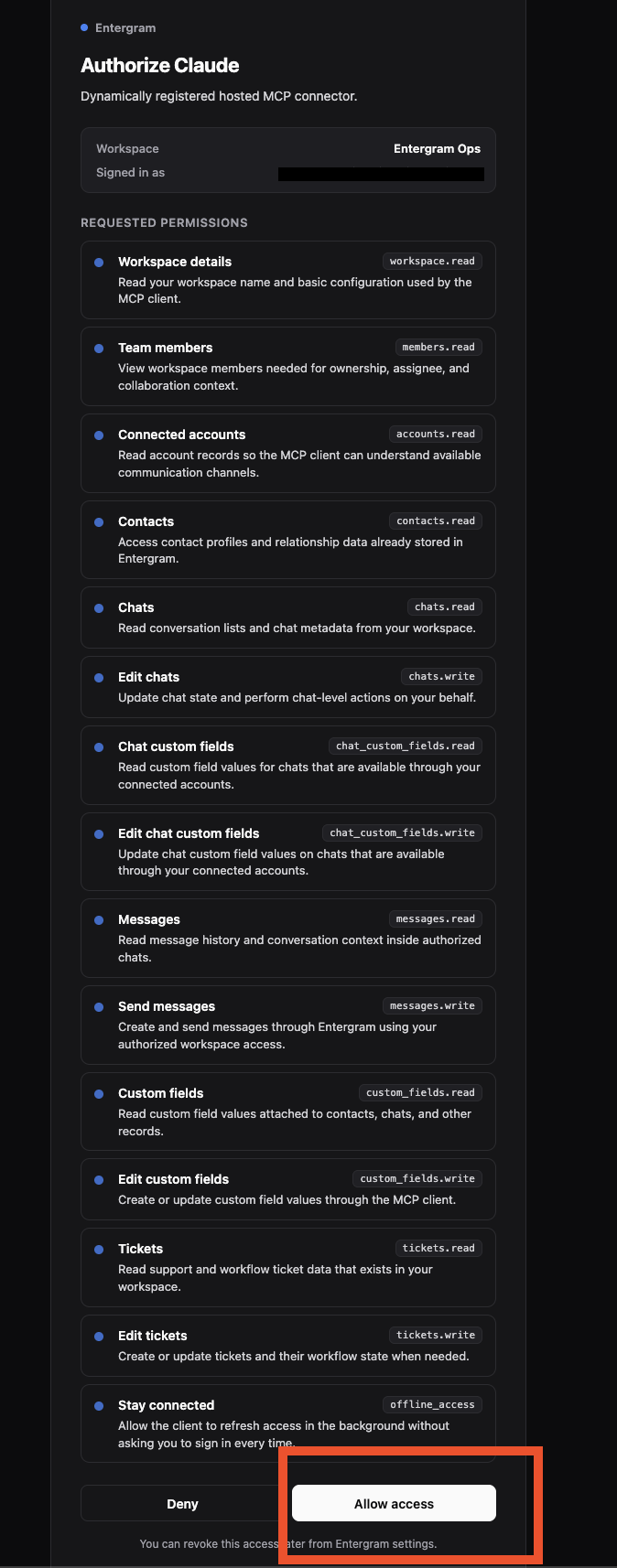
שלב 5. כדי להשתמש בו, לחצו על + בתיבת החיפוש וודאו ש-Entergram מסומן תחת Connectors / Sources. אחר כך נסו: “List my Entergram workspaces.” (הצג את סביבות העבודה שלי ב-Entergram).
טיפ: הוסיפו הנחיה מותאמת אישית קצרה בכל Space, שאומרת ל-Perplexity מתי להשתמש ב-Entergram (למשל, “השתמש במחבר Entergram לכל דבר שקשור לצ’אטים או לכרטיסים שלי ב-Telegram”). כך הוא יבחר בכלים הנכונים באופן אוטומטי.
Enterprise
Section titled “Enterprise”הגדרת מנהל (פעם אחת). עברו אל Enterprise settings → Connectors, הפעילו את Allow members to add custom connectors ולחצו על + Custom connector. מלאו את אותם Name ו-URL, סמנו את תיבת הסיכון, לחצו על Add והפעילו את המחבר עבור הארגון.
כל חבר צוות. פתחו את Settings → Connectors, מצאו את Entergram תחת Custom, לחצו עליו, התחברו עם חשבון ה-Entergram שלכם ולחצו על Allow access.
פתרון בעיות
Section titled “פתרון בעיות”- אין כפתור ”+ Custom connector”: אתם בתוכנית החינמית, או (ב-Enterprise) המנהל עדיין לא הפעיל מחברים מותאמים אישית.
- לא מצליחים להתחבר / “invalid URL”: העתיקו שוב את כתובת שרת ה-MCP מ-Settings → MCP וודאו שאין רווח בסופה.
- המחבר מחובר אבל Perplexity אף פעם לא משתמשת בו: הוסיפו הנחיה מותאמת אישית ב-Space שלכם (ראו את הטיפ למעלה), וודאו ש-Entergram מסומן תחת Connectors / Sources.
- שגיאות 403 בקריאות לכלים: לחשבון ה-Entergram שלכם צריכה להיות הרשאת בעלים או מנהל בסביבת העבודה, והתוכנית שלכם צריכה לכלול גישת MCP.
רוצים את התמונה המלאה? ראו את סקירת מחבר ה-MCP.
העדפות עוגיות
אנחנו מכבדים את זכותכם לפרטיות. בחרו אילו עוגיות לאפשר, והבחירה שלכם תחול בכל האתר. מדיניות העוגיות
נדרשות כדי שהאתר יפעל, כולל שמירת בחירות הפרטיות שלכם. פעילות תמיד.
עוזרות לנו להבין את השימוש באתר ולשייך הרשמות לשותפי הפניה. אופציונלי.