מושבים, חברים ותפקידים
מושב הוא חבר צוות אחד. תנו לכל אחד מושב, ואז חברו את Telegram בדרך שמתאימה לצוות שלכם.
אל תבלבלו בין מושב לבין חיבור של חשבון Telegram:
| מושב | חיבור של חשבון Telegram | |
|---|---|---|
| מה הוא מייצג | חבר אחד בסביבת העבודה של Entergram | התחברות/סשן אחד של Telegram שמחובר ל-Entergram |
| מה הוא קובע | תפקיד, תוכנית, הרשאות וקיבולת Telegram | עם אילו תיבות דואר, צ’אטים והודעות של Telegram החבר הזה יכול לעבוד |
| איפה מנהלים אותו | Seats & Members | Accounts |
| המשמעות ב-MCP | טבלת המושבים היא לא בורר חשבונות של MCP | מחבר MCP אישי יכול להשתמש בחשבונות המחוברים שמוצגים בקטע Accounts של אותו חבר, בכפוף להרשאות (scopes) שניתנו לו ולהחרגות |
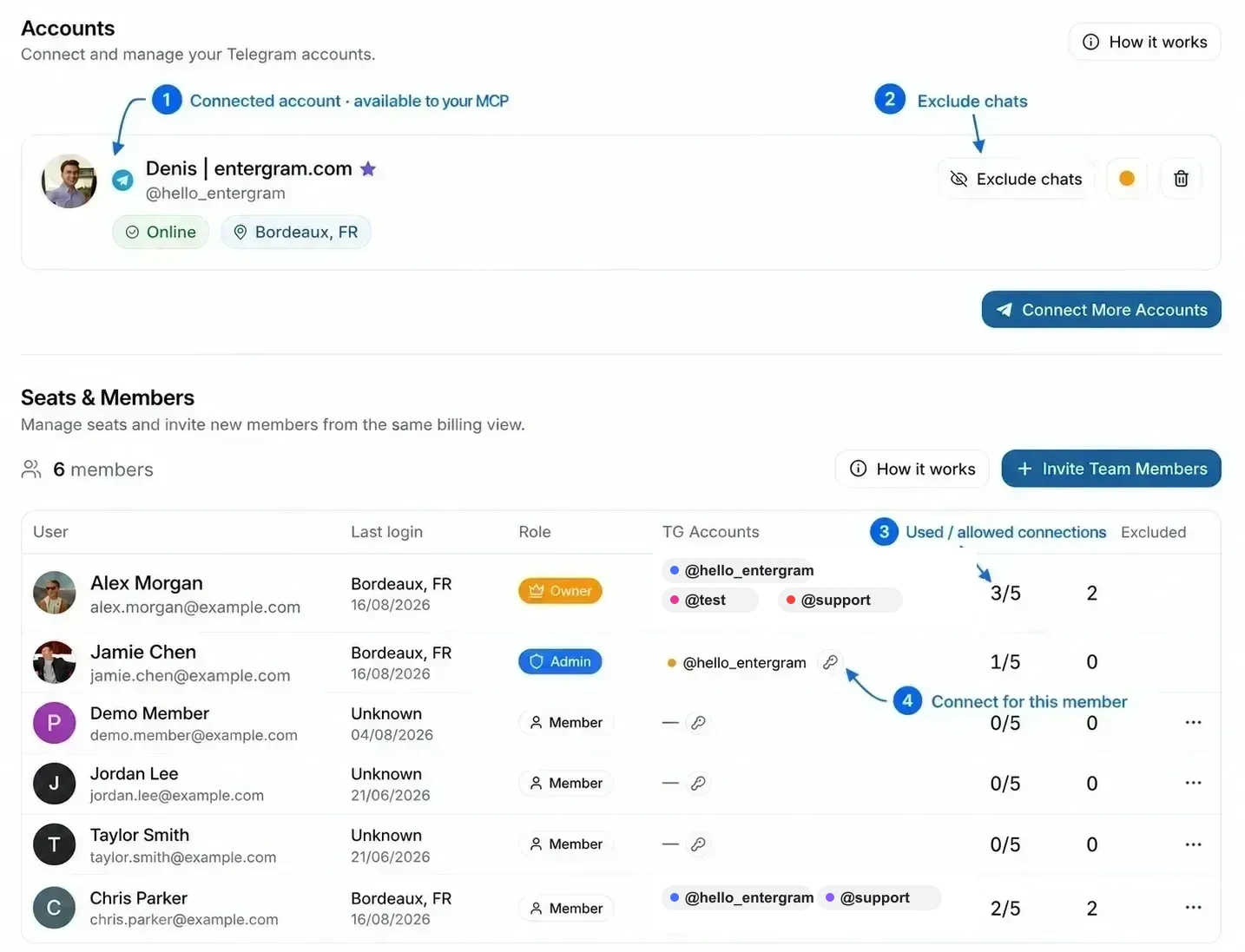
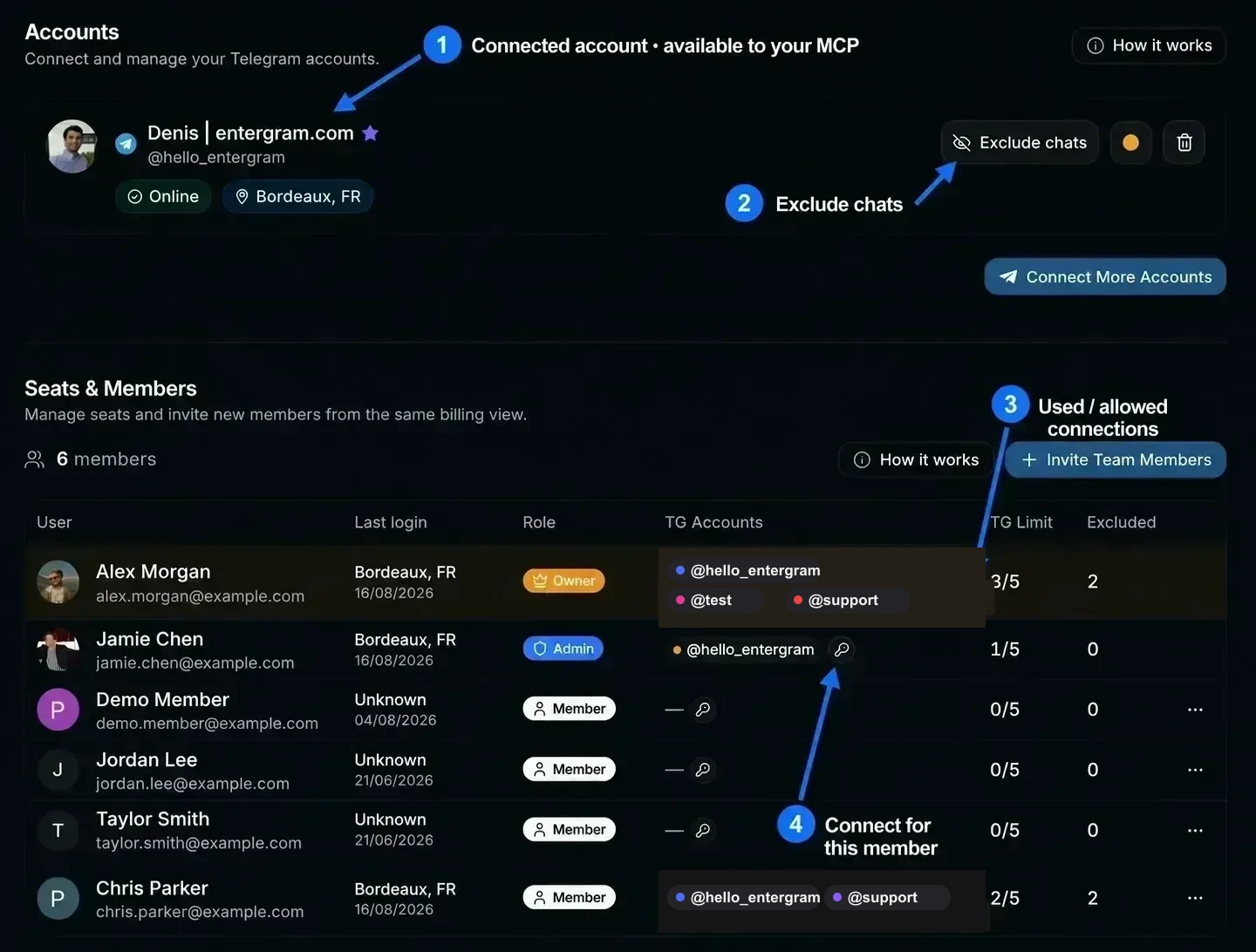
מה כלול במושב
Section titled “מה כלול במושב”- 5 חיבורי Telegram לכל מושב, כל אחד על פרוקסי משלו.
- צריכים עוד? הוסיפו תוספות חשבון Extra TG, לכל מושב בנפרד או בבת אחת.
- תוכניות המושבים מגיעות בשתי רמות, Basic ו-Pro. מושבי Pro כוללים אנליטיקה עבור אותו חבר.
הבעלים של סביבת העבודה הוא תמיד מושב 1 והוא כלול בתוכנית האישית, כך שגישת הבעלים לא צורכת מושב שנרכש.
שתי דרכים לעבוד
Section titled “שתי דרכים לעבוד”| מודל | מתאים במיוחד ל | איך |
|---|---|---|
| לכל אחד חשבון משלו | מכירות ופנייה יזומה | כל חבר צוות מחבר את ה-Telegram שלו ועובד בתיבת הדואר שלו |
| חשבון אחד, משותף | תמיכה | כולם מחברים את אותו Telegram ועונים מתיבת דואר משותפת אחת |
אפשר לשלב את שני המודלים באותה סביבת עבודה, לפי כל אדם.
כדי לשתף חשבון, חברו את אותה התחברות Telegram בשני מושבים שונים. Telegram מאפשרת לאותו חשבון להחזיק יותר מסשן פעיל אחד, כך ששני המושבים יכולים לעבוד מהחשבון הזה. שום דבר לא מועתק או מועבר, וכל חיבור צורך משבצת אחת מהמושב שבו הוא מופיע.
הזמנת חבר צוות
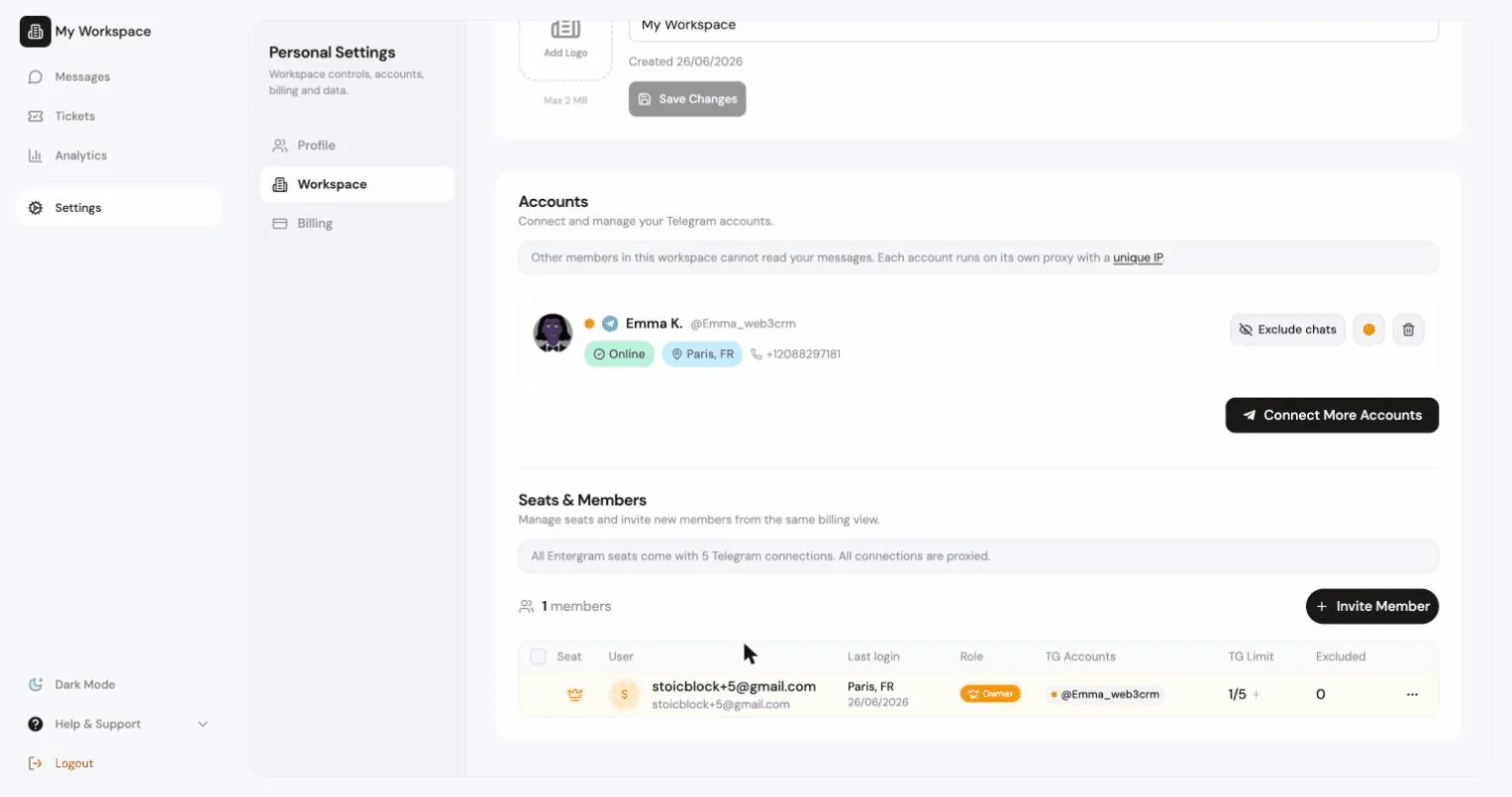
Section titled “הזמנת חבר צוות”Settings → Accounts → Seats & Team Members → Invite.
- ודאו שיש מושב פנוי. בלי מושב פנוי תראו “No paid seats available. Purchase more seats to invite members.” (אין מושבים בתשלום זמינים. רכשו עוד מושבים כדי להזמין חברים.)
- אם תרצו, השתמשו ב-Assign to Seat כדי לבחור איזה מושב בתשלום ההזמנה הזו תצרוך. השאירו את השדה ריק כדי להשתמש במשבצת הזמנה של תקופת ניסיון, אם יש כזו.
- הקלידו את הכתובת שלהם תחת הזמנה באימייל ולחצו על שליחת הזמנה. Entergram שולחת להם באימייל קישור הצטרפות. בקשו מהם להתחבר עם אותה כתובת בדיוק: ההזמנה משויכת אליה, כך שהם יצטרפו לסביבת העבודה שלכם גם אם יירשמו בעצמם במקום ללחוץ על הקישור.
- או לחצו על Generate Invite Link ושתפו את הקישור בעצמכם.
כל מי שיש לו קישור הזמנה יכול להצטרף לסביבת העבודה שלכם. ההזמנות פגות אחרי 7 ימים ואפשר להשתמש בהן פעם אחת בלבד.
אם לא ניתן לשלוח את האימייל, ההזמנה עדיין נוצרת והחלון מציג את הקישור שלה, כדי שתוכלו לשלוח אותו בעצמכם.
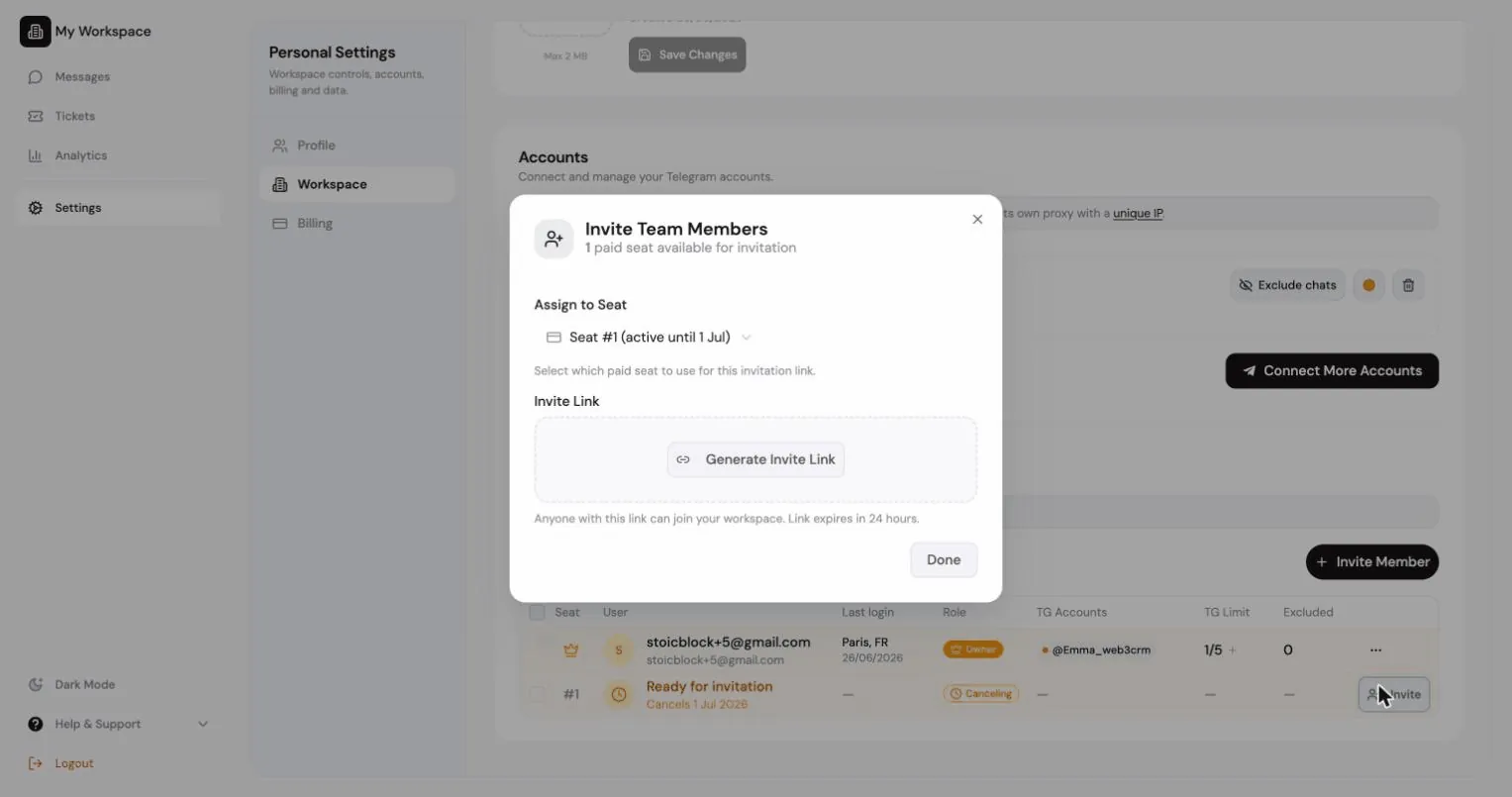
גם הבעלים וגם המנהלים יכולים להזמין. כל מושב פנוי מופיע בטבלת המושבים כשורה Ready for invitation; לחצו עליה כדי לפתוח את חלון ההזמנה כשהמושב הזה כבר נבחר. מנהלים רואים מושבים פנויים והזמנות ממתינות, ואילו שורות החיוב (חידושים, תשלומים באיחור ורכישת מושבים) נשארות אצל הבעלים.
הזמנות ממתינות מוצגות ברשימה עם הזמן שנותר, ועם Copy invite link ו-Revoke invitation. ביטול ההזמנה משבית את הקישור מיד.
תפקידים
Section titled “תפקידים”| תפקיד | מה מותר לו |
|---|---|
| Owner | הכול, כולל חיוב, מחיקת סביבת העבודה והעברת בעלות |
| Admin | ניהול חברים, הגדרות סביבת העבודה, ייצוא ומחברים משותפים |
| Member | עבודה ב-CRM, בכפוף למתגי הפרטיות של סביבת העבודה |
פעולות תפקיד מהתפריט של חבר: Promote to Admin, Demote to Member, Transfer ownership (אתם הופכים ל-Admin), Remove (החשבון שלו מוקפא), ו-Revoke להזמנה ממתינה. כל פעולה מבקשת אישור.
כשמסירים חבר, אפשר לבחור חבר צוות ב-Reassign their chats to. צ’אטים שהוקצו לחבר שהוסר עוברים לחבר הצוות הזה. בחרו Nobody כדי להשאיר אותם ללא הקצאה. צ’אטים של חשבונות ה-Telegram של החבר שהוסר נשארים בסביבת העבודה כצ’אטים במצב Offline עם הכרטיסים, ההערות והשדות שלהם, ומנהלים והבעלים עדיין יכולים לפתוח ולערוך אותם.
הסרת חבר מנתקת גם את לקוחות ה-AI (חיבורי MCP) שהוא אישר לסביבת העבודה הזו. לקוח מחובר מפסיק לעבוד כשהגישה הנוכחית שלו פגה, תוך שעה לכל היותר.
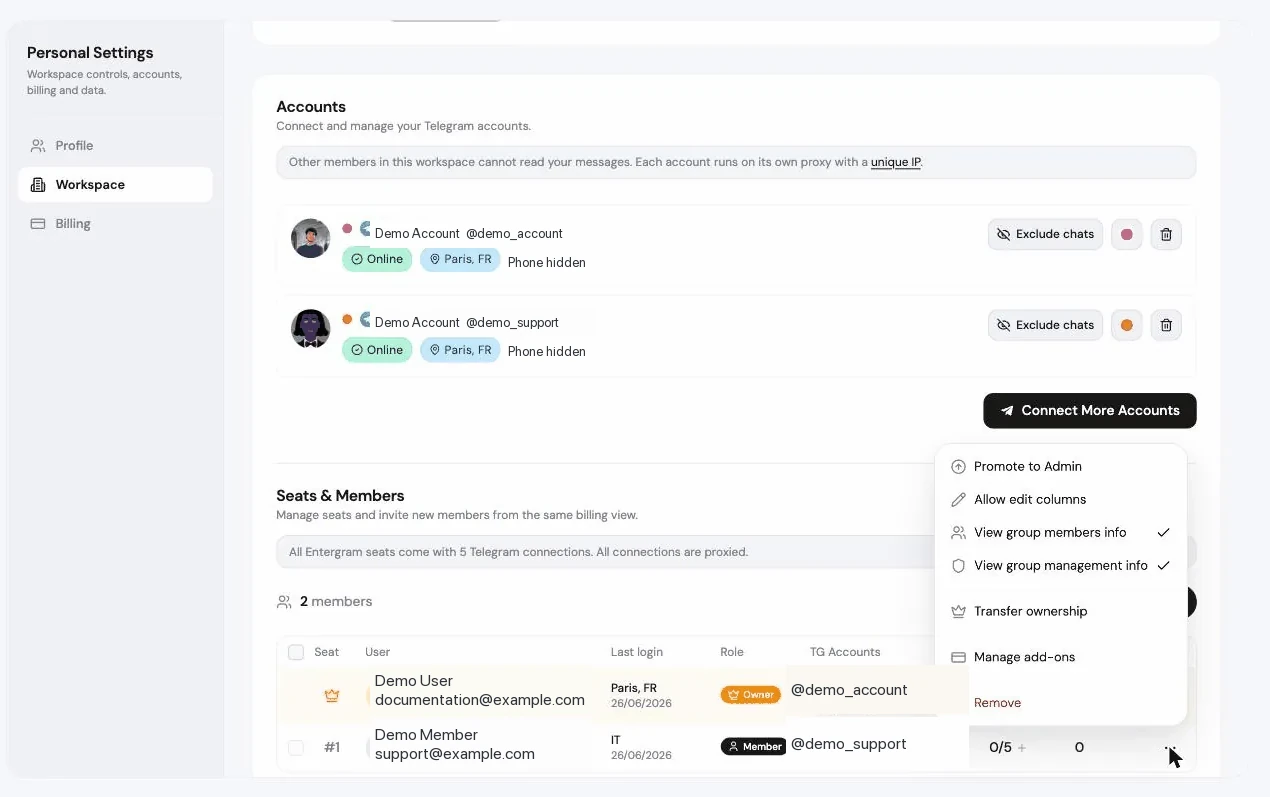
הרשאות לכל חבר
Section titled “הרשאות לכל חבר”מעבר לתפקידים, הבעלים יכול להעניק לחברים מסוימים:
| הרשאה | השפעה |
|---|---|
| Allow edit columns | מאפשרת לחבר הזה לערוך ולמחוק עמודות מותאמות אישית |
| View group members info | מאפשרת לו לראות את רשימות חברי הקבוצות |
| View group management info | מאפשרת לו לראות את לוח ניהול הקבוצה |
חברים בלי ההרשאות האלה רואים הודעות הסבר במקום מסכים ריקים, למשל “Group members info is hidden for this seat.” (מידע על חברי הקבוצה מוסתר עבור המושב הזה.)
טבלת המושבים
Section titled “טבלת המושבים”Settings → Accounts → Seats & Team Members מציג את כל המושבים:
| עמודה | |
|---|---|
| Seat | מספר המושב |
| User | החבר, קישור הזמנה ממתין, או Ready for invitation |
| Role | Owner / Admin / Member |
| TG Accounts | חשבונות Telegram מחוברים, עם Connected / No session |
| Additional TG / TG Limit | קיבולת החיבורים של המושב, מוצגת כ-בשימוש / מותר. למשל, 3/5 אומר ששלושה חשבונות Telegram מחוברים מתוך חמש משבצות זמינות |
| Analytics | האם האנליטיקה מחוברת |
| Excluded | מספר הצ’אטים המוחרגים |
| Status | Active, Canceling, Past due, Expired, Pending |
| Add-ons | Manage add-ons |
| Last login |
אפשר לתת לחבר שם תצוגה מותאם אישית עם פקד עריכת השם. זה שימושי כשכמה אנשים חולקים חשבון Telegram אחד.
TG Limit הוא לא מגבלת הודעות, מגבלת חברים או מגבלת קצב של MCP. הוא סופר רק חיבורים של חשבונות Telegram שמשויכים למושב הזה. אותה התחברות Telegram משותפת שמחוברת בשני מושבים צורכת משבצת אחת בכל מושב. תוספות Extra TG מגדילות את המספר שאחרי הלוכסן.
עם מאגר סביבת עבודה (workspace pool), הכותרת מציגה את המאגר בתור used/total TG accounts in workspace pool. כל מושב יכול אז להשתמש בכל מקום פנוי במאגר, כך שמושב עשוי לחרוג מה-TG Limit שלו כל עוד יש מקום במאגר.
חיבור Telegram בשביל חבר
Section titled “חיבור Telegram בשביל חבר”לחצו על ה-key (המפתח) בתא TG Accounts של חבר כדי “Connect a Telegram account on this member’s behalf” (לחבר חשבון Telegram בשם החבר הזה). המפתח לא יוצר מפתח API או סוד של MCP. הוא מפעיל באופן זמני את תהליך ההתחברות הרגיל של Telegram עבור המושב של אותו חבר, כך שהבעלים או מנהל מורשה יכולים לצרף התחברות Telegram בלי לשתף את הסיסמה של החבר ב-Entergram.
דרישות:
- הגדרת סביבת העבודה Hide Telegram login codes from members חייבת להיות מופעלת. אחרת: “First turn on ‘Hide Telegram login codes from members’ in Workspace settings.” (קודם הפעילו את ההגדרה הזו בהגדרות סביבת העבודה.)
- לחבר צריכה להיות משבצת חשבון פנויה.
- רק הבעלים יכול לעשות את זה בשביל מנהל (Admin).
אפשר גם להשתמש ב-Remove account from member: “The owner can reconnect it later if needed.” (הבעלים יכול לחבר אותו מחדש מאוחר יותר אם צריך.)
תוספות למושב
Section titled “תוספות למושב”Manage add-ons על מושב (או Bulk add-ons לכמה מושבים בבת אחת):
- Seat plan: מעבר בין Basic ל-Pro.
- Extra TG accounts: הגדלת מגבלת ה-Telegram של המושב מעבר לבסיס של 5.
החלון מציג את השפעת החיוב המדויקת: כמה Extra TG נרכשו עכשיו לעומת אחרי השינוי, את השינוי במחיר החוזר, והערה שרק ההפרש יתווסף לחיוב, ו-Extra TG קיימים לא יחויבו שוב. החיובים חלים מיד, באופן יחסי לפי Stripe.
ביטול מושב
Section titled “ביטול מושב”Cancel seat מהתפריט של המושב, או Cancel seats לכמה מושבים בבת אחת.
- ברירת המחדל: “This seat will stay active until the end of the billing period.” (המושב יישאר פעיל עד סוף תקופת החיוב.)
- ביטול מיידי מקטין מיד את הכמות שמשולמת, והמושב מאבד גישה עכשיו. Stripe לא מנפיקה החזר אוטומטי.
מושבים שבוטלו מוצגים כ-Canceling עם תאריך סיום, ואפשר להפעיל אותם מחדש (Reactivated) לפני שהתקופה נסגרת.
שאלות נפוצות
Section titled “שאלות נפוצות”כל אחד משתמש בחשבון משלו, או שאנחנו חולקים אחד? שתי האפשרויות עובדות, ואפשר לשלב לפי כל אדם.
מי יכול לחבר חשבון Telegram בשביל מישהו אחר? הבעלים, ומנהלים עבור חברים רגילים, בעזרת המפתח שליד השם של החבר. זה דורש שההגדרה hide Telegram service chat תהיה מופעלת.
כמה חשבונות Telegram כלולים במושב? חמישה, כל אחד על פרוקסי משלו. אפשר להוסיף עוד מהעמודה TG Limit.
כל חשבון שמופיע ב-Seats & Members הופך לזמין למחבר ה-MCP האישי שלי? לא. Seats & Members הוא סקירה ניהולית. מחבר ה-MCP האישי שלכם משתמש בחיבורי ה-Telegram שמוצגים בקטע Accounts שלכם, בכפוף להרשאות ה-OAuth של המחבר ולצ’אטים מוחרגים. ראו מחברי MCP.
איך שני חברי צוות חולקים חשבון Telegram אחד? חברו את אותה התחברות Telegram פעם אחת במושב של כל אחד מהם. אחר כך היא מופיעה בתאי TG Accounts של שני המושבים ובקטע Accounts של כל אחד מחברי הצוות.
אפשר לשמור את ההודעות של כל חבר פרטיות? כן. הבעלים יכול להסתיר את פרטי חברי ה-Telegram משאר הצוות, כך שההודעות של כל אדם נשארות פרטיות. ראו מה חברי הצוות רואים.
העדפות עוגיות
אנחנו מכבדים את זכותכם לפרטיות. בחרו אילו עוגיות לאפשר, והבחירה שלכם תחול בכל האתר. מדיניות העוגיות
נדרשות כדי שהאתר יפעל, כולל שמירת בחירות הפרטיות שלכם. פעילות תמיד.
עוזרות לנו להבין את השימוש באתר ולשייך הרשמות לשותפי הפניה. אופציונלי.