יצירת סביבת עבודה והצטרפות אליה
סביבת העבודה היא המקום שבו ה-CRM שלכם חי. שדות מותאמים אישית, טיקטים, הערות, קבצים, תצוגות שמורות, תבניות ואנליטיקה שייכים כולם אליה. בלי סביבת עבודה אין באפליקציה ניווט, ותראו את ההודעה “Workspace required - Create your own workspace, or join an existing one with an invite.” (נדרשת סביבת עבודה: צרו סביבה משלכם, או הצטרפו לסביבה קיימת עם הזמנה.)
יצירת סביבת עבודה
Section titled “יצירת סביבת עבודה”Create Workspace מסרגל הצד, מההגדרות או במהלך תהליך ההצטרפות.
- Workspace Name (שם סביבת העבודה), למשל Acme Corp. אפשר שיהיו לכם כמה סביבות עבודה עם אותו שם.
- Invite Your Team (אופציונלי): Generate Invite Link. הקישורים פגים אחרי 7 ימים.
- סיימתם: “Your workspace is ready.” (סביבת העבודה שלכם מוכנה.)
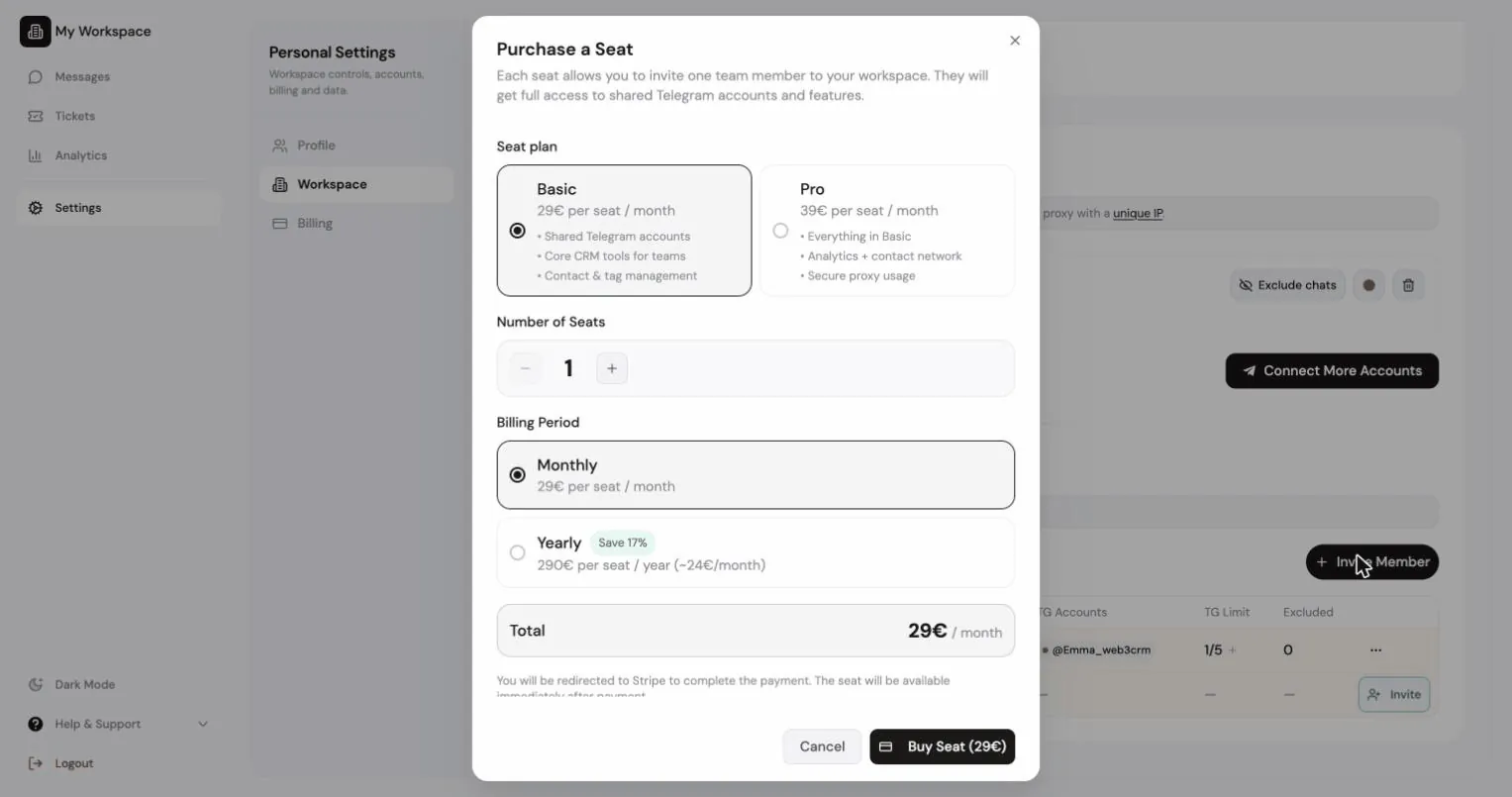
אם עדיין אין לכם מושבים: “Workspace created. Buy seats to invite teammates.” (סביבת העבודה נוצרה. קנו מושבים כדי להזמין חברי צוות.)
הצטרפות לסביבת עבודה
Section titled “הצטרפות לסביבת עבודה”שלוש דרכים:
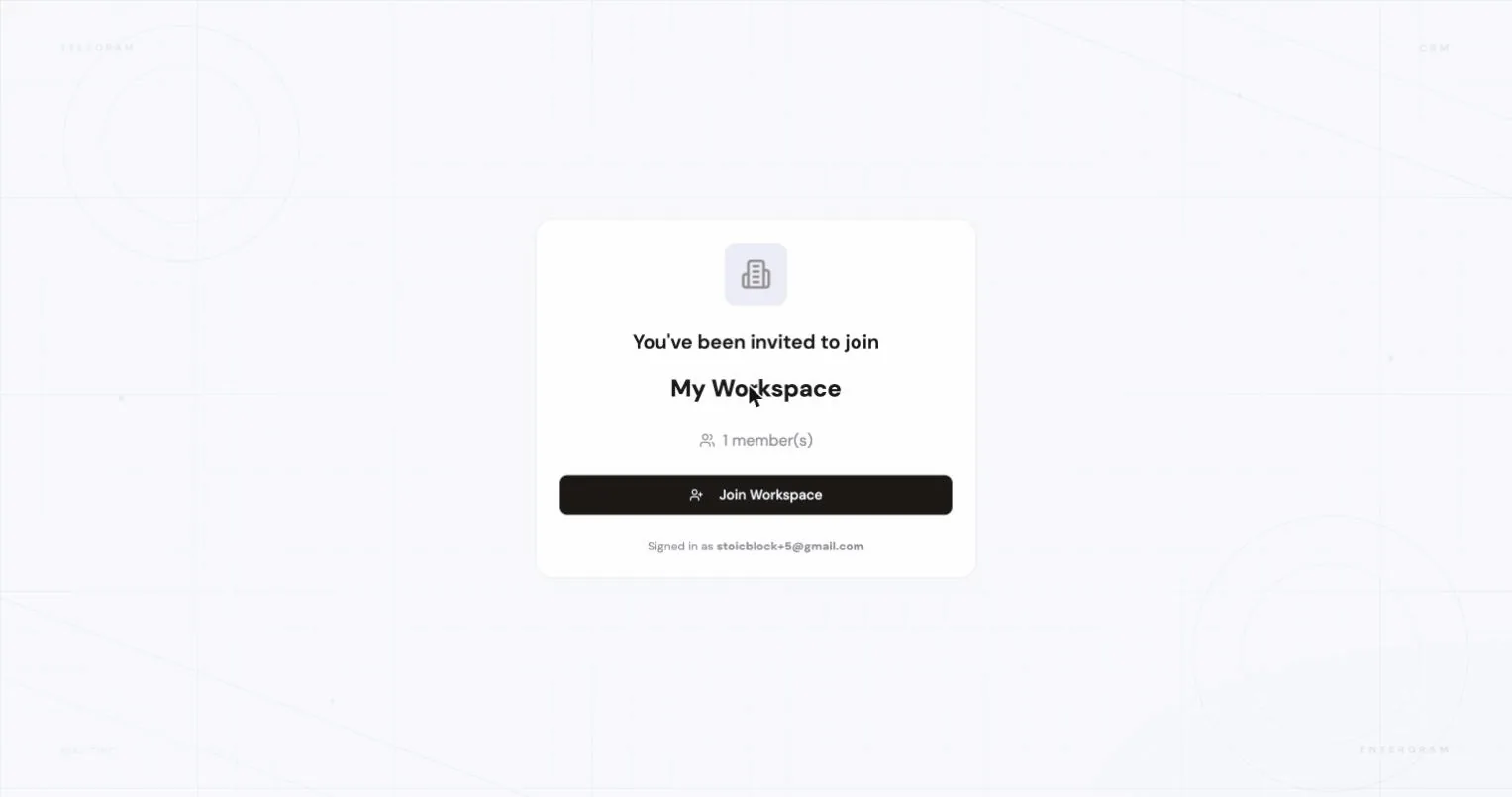
- לחצו על קישור הזמנה. הוא פותח ישירות את דף ההצטרפות.
- הדביקו את הקישור או את הטוקן ב-Settings → Have an invite link? → Join Workspace.
- הדביקו אותו במהלך תהליך ההצטרפות, תחת Join existing.
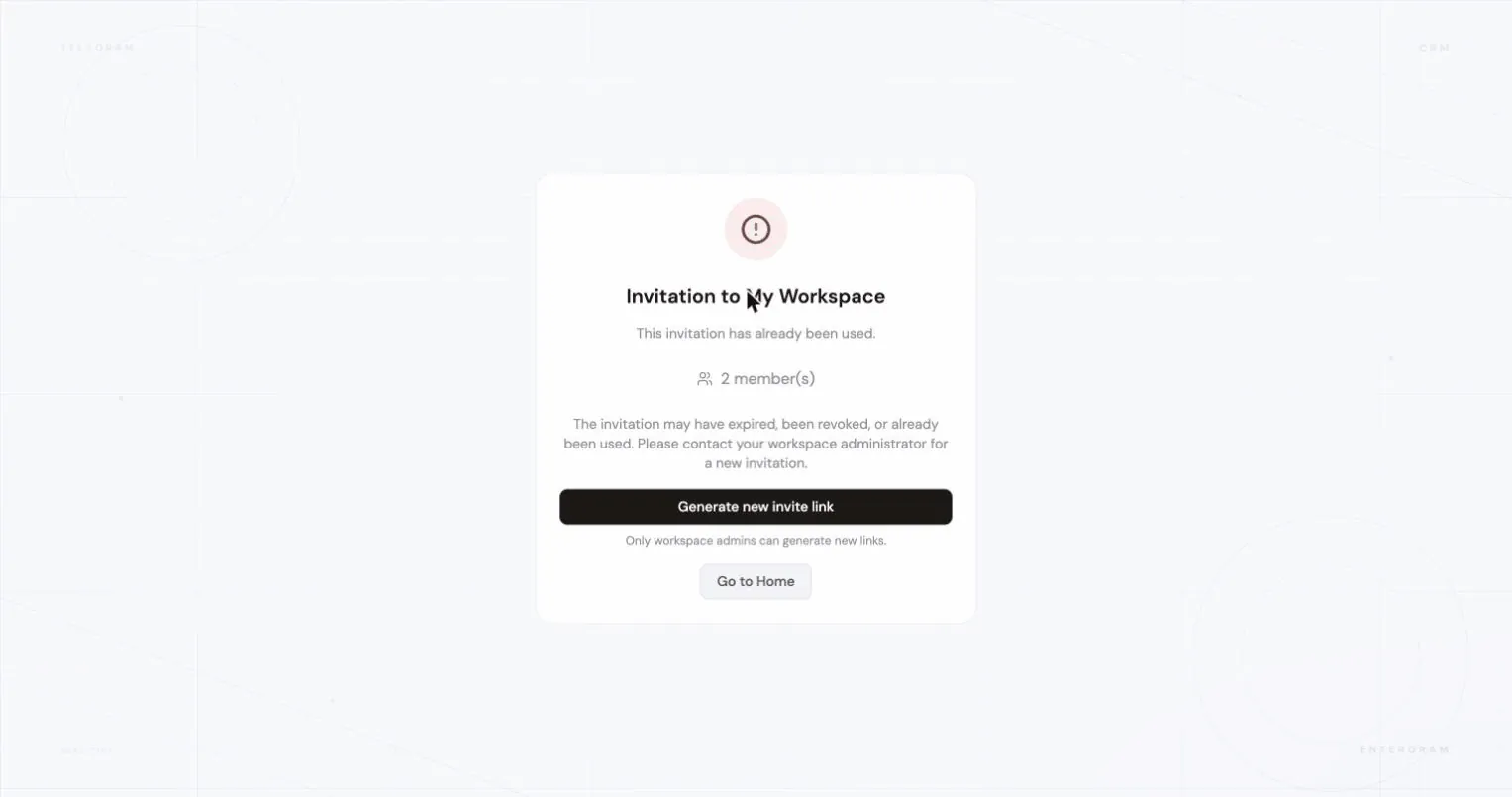
קישורים לא תקינים או שפג תוקפם נדחים לפני שמשהו קורה.
הגדרות סביבת העבודה
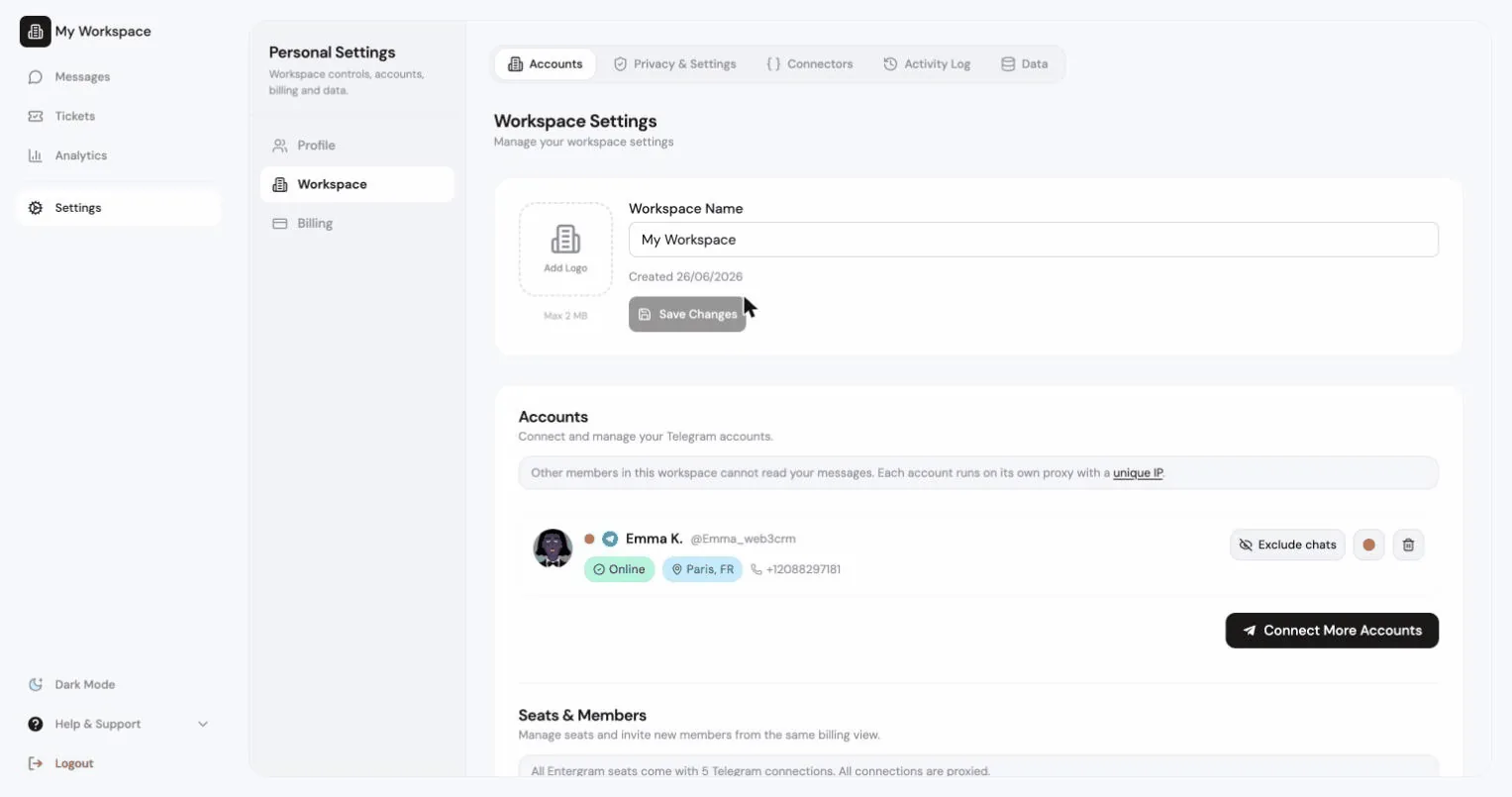
Section titled “הגדרות סביבת העבודה”Settings → Accounts (בעלים ומנהלים):
- Workspace Name: ערכו ולחצו על Save Changes.
- Logo: Add Logo כדי להעלות לוגו משלכם (יש מגבלת גודל), או Remove.
- מטא-דאטה: Plan, Paid seats, Created
{date}.
איפה נמצאות הגדרות סביבת העבודה
Section titled “איפה נמצאות הגדרות סביבת העבודה”| לשונית בהגדרות | מה יש בה |
|---|---|
| Accounts | שם ולוגו, חשבונות Telegram, מושבים, חברים, תפקידים והזמנות |
| Privacy Settings | כל הרשאות החברים וברירות המחדל התפעוליות |
| Billing | תוכניות, מושבים, פורטל Stripe |
| Data | ייצוא |
| MCP ו-API | MCP ו-API |
| Activity Log | היסטוריית היומן |
מקור הנתונים: Database מול Live
Section titled “מקור הנתונים: Database מול Live”בכותרת של סביבת העבודה אפשר לעבור בין שני מקורות נתונים:
- Database: “Database with all contacts from Telegram accounts connected to your workspace” (מסד נתונים עם כל אנשי הקשר מחשבונות ה-Telegram המחוברים לסביבת העבודה), כלומר תצוגת ה-CRM השמורה.
- Live: התצוגה הנוכחית של Telegram, ברמת החשבון. היא מושבתת כשאין חשבונות מחוברים: “No connected accounts available for live view.” (אין חשבונות מחוברים זמינים לתצוגה חיה.)
עזיבת סביבת עבודה
Section titled “עזיבת סביבת עבודה”חברים מגישים בקשה לעזוב; הם לא יכולים פשוט לצאת.
- Settings → Accounts → Leave Workspace.
- הוסיפו reason (סיבה) אם תרצו.
- מנהל או הבעלים בודקים את הבקשה.
כל עוד הבקשה ממתינה תראו “Leave request pending, waiting for admin approval” (בקשת העזיבה ממתינה לאישור מנהל), ותוכלו ללחוץ על Cancel Request.
אם הבקשה מאושרת, תאבדו גישה לכל הנתונים של סביבת העבודה, ותצטרכו תוכנית משלכם כדי להמשיך להשתמש באפליקציה.
בעלים ומנהלים בודקים בקשות תחת Leave Requests, עם Approve ו-Deny.
מחיקת סביבת עבודה
Section titled “מחיקת סביבת עבודה”Settings → Danger Zone → Delete this workspace (בעלים בלבד). כדי לאשר, צריך להקליד את שם סביבת העבודה.
מה נמחק לצמיתות: טיקטים, יומן פעילות, ערכי שדות מותאמים אישית של סביבת העבודה, הערות, קבצים, מחברים, מפתחות API, תצוגות משותפות ותבניות של סביבת העבודה.
מה לא נמחק: ה-חשבונות המחוברים שלכם. הם נשארים בפרופיל שלכם ופשוט מנותקים מסביבת העבודה. אפשר ליצור סביבת עבודה חדשה מאוחר יותר ולהשתמש שוב במושבים שלכם.
החיוב נפרד. מחיקת סביבת עבודה לא מבטלת מינויים. את המינויים מנהלים בלשונית Billing דרך פורטל Stripe.
בזמן שהמחיקה רצה
Section titled “בזמן שהמחיקה רצה”הניקוי מתבצע ברקע:
{name}is being deleted in the background. Access to this workspace is paused until cleanup finishes. (סביבת העבודה נמחקת ברקע. הגישה אליה מושהית עד שהניקוי יסתיים.)
אם המחיקה נכשלת תראו “Workspace deletion needs attention” (מחיקת סביבת העבודה דורשת טיפול). מחקו שוב כדי להחזיר את הניקוי לתור.
העדפות עוגיות
אנחנו מכבדים את זכותכם לפרטיות. בחרו אילו עוגיות לאפשר, והבחירה שלכם תחול בכל האתר. מדיניות העוגיות
נדרשות כדי שהאתר יפעל, כולל שמירת בחירות הפרטיות שלכם. פעילות תמיד.
עוזרות לנו להבין את השימוש באתר ולשייך הרשמות לשותפי הפניה. אופציונלי.