将 Entergram 连接到 ChatGPT
使用 Developer Mode 把 Entergram 作为自定义 MCP 连接器连接到 ChatGPT,让你可以在对话中读取并操作你的 Telegram CRM。
MCP 服务器 URL:
https://mcp.entergram.com/mcp- 拥有 owner 或 admin 权限的 Entergram 工作区。
- 一个 ChatGPT 付费套餐 - Plus、Pro、Business、Enterprise 或 Education。自定义 MCP 连接器在免费套餐上不可用。 在 Business/Enterprise 上,必须先由工作区管理员开启 Developer Mode。
- 无需下载。 Developer Mode 和自定义 MCP 连接器在 chatgpt.com 的 ChatGPT 网页应用中运行(桌面应用也可以)。ChatGPT 仅支持远程的、HTTPS 的 MCP 服务器,Entergram 符合条件,因此无需安装本地桥接工具。
Developer Mode 会赋予 ChatGPT 对已连接工具的完整读/写权限。 写操作默认会请求确认,在批准任何会更改数据的操作之前,请务必先检查工具的输入内容。
第 1 步 - 开启 Developer Mode
Section titled “第 1 步 - 开启 Developer Mode”在 ChatGPT 中,前往 Settings → Apps & Connectors → Advanced settings,将 Developer mode 切换为开启。接受关于第三方工具的警告。
如果你看不到 Advanced settings,请确认你使用的是付费套餐;在 Team/Enterprise 上,必须由你的管理员为工作区开启 Developer Mode。
第 2 步 - 从 Entergram 复制你的 MCP URL
Section titled “第 2 步 - 从 Entergram 复制你的 MCP URL”在 Entergram 中,前往 Settings → Workspace → Connectors → MCP,复制你的 MCP 服务器 URL(https://mcp.entergram.com/mcp)。
第 3 步 - 在 ChatGPT 中添加连接器
Section titled “第 3 步 - 在 ChatGPT 中添加连接器”前往 Settings → Apps & Connectors,点击 Create(Add custom connector)。填写:
- Name:
Entergram - MCP server URL:
https://mcp.entergram.com/mcp - Authentication: OAuth(无需 Client ID 或 Secret,ChatGPT 会自动发现 Entergram 的登录方式)
点击 Create。
第 4 步 - 授权
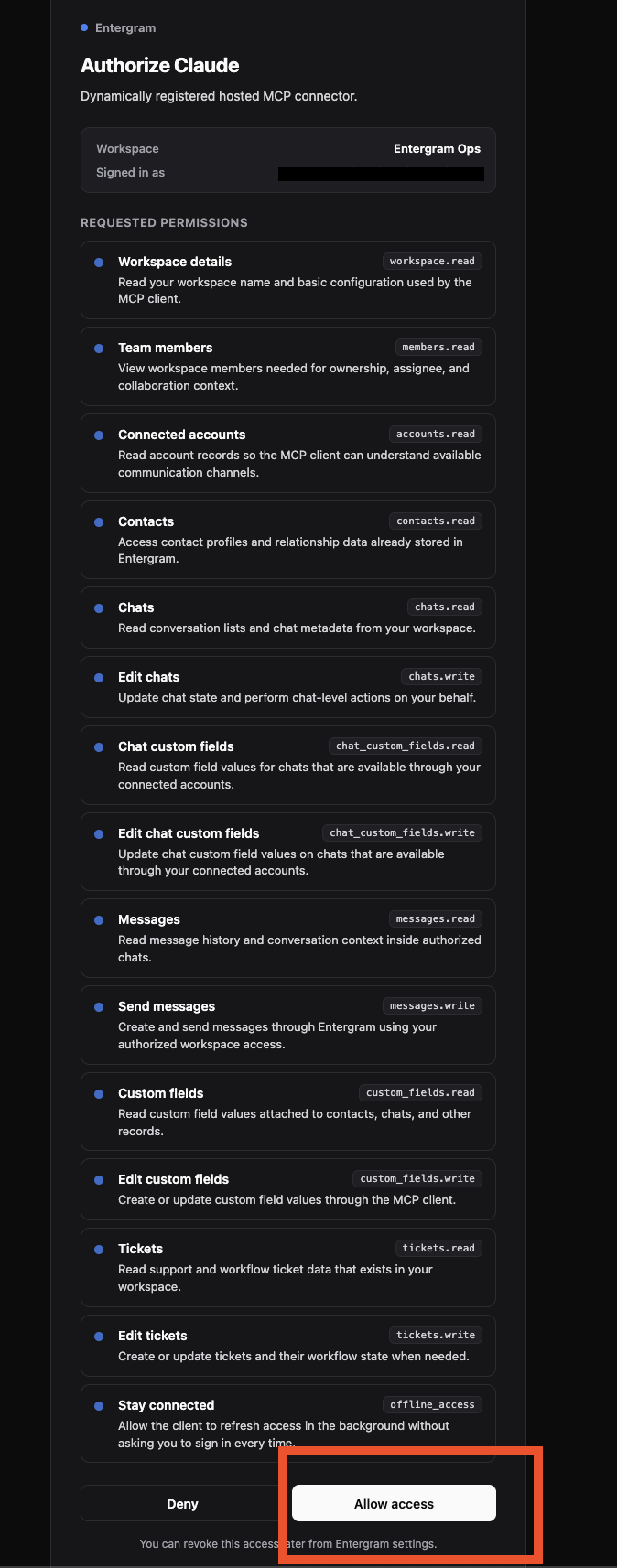
Section titled “第 4 步 - 授权”ChatGPT 会打开一个 OAuth 弹窗。用 Entergram 账号登录(就像「Sign in with Google」那样的提示),查看权限,然后点击 Allow access。(确保浏览器没有拦截弹窗。)
第 5 步 - 开始使用
Section titled “第 5 步 - 开始使用”在对话中,打开输入框里的 + / Developer Mode 菜单,启用 Entergram。然后试试:「列出我的 Entergram 工作区。」
- 没有「Add custom connector」/「Create」按钮 - Developer Mode 未开启,或你的套餐不支持。请重新检查第 1 步。
- OAuth/登录弹窗始终不打开 - 你的浏览器正在拦截弹窗。请为 chatgpt.com 允许弹窗后重试。
- 无法连接 /「invalid URL」 - 请从 Settings → Workspace → Connectors → MCP 重新复制 MCP 服务器 URL,并确保末尾没有多余空格。
- 工具调用返回 403 错误 - 你的 Entergram 账号需要拥有该工作区的 owner 或 admin 权限,且你的套餐必须包含 MCP 访问权限。
需要了解全貌?请查看 MCP 连接器概述。
Cookie preferences
We respect your right to privacy. Choose which cookies to allow, your choice applies across our site. Cookie Policy
Required for the site to work, including remembering your privacy choices. Always on.
Help us understand site use and attribute sign-ups to referral partners. Optional.