ភ្ជាប់ Entergram ទៅ ChatGPT
ភ្ជាប់ Entergram ទៅ ChatGPT ជា MCP connector ផ្ទាល់ខ្លួន ដោយប្រើ Developer Mode ដើម្បីឱ្យអ្នកអាចអាន និងធ្វើសកម្មភាពលើ CRM Telegram របស់អ្នកពីក្នុងការសន្ទនា។
URL ម៉ាស៊ីនមេ MCP៖
https://mcp.entergram.com/mcpមុនពេលចាប់ផ្ដើម
ផ្នែកដែលមានចំណងជើង “មុនពេលចាប់ផ្ដើម”- កន្លែងធ្វើការ Entergram ដែលអ្នកមានសិទ្ធិជា ម្ចាស់ ឬអ្នកគ្រប់គ្រង។
- គម្រោង ChatGPT ដែលបង់ប្រាក់ ដូចជា Plus, Pro, Business, Enterprise ឬ Education។ MCP connector ផ្ទាល់ខ្លួនមិនអាចប្រើបាននៅលើគម្រោងឥតគិតថ្លៃទេ។ នៅលើ Business ឬ Enterprise អ្នកគ្រប់គ្រងកន្លែងធ្វើការត្រូវបើក Developer Mode ជាមុនសិន។
- មិនចាំបាច់ទាញយកអ្វីទេ។ Developer Mode និង MCP connector ផ្ទាល់ខ្លួនដំណើរការនៅក្នុង កម្មវិធីវេប ChatGPT ត្រង់ chatgpt.com (កម្មវិធីលើកុំព្យូទ័រក៏ដំណើរការបានដែរ)។ ChatGPT គាំទ្រតែម៉ាស៊ីនមេ MCP ពីចម្ងាយ តាម HTTPS ប៉ុណ្ណោះ ហើយ Entergram ត្រូវនឹងលក្ខខណ្ឌនេះ ដូច្នេះគ្មានឧបករណ៍តភ្ជាប់ក្នុងម៉ាស៊ីនត្រូវដំឡើងទេ។
Developer Mode ផ្ដល់ឱ្យ ChatGPT នូវសិទ្ធិអាន និងសរសេរពេញលេញលើឧបករណ៍ដែលបានភ្ជាប់។ សកម្មភាពសរសេរតម្រូវឱ្យមានការបញ្ជាក់តាមលំនាំដើម។ សូមពិនិត្យទិន្នន័យបញ្ចូលរបស់ឧបករណ៍ជានិច្ច មុនពេលអនុម័តអ្វីមួយដែលផ្លាស់ប្ដូរទិន្នន័យ។
ជំហានទី 1៖ បើក Developer Mode
ផ្នែកដែលមានចំណងជើង “ជំហានទី 1៖ បើក Developer Mode”នៅក្នុង ChatGPT សូមចូលទៅ Settings → Apps & Connectors → Advanced settings រួចបើក Developer mode។ សូមទទួលយកការព្រមានអំពីឧបករណ៍ភាគីទីបី។
ប្រសិនបើអ្នកមិនឃើញ Advanced settings សូមផ្ទៀងផ្ទាត់ថាអ្នកកំពុងប្រើគម្រោងបង់ប្រាក់។ នៅលើ Team ឬ Enterprise អ្នកគ្រប់គ្រងរបស់អ្នកត្រូវបើក Developer Mode សម្រាប់កន្លែងធ្វើការ។
ជំហានទី 2៖ ចម្លង URL របស់ MCP ពី Entergram
ផ្នែកដែលមានចំណងជើង “ជំហានទី 2៖ ចម្លង URL របស់ MCP ពី Entergram”នៅក្នុង Entergram សូមចូលទៅ Settings → Workspace → Connectors → MCP រួចចម្លង URL ម៉ាស៊ីនមេ MCP របស់អ្នក (https://mcp.entergram.com/mcp)។
ជំហានទី 3៖ បន្ថែម connector នៅក្នុង ChatGPT
ផ្នែកដែលមានចំណងជើង “ជំហានទី 3៖ បន្ថែម connector នៅក្នុង ChatGPT”ចូលទៅ Settings → Apps & Connectors រួចចុច Create (Add custom connector)។ បំពេញ៖
- Name៖
Entergram - MCP server URL៖
https://mcp.entergram.com/mcp - Authentication៖ OAuth (មិនត្រូវការ client ID ឬ secret ទេ ព្រោះ ChatGPT រកឃើញទំព័រចូលគណនីរបស់ Entergram ដោយស្វ័យប្រវត្តិ)
បន្ទាប់មកចុច Create។
ជំហានទី 4៖ ផ្ដល់ការអនុញ្ញាត
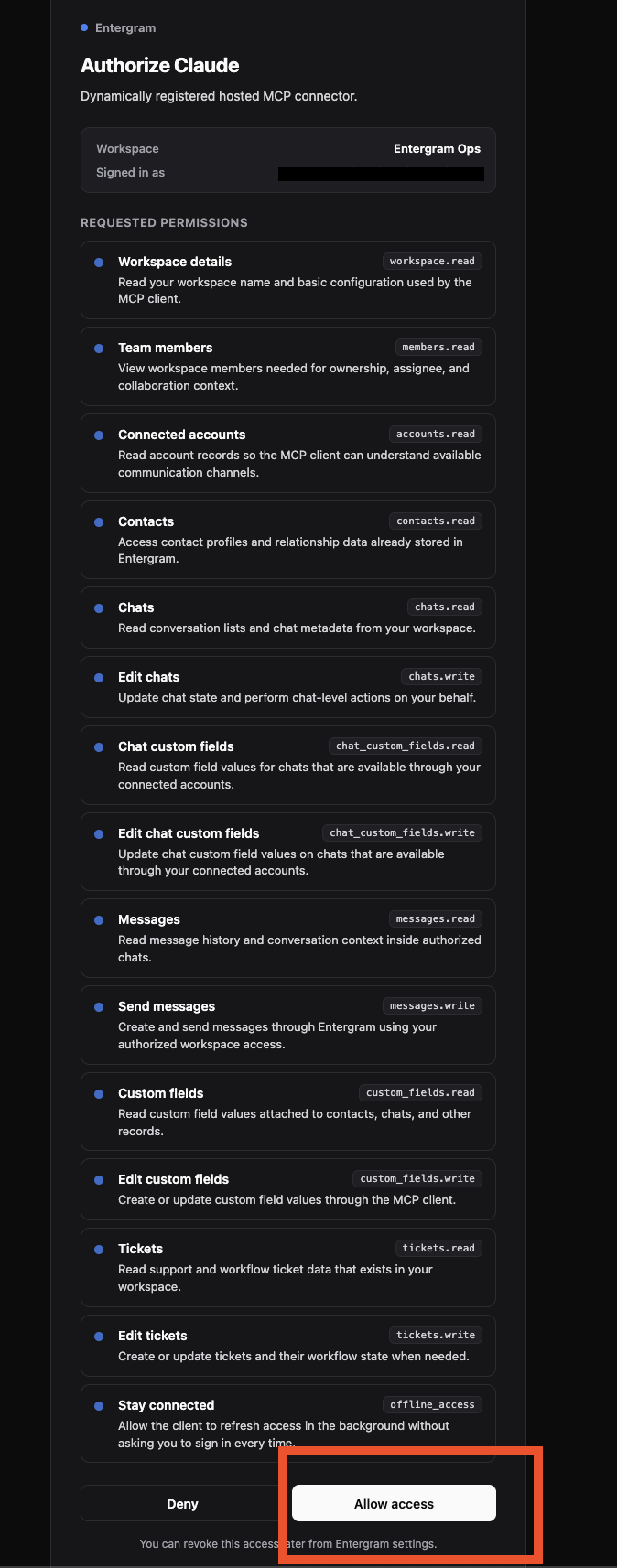
ផ្នែកដែលមានចំណងជើង “ជំហានទី 4៖ ផ្ដល់ការអនុញ្ញាត”ChatGPT បើកបង្អួច pop-up សម្រាប់ OAuth។ សូម ចូលគណនីដោយប្រើគណនី Entergram របស់អ្នក (ដូចទម្រង់ “Sign in with Google” ដែរ) ពិនិត្យសិទ្ធិ រួចចុច Allow access។ (សូមប្រាកដថា pop-up មិនត្រូវបានទប់ស្កាត់។)
ជំហានទី 5៖ ចាប់ផ្ដើមប្រើ
ផ្នែកដែលមានចំណងជើង “ជំហានទី 5៖ ចាប់ផ្ដើមប្រើ”នៅក្នុងការសន្ទនាមួយ សូមបើកម៉ឺនុយ + / Developer Mode ក្នុងប្រអប់សារ រួចបើក Entergram។ បន្ទាប់មកសាកល្បងសួរថា៖ “List my Entergram workspaces.”
ការដោះស្រាយបញ្ហា
ផ្នែកដែលមានចំណងជើង “ការដោះស្រាយបញ្ហា”- គ្មានប៊ូតុង “Add custom connector” ឬ “Create”៖ Developer Mode មិនទាន់បើក ឬគម្រោងរបស់អ្នកមិនគាំទ្រវា។ សូមពិនិត្យជំហានទី 1 ម្ដងទៀត។
- បង្អួច pop-up សម្រាប់ OAuth ឬការចូលគណនីមិនបើកសោះ៖ កម្មវិធីរុករករបស់អ្នកកំពុងទប់ស្កាត់ pop-up។ សូមអនុញ្ញាត pop-up សម្រាប់ chatgpt.com រួចព្យាយាមម្ដងទៀត។
- ភ្ជាប់មិនបាន ឬឃើញសារ “invalid URL”៖ សូមចម្លង URL ម៉ាស៊ីនមេ MCP ម្ដងទៀតពី Settings → Workspace → Connectors → MCP ហើយប្រាកដថាគ្មានចន្លោះទំនេរនៅខាងចុង។
- កំហុស 403 ពេលហៅឧបករណ៍៖ គណនី Entergram របស់អ្នកត្រូវមានសិទ្ធិជា ម្ចាស់ ឬអ្នកគ្រប់គ្រង លើកន្លែងធ្វើការ ហើយគម្រោងរបស់អ្នកត្រូវរួមបញ្ចូលសិទ្ធិចូលប្រើ MCP។
ចង់ដឹងរូបភាពទូលំទូលាយជាងនេះឬ? សូមមើល ទិដ្ឋភាពទូទៅនៃ MCP Connector។
ចំណូលចិត្តខូគី
យើងគោរពសិទ្ធិឯកជនភាពរបស់អ្នក។ សូមជ្រើសរើសខូគីដែលអនុញ្ញាត ហើយជម្រើសរបស់អ្នកនឹងអនុវត្តទូទាំងគេហទំព័រ។ គោលការណ៍ខូគី
ត្រូវការសម្រាប់ដំណើរការគេហទំព័រ រួមទាំងការចងចាំជម្រើសឯកជនភាពរបស់អ្នក។ បើកជានិច្ច។
ជួយយើងយល់ពីការប្រើប្រាស់គេហទំព័រ និងភ្ជាប់ការចុះឈ្មោះទៅដៃគូណែនាំ។ ជាជម្រើស។