Entergram mit Perplexity verbinden
Verbinden Sie Entergram als benutzerdefinierten MCP-Connector mit Perplexity, damit Sie aus einem Thread oder Space heraus Ihr Telegram-CRM einbinden und darin Aktionen ausführen können.
MCP-Server-URL:
https://mcp.entergram.com/mcpBevor Sie beginnen
Abschnitt betitelt „Bevor Sie beginnen“- Ein Entergram-Workspace mit Owner- oder Admin-Zugriff.
- Ein Plan Perplexity Pro, Max oder Enterprise. Benutzerdefinierte Connectors sind im kostenlosen Plan nicht verfügbar. Bei Enterprise muss ein Admin zuerst Allow members to add custom connectors aktivieren.
- Kein Download erforderlich. Sie fügen den Connector in der Perplexity-Web-App unter perplexity.ai über Settings → Connectors hinzu. Remote-MCP-Server-URLs müssen HTTPS verwenden - Entergram erfüllt diese Voraussetzung.
Bei Enterprise richtet ein Admin den Connector einmalig ein und teilt ihn organisationsweit; Mitglieder autorisieren ihn anschließend über ihre eigenen Einstellungen - siehe den Abschnitt Enterprise unten.
Verbinden (Pro, Max)
Abschnitt betitelt „Verbinden (Pro, Max)“Schritt 1. Gehen Sie in Entergram zu Settings → Workspace → Connectors → MCP und kopieren Sie Ihre MCP-Server-URL (https://mcp.entergram.com/mcp).
Schritt 2. Gehen Sie in Perplexity zu Settings → Connectors und klicken Sie auf + Custom connector. Wählen Sie Remote.
Schritt 3. Füllen Sie das Formular aus:
- Name:
Entergram - MCP server URL:
https://mcp.entergram.com/mcp - Authentication: OAuth (keine Client ID oder Secret erforderlich - Perplexity findet die Anmeldung von Entergram automatisch)
Aktivieren Sie “I understand custom connectors can introduce risks” und klicken Sie dann auf Add.
Schritt 4. Klicken Sie auf die Connector-Karte Entergram. Sie werden aufgefordert, sich mit Ihrem Entergram-Konto anzumelden (genau wie bei einer „Sign in with Google”-Aufforderung) - melden Sie sich an, überprüfen Sie die Berechtigungen und klicken Sie auf Allow access.
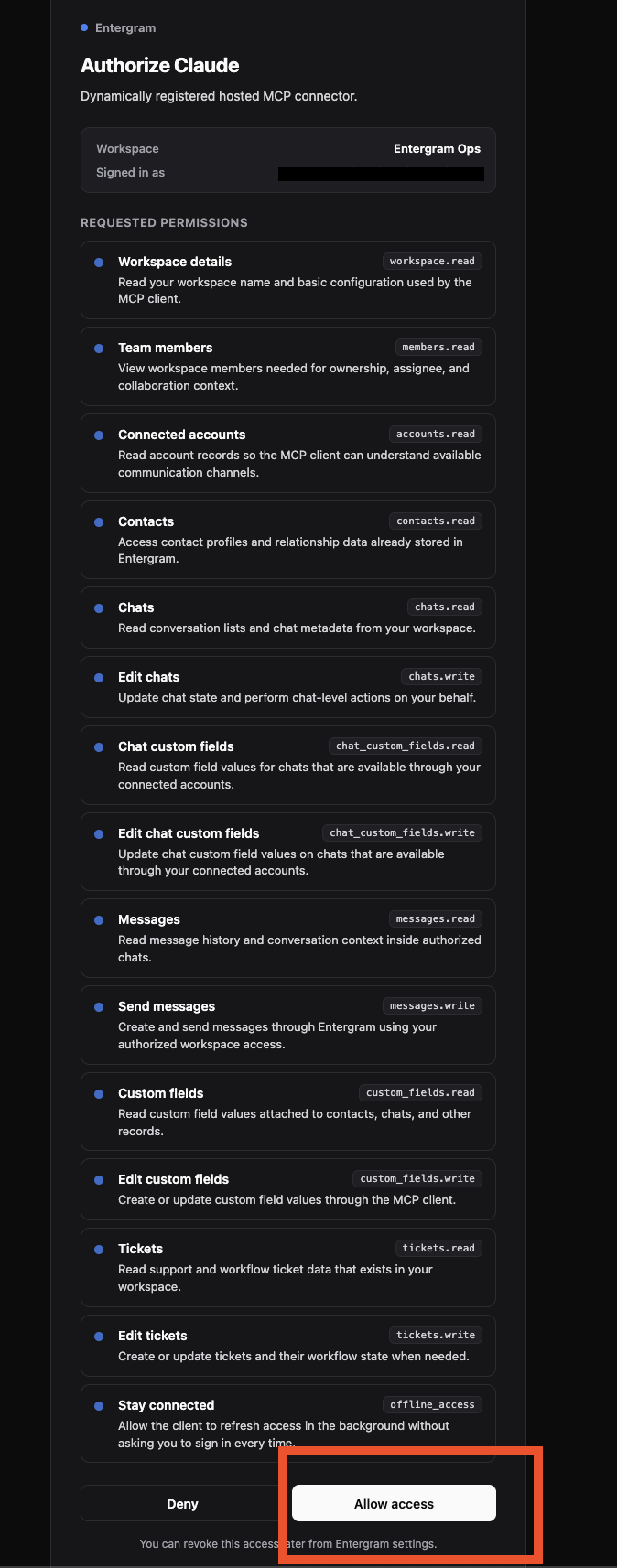
Schritt 5. Um ihn zu verwenden, klicken Sie auf das + im Suchfeld und stellen Sie sicher, dass Entergram unter Connectors / Sources ausgewählt ist. Versuchen Sie dann: „Liste meine Entergram-Workspaces auf.”
Tipp: Fügen Sie in einem beliebigen Space eine kurze benutzerdefinierte Anweisung hinzu, die Perplexity mitteilt, wann es Entergram verwenden soll (z. B. „Verwende den Entergram-Connector für alles, was meine Telegram-Chats oder Tickets betrifft”). So greift es automatisch nach den richtigen Tools.
Enterprise
Abschnitt betitelt „Enterprise“Admin-Einrichtung (einmalig). Gehen Sie zu Enterprise settings → Connectors, aktivieren Sie Allow members to add custom connectors und klicken Sie dann auf + Custom connector. Tragen Sie denselben Namen und dieselbe URL ein, aktivieren Sie das Risiko-Kontrollkästchen, klicken Sie auf Add und schalten Sie den Connector für die Organisation ein.
Jedes Mitglied. Öffnen Sie Settings → Connectors, suchen Sie Entergram unter Custom, klicken Sie darauf, melden Sie sich mit Ihrem Entergram-Konto an und klicken Sie auf Allow access.
Fehlerbehebung
Abschnitt betitelt „Fehlerbehebung“- Keine Schaltfläche „+ Custom connector” - Sie befinden sich in einem kostenlosen Plan oder (bei Enterprise) Ihr Admin hat benutzerdefinierte Connectors noch nicht aktiviert.
- Verbindung schlägt fehl / „Invalid URL” - kopieren Sie die MCP-Server-URL erneut aus Settings → Workspace → Connectors → MCP und stellen Sie sicher, dass kein nachgestelltes Leerzeichen vorhanden ist.
- Connector verbindet sich, aber Perplexity verwendet ihn nie - fügen Sie eine benutzerdefinierte Anweisung in Ihrem Space hinzu (siehe den Tipp oben) und stellen Sie sicher, dass Entergram unter Connectors / Sources aktiviert ist.
- 403-Fehler bei Tool-Aufrufen - Ihr Entergram-Konto benötigt Owner- oder Admin-Zugriff auf den Workspace, und Ihr Plan muss MCP-Zugriff enthalten.
Möchten Sie den größeren Zusammenhang verstehen? Siehe die MCP-Connector-Übersicht.
Cookie preferences
We respect your right to privacy. Choose which cookies to allow, your choice applies across our site. Cookie Policy
Required for the site to work, including remembering your privacy choices. Always on.
Help us understand site use and attribute sign-ups to referral partners. Optional.