ភ្ជាប់ Entergram ទៅ Perplexity
ភ្ជាប់ Entergram ទៅ Perplexity ជា MCP connector ផ្ទាល់ខ្លួន ដើម្បីឱ្យអ្នកអាចទាញយក និងធ្វើសកម្មភាពលើ CRM Telegram របស់អ្នកពីក្នុងការសន្ទនា ឬពី Space។
URL ម៉ាស៊ីនមេ MCP៖
https://mcp.entergram.com/mcpមុនពេលចាប់ផ្ដើម
ផ្នែកដែលមានចំណងជើង “មុនពេលចាប់ផ្ដើម”- កន្លែងធ្វើការ Entergram ដែលអ្នកមានសិទ្ធិជា ម្ចាស់ ឬអ្នកគ្រប់គ្រង។
- គម្រោង Perplexity Pro, Max ឬ Enterprise។ connector ផ្ទាល់ខ្លួនមិនអាចប្រើបាននៅលើគម្រោងឥតគិតថ្លៃទេ។ នៅលើ Enterprise អ្នកគ្រប់គ្រងត្រូវបើក Allow members to add custom connectors ជាមុនសិន។
- មិនចាំបាច់ទាញយកអ្វីទេ។ អ្នកបន្ថែម connector នៅក្នុង កម្មវិធីវេប Perplexity ត្រង់ perplexity.ai ក្រោម Settings → Connectors។ URL ម៉ាស៊ីនមេ MCP ពីចម្ងាយត្រូវតែប្រើ HTTPS ហើយ Entergram ត្រូវនឹងលក្ខខណ្ឌនេះ។
នៅលើ Enterprise អ្នកគ្រប់គ្រងរៀបចំ connector ម្ដងគត់ រួចចែករំលែកវាទូទាំងអង្គភាព។ បន្ទាប់មកសមាជិកម្នាក់ៗផ្ដល់ការអនុញ្ញាតពីការកំណត់ផ្ទាល់ខ្លួនរបស់ខ្លួន។ សូមមើលផ្នែក Enterprise ខាងក្រោម។
ភ្ជាប់ (Pro, Max)
ផ្នែកដែលមានចំណងជើង “ភ្ជាប់ (Pro, Max)”ជំហានទី 1។ នៅក្នុង Entergram សូមចូលទៅ Settings → Workspace → Connectors → MCP រួចចម្លង URL ម៉ាស៊ីនមេ MCP របស់អ្នក (https://mcp.entergram.com/mcp)។
ជំហានទី 2។ នៅក្នុង Perplexity សូមចូលទៅ Settings → Connectors រួចចុច + Custom connector។ ជ្រើសរើស Remote។
ជំហានទី 3។ បំពេញទម្រង់៖
- Name៖
Entergram - MCP server URL៖
https://mcp.entergram.com/mcp - Authentication៖ OAuth (មិនត្រូវការ client ID ឬ secret ទេ ព្រោះ Perplexity រកឃើញទំព័រចូលគណនីរបស់ Entergram ដោយស្វ័យប្រវត្តិ)
សូមធីក “I understand custom connectors can introduce risks” រួចចុច Add។
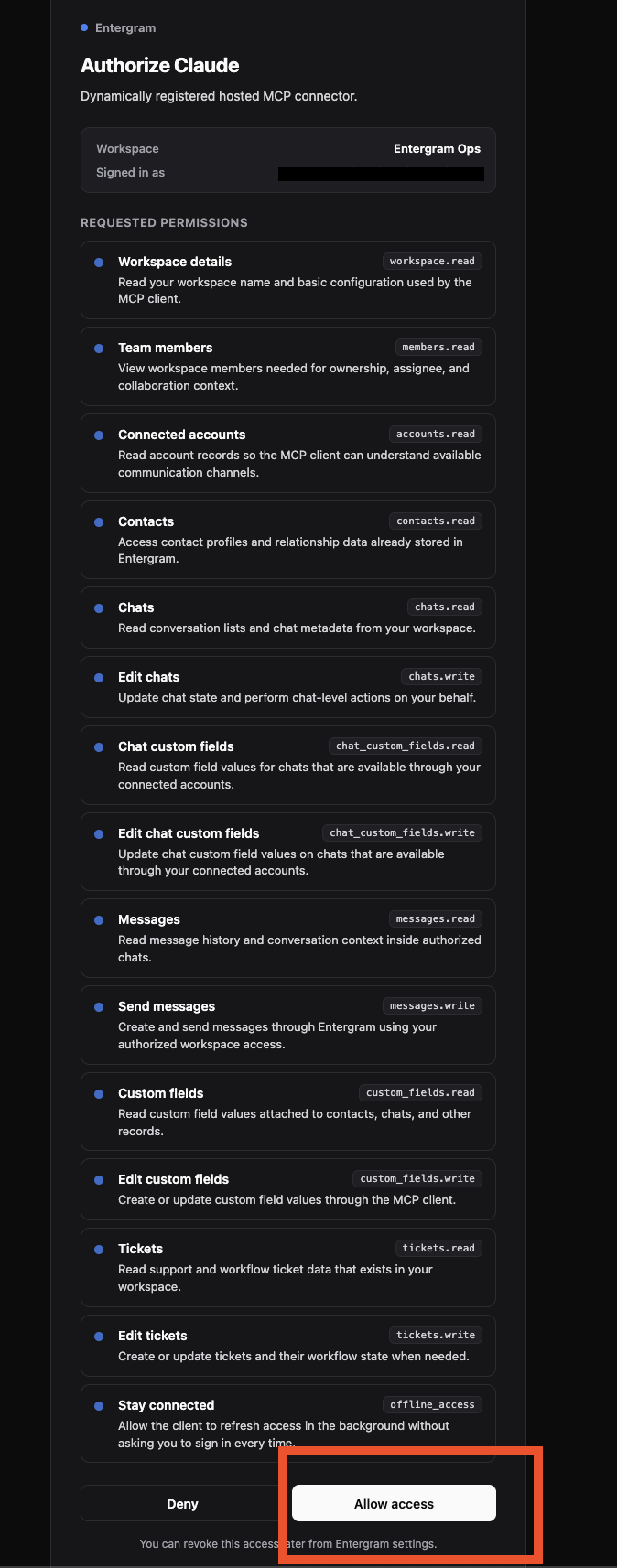
ជំហានទី 4។ ចុចលើកាត connector Entergram។ ប្រព័ន្ធនឹងស្នើឱ្យអ្នក ចូលគណនីដោយប្រើគណនី Entergram របស់អ្នក (ដូចទម្រង់ “Sign in with Google” ដែរ)។ សូមចូលគណនី ពិនិត្យសិទ្ធិ រួចចុច Allow access។
ជំហានទី 5។ ដើម្បីប្រើវា សូមចុច + ក្នុងប្រអប់ស្វែងរក ហើយប្រាកដថា Entergram ត្រូវបានជ្រើសរើសក្រោម Connectors / Sources។ បន្ទាប់មកសាកល្បងសួរថា៖ “List my Entergram workspaces.”
គន្លឹះ៖ បន្ថែមការណែនាំខ្លីមួយនៅក្នុង Space ណាមួយ ដើម្បីប្រាប់ Perplexity ថាពេលណាគួរប្រើ Entergram (ឧទាហរណ៍ “Use the Entergram connector for anything about my Telegram chats or tickets”)។ វិធីនេះធ្វើឱ្យវាហៅឧបករណ៍ត្រឹមត្រូវដោយស្វ័យប្រវត្តិ។
Enterprise
ផ្នែកដែលមានចំណងជើង “Enterprise”ការរៀបចំដោយអ្នកគ្រប់គ្រង (ម្ដងគត់)។ ចូលទៅ Enterprise settings → Connectors បើក Allow members to add custom connectors រួចចុច + Custom connector។ បំពេញឈ្មោះ និង URL ដដែល ធីកប្រអប់អំពីហានិភ័យ ចុច Add រួចបើក connector នេះសម្រាប់អង្គភាព។
សមាជិកម្នាក់ៗ។ បើក Settings → Connectors ស្វែងរក Entergram ក្រោម Custom ចុចលើវា ចូលគណនីដោយប្រើគណនី Entergram របស់អ្នក រួចចុច Allow access។
ការដោះស្រាយបញ្ហា
ផ្នែកដែលមានចំណងជើង “ការដោះស្រាយបញ្ហា”- គ្មានប៊ូតុង ”+ Custom connector”៖ អ្នកកំពុងប្រើគម្រោងឥតគិតថ្លៃ ឬ (នៅលើ Enterprise) អ្នកគ្រប់គ្រងរបស់អ្នកមិនទាន់បើកមុខងារ connector ផ្ទាល់ខ្លួន។
- ភ្ជាប់មិនបាន ឬឃើញសារ “invalid URL”៖ សូមចម្លង URL ម៉ាស៊ីនមេ MCP ម្ដងទៀតពី Settings → Workspace → Connectors → MCP ហើយប្រាកដថាគ្មានចន្លោះទំនេរនៅខាងចុង។
- connector ភ្ជាប់បាន ប៉ុន្តែ Perplexity មិនប្រើវាសោះ៖ សូមបន្ថែមការណែនាំផ្ទាល់ខ្លួននៅក្នុង Space របស់អ្នក (មើលគន្លឹះខាងលើ) ហើយផ្ទៀងផ្ទាត់ថា Entergram ត្រូវបានធីកក្រោម Connectors / Sources។
- កំហុស 403 ពេលហៅឧបករណ៍៖ គណនី Entergram របស់អ្នកត្រូវមានសិទ្ធិជា ម្ចាស់ ឬអ្នកគ្រប់គ្រង លើកន្លែងធ្វើការ ហើយគម្រោងរបស់អ្នកត្រូវរួមបញ្ចូលសិទ្ធិចូលប្រើ MCP។
ចង់ដឹងរូបភាពទូលំទូលាយជាងនេះឬ? សូមមើល ទិដ្ឋភាពទូទៅនៃ MCP Connector។
ចំណូលចិត្តខូគី
យើងគោរពសិទ្ធិឯកជនភាពរបស់អ្នក។ សូមជ្រើសរើសខូគីដែលអនុញ្ញាត ហើយជម្រើសរបស់អ្នកនឹងអនុវត្តទូទាំងគេហទំព័រ។ គោលការណ៍ខូគី
ត្រូវការសម្រាប់ដំណើរការគេហទំព័រ រួមទាំងការចងចាំជម្រើសឯកជនភាពរបស់អ្នក។ បើកជានិច្ច។
ជួយយើងយល់ពីការប្រើប្រាស់គេហទំព័រ និងភ្ជាប់ការចុះឈ្មោះទៅដៃគូណែនាំ។ ជាជម្រើស។