Product
របៀបភ្ជាប់ Cline ទៅ Telegram តាមរយៈ MCP

ភ្ជាប់ Cline ទៅ Telegram របស់អ្នកតាមរយៈ MCP
Cline គឺជាភ្នាក់ងារ AI សរសេរកូដបែបបើកកូដប្រភព ដែលដំណើរការនៅខាងក្នុង VS Code ហើយវាពេញនិយមខ្លាំងក្នុងចំណោមអ្នកអភិវឌ្ឍន៍ដែលចូលចិត្តធ្វើការជិតនឹងស្ថានីយបញ្ជា។ ចំណុចខ្លាំងរបស់វាគឺការប្រតិបត្តិកិច្ចការជាខ្សែសង្វាក់៖ អានទិន្នន័យមួយឈុត ចាត់ថ្នាក់វា ធ្វើសកម្មភាពលើនីមួយៗ រួចបង្ហោះសេចក្តីសង្ខេប ទាំងអស់នេះចេញពីវគ្គបញ្ជាតែមួយ។ ម៉ាស៊ីនមេ Telegram MCP របស់ Entergram ភ្ជាប់ គណនី Telegram ផ្ទាល់ខ្លួន របស់អ្នក (មិនមែនបូតទេ) ចូលទៅក្នុង Cline តាមរយៈ Model Context Protocol ដូច្នេះលំដាប់ស្វ័យប្រវត្តិទាំងនោះអាចរួមបញ្ចូលប្រតិបត្តិការ Telegram CRM ពិតប្រាកដ។
មគ្គុទ្ទេសក៍នេះជាផ្នែកមួយនៃមជ្ឈមណ្ឌល ភ្ជាប់ឧបករណ៍ AI ណាមួយទៅ Telegram MCP របស់យើង ហើយទំព័រ Cline Telegram MCP ពន្យល់អំពីឧបករណ៍ភ្ជាប់នេះយ៉ាងលម្អិត។
ម៉ាស៊ីនមេ Telegram MCP ធ្វើអ្វីខ្លះ
MCP គឺជាស្តង់ដារបើកចំហដែល Cline ប្រើដើម្បីផ្ទុកឧបករណ៍ខាងក្រៅចូលក្នុងដំណើរការរបស់ភ្នាក់ងារ។ Entergram បញ្ចេញសកម្មភាព Telegram របស់ខ្លួននៅចំណុចបញ្ចប់តែមួយ គឺ https://mcp.entergram.com/mcp ដែលរួមមាន៖ ការរាយនិងអានការសន្ទនា ការគ្រប់គ្រងទំនាក់ទំនងនិងវាលទិន្នន័យផ្ទាល់ខ្លួន ការបង្កើតសំបុត្រ និងការផ្ញើសារឬការផ្សាយជាបណ្តុំ។ Cline អាចដាក់ការហៅទាំងនេះជាខ្សែសង្វាក់ក្នុងលំដាប់ស្វ័យប្រវត្តិតែមួយ។
របៀបភ្ជាប់ Cline (3 ជំហាន)
ជំហានទី 1 បង្កើតកូនកម្មវិធី OAuth នៅក្នុង Entergram
នៅក្នុងកន្លែងធ្វើការ Entergram របស់អ្នក សូមបើក Settings → Developer ចុច Create new OAuth client រួចជ្រើសរើសគំរូ Custom។ សូមជ្រើសរើសវិសាលភាពសិទ្ធិដោយប្រុងប្រយ័ត្ន។ ដោយសារ Cline ដំណើរការលំដាប់ច្រើនជំហានដោយស្វ័យប្រវត្តិ ក្រុមការងារជាច្រើនចាប់ផ្តើមដោយសិទ្ធិអានតែប៉ុណ្ណោះ ហើយបន្ថែមសិទ្ធិសរសេរនៅពេលពួកគេជឿជាក់លើលំហូរការងារនោះហើយ។
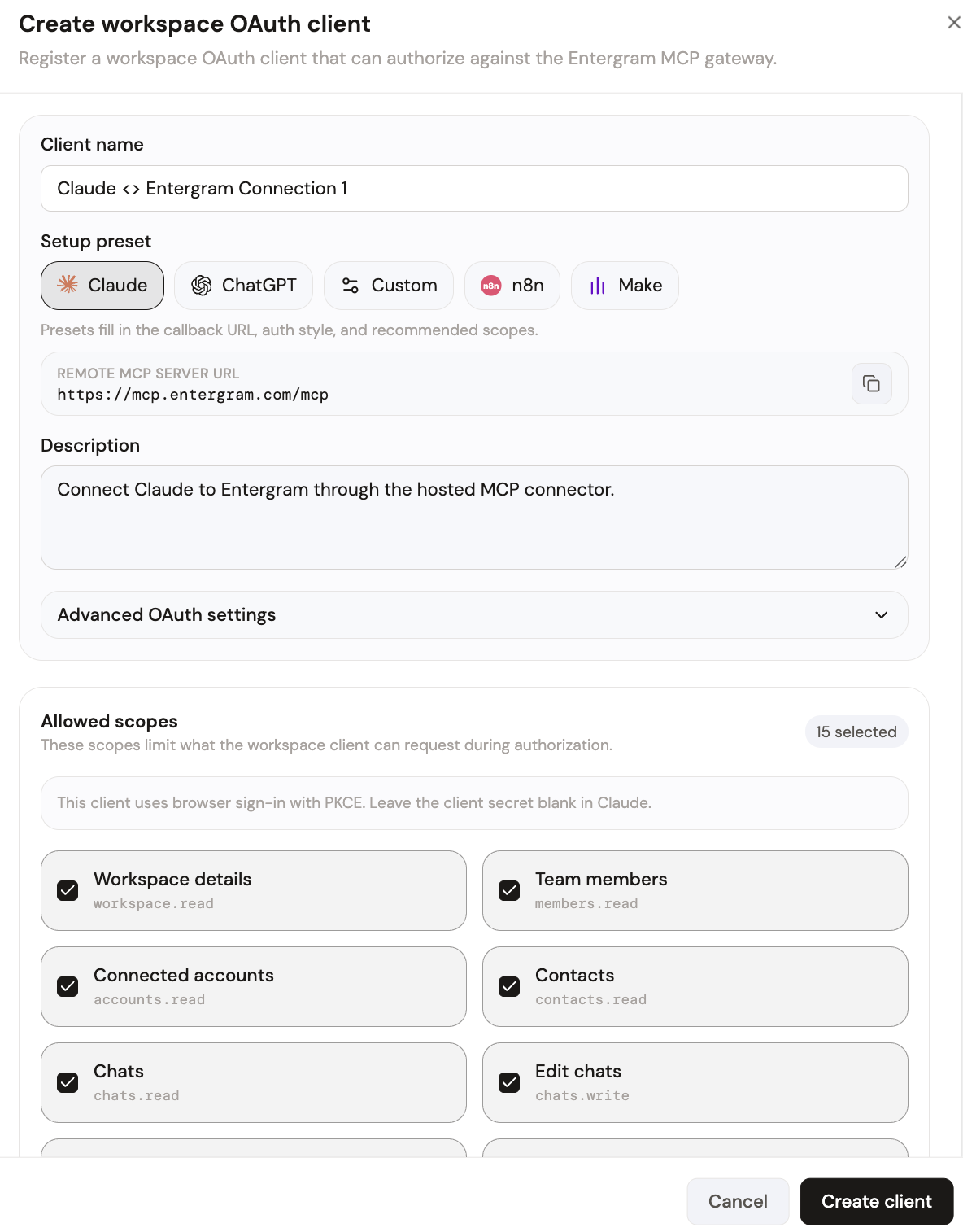
URL ម៉ាស៊ីនមេ MCP របស់អ្នកគឺ៖
https://mcp.entergram.com/mcp
ជំហានទី 2 បន្ថែមម៉ាស៊ីនមេចូលក្នុងការកំណត់ MCP របស់ Cline
Cline អានម៉ាស៊ីនមេ MCP របស់វាពីឯកសារកំណត់រចនាសម្ព័ន្ធ JSON (បន្ទះការកំណត់ MCP Servers របស់វា ឬឯកសារ cline_mcp_settings.json)។ សូមបន្ថែមធាតុមួយសម្រាប់ចំណុចបញ្ចប់ Entergram ខាងលើ ជាមួយព័ត៌មានសម្ងាត់ពីកូនកម្មវិធី OAuth របស់អ្នក។ ទំព័រម៉ាស៊ីនមេ Telegram MCP មានកូដ JSON ជាក់លាក់ដែលអ្នកអាចដាក់ចូលបាន។ Cline ផ្ទុកឧបករណ៍ទាំងនោះនៅពេលចាប់ផ្តើម។
ជំហានទី 3 អនុញ្ញាតការចូលប្រើ
នៅពេលភ្ជាប់លើកដំបូង សូមអនុម័តសំណើនៅលើអេក្រង់ផ្តល់សិទ្ធិរបស់ Entergram ដែលរាយបញ្ជីសិទ្ធិជាក់លាក់ដែលកំពុងត្រូវបានផ្តល់។ ចុច Allow access។
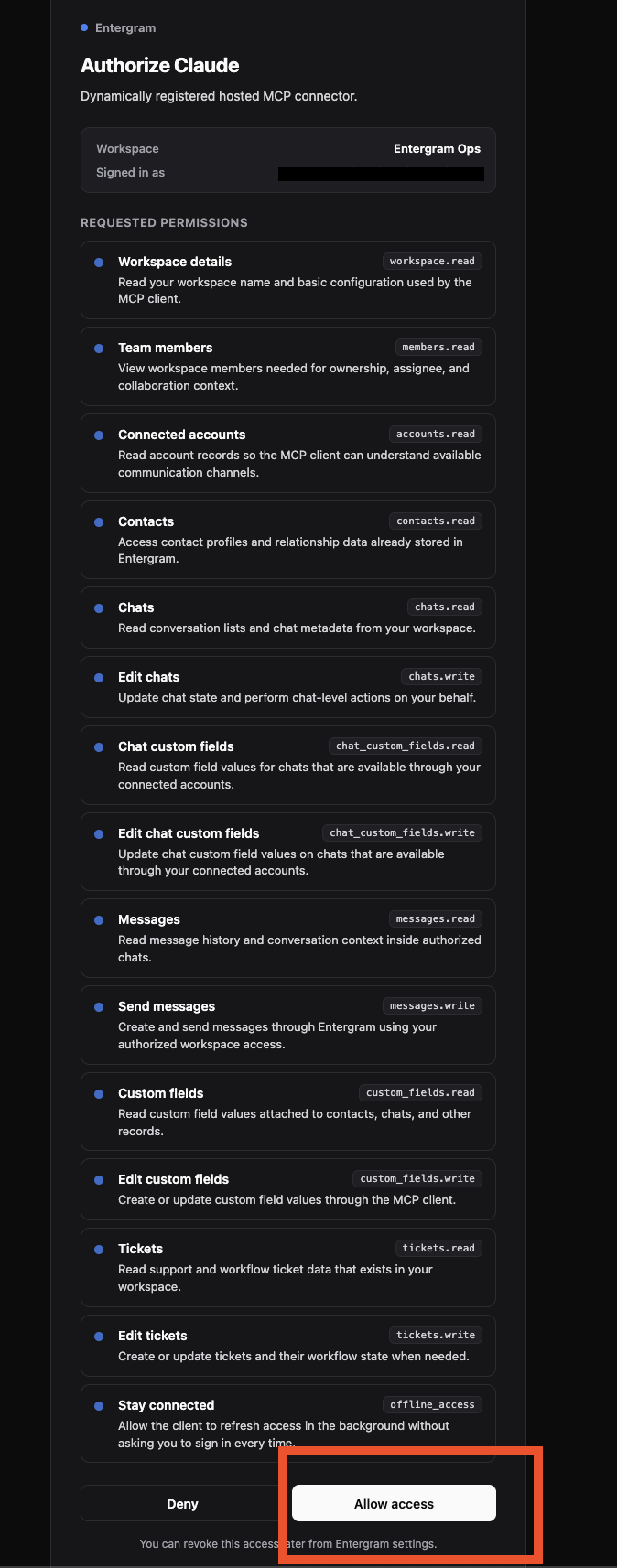
ឥឡូវនេះឧបករណ៍ Telegram អាចប្រើបានក្នុង Cline គ្រប់វគ្គទាំងអស់។
អ្វីដែលអ្នកអាចធ្វើបានបន្ទាប់ពីភ្ជាប់រួច
Cline ពូកែខាងលំដាប់ការងារជាខ្សែសង្វាក់ដោយស្វ័យប្រវត្តិ។ បញ្ជាតែមួយអាចជំរុញជំហាន Telegram CRM ជាច្រើនតាមលំដាប់៖
- អានរាល់ការសន្ទនាដែលដាក់ស្លាក "support" ក្នុងរយៈពេល 24 ម៉ោងចុងក្រោយ ចាត់ថ្នាក់នីមួយៗតាមកម្រិតបន្ទាន់ បង្កើតសំបុត្រសម្រាប់ករណីបន្ទាន់ រួចបង្ហោះសេចក្តីសង្ខេបទៅឆានែលក្រុមរបស់យើង។
- ស្វែងរកទំនាក់ទំនងដែលបាននិយាយពាក្យ "refund" កំណត់វាលអាទិភាពរបស់ពួកគេជាបន្ទាន់ រួចរៀបចំសេចក្តីព្រាងចម្លើយសម្រាប់ម្នាក់ៗ។
- ទាញស្ថិតិរយៈពេលឆ្លើយតបសប្តាហ៍នេះ រួចសរសេរវាទៅជារបាយការណ៍ markdown នៅក្នុងឃ្លាំងកូដ។
ជំហាននីមួយៗគឺជាការហៅឧបករណ៍ MCP ពិតប្រាកដទៅកាន់កន្លែងធ្វើការរបស់អ្នក ហើយ Cline រៀបចំវាទាំងអស់ដោយអ្នកមិនចាំបាច់ប្តូរទៅប្រើផ្ទាំង GUI ឡើយ។
សុវត្ថិភាព និងការគ្រប់គ្រងសិទ្ធិចូលប្រើ
វិសាលភាពសិទ្ធិ OAuth ផ្តល់ឱ្យអ្នកនូវការគ្រប់គ្រងច្បាស់លាស់លើអ្វីដែលភ្នាក់ងារស្វ័យប្រវត្តិដូចជា Cline អាចធ្វើបាន ហើយរឿងនេះកាន់តែសំខាន់សម្រាប់ភ្នាក់ងារដែលធ្វើសកម្មភាពជាលំដាប់។ សូមរក្សាសិទ្ធិអានតែប៉ុណ្ណោះរហូតដល់លំហូរការងារបានបញ្ជាក់ភាពត្រឹមត្រូវ បន្ទាប់មកទើបផ្តល់សិទ្ធិសរសេរ។ មានកូនកម្មវិធី OAuth មួយក្នុងមួយអ្នកប្រើ ហើយអាចដកសិទ្ធិភ្លាមៗពី Settings → Developer។ Entergram មិនរក្សាទុកខ្លឹមសារសារឡើយ គឺរក្សាទុកតែទិន្នន័យមេតាប៉ុណ្ណោះ។
ចាប់ផ្តើមប្រើ
ប្រសិនបើគម្រោង Entergram របស់អ្នករួមបញ្ចូលសិទ្ធិចូលប្រើ API នោះឧបករណ៍ភ្ជាប់ MCP ត្រៀមរួចរាល់ហើយ។ បង្កើតការតភ្ជាប់របស់អ្នកឥឡូវនេះ ស្វែងយល់អំពីឧបករណ៍ទាំងអស់ដែលគាំទ្រនៅក្នុង មជ្ឈមណ្ឌលភ្ជាប់ AI ណាមួយ ឬអាន មគ្គុទ្ទេសក៍ MCP មួយជំហានម្តងៗ។
ត្រៀមខ្លួនធ្វើឱ្យលំហូរការងារ Telegram របស់អ្នកប្រសើរឡើងហើយឬនៅ?
កុំបាត់បង់អតិថិជនសក្តានុពលទៀត។ កុំបាត់សាររបស់អ្នកទៀត។
ចាប់ផ្តើមជាមួយ Entergram