Product
របៀបភ្ជាប់ Perplexity ទៅ Telegram តាមរយៈ MCP

ភ្ជាប់ Perplexity ទៅ Telegram របស់អ្នកតាមរយៈ MCP
Perplexity ត្រូវបានគេស្គាល់ច្រើនបំផុតថាជាម៉ាស៊ីនផ្តល់ចម្លើយ ហើយនៅពេលវាពង្រីកខ្លួនទៅរកឧបករណ៍ភ្ជាប់និងមុខងារភ្នាក់ងារ ក្រុមការងារកាន់តែច្រើនចង់ឱ្យវាវិភាគទិន្នន័យផ្ទាល់ខ្លួនរបស់ពួកគេ មិនត្រឹមតែគេហទំព័រសាធារណៈប៉ុណ្ណោះទេ។ ម៉ាស៊ីនមេ Telegram MCP របស់ Entergram ភ្ជាប់ គណនី Telegram ផ្ទាល់ខ្លួន របស់អ្នក (មិនមែនបូតទេ) ដូច្នេះ Perplexity អាចផ្តល់ចម្លើយផ្អែកលើការសន្ទនា ទំនាក់ទំនង និងវាលទិន្នន័យ CRM ពិតរបស់អ្នក តាមរយៈ Model Context Protocol។
មគ្គុទ្ទេសក៍នេះជាផ្នែកមួយនៃមជ្ឈមណ្ឌល ភ្ជាប់ឧបករណ៍ AI ណាមួយទៅ Telegram MCP របស់យើង ដោយមានទំព័រ Perplexity Telegram MCP ជាឯកសារយោងឧទ្ទិសសម្រាប់ឧបករណ៍ភ្ជាប់នេះ។ ការគាំទ្រ MCP និងឧបករណ៍ភ្ជាប់របស់ Perplexity កំពុងវិវឌ្ឍយ៉ាងលឿន។ ជំហានខាងក្រោមធ្វើតាមលំហូរ MCP ពីចម្ងាយស្តង់ដារ ដែលដំណើរការជាមួយកូនកម្មវិធីឆបគ្នានឹង MCP ទាំងអស់។
ម៉ាស៊ីនមេ Telegram MCP ធ្វើអ្វីខ្លះ
MCP គឺជាស្តង់ដារបើកចំហសម្រាប់ភ្ជាប់ឧបករណ៍ AI ទៅម៉ាស៊ីនមេទិន្នន័យនិងសកម្មភាពខាងក្រៅ។ Entergram បង្ហាញកន្លែងធ្វើការ Telegram របស់អ្នកនៅ https://mcp.entergram.com/mcp ដែលសកម្មភាពនីមួយៗមានជាឧបករណ៍មានរចនាសម្ព័ន្ធ៖ ការអានការសន្ទនា ការស្វែងរកទំនាក់ទំនង ការធ្វើបច្ចុប្បន្នភាពវាលទិន្នន័យ និងការផ្ញើសារ។ Perplexity ភ្ជាប់ទៅចំណុចបញ្ចប់តែមួយនោះ ដើម្បីធ្វើឱ្យចម្លើយរបស់វាផ្អែកលើការសន្ទនារបស់អ្នក។
របៀបភ្ជាប់ (3 ជំហាន)
ជំហានទី 1 បង្កើតកូនកម្មវិធី OAuth នៅក្នុង Entergram
បើក Settings → Developer នៅក្នុងកន្លែងធ្វើការ Entergram របស់អ្នក ចុច Create new OAuth client រួចជ្រើសរើសគំរូ Custom។ សម្រាប់ករណីប្រើប្រាស់ជាម៉ាស៊ីនផ្តល់ចម្លើយ វិសាលភាពសិទ្ធិអានតែប៉ុណ្ណោះជាធម្មតាគ្រប់គ្រាន់ហើយ ព្រោះ Perplexity មានតម្លៃបំផុតនៅត្រង់ការអាននិងការសង្ខេប មិនមែនការផ្ញើសារឡើយ។
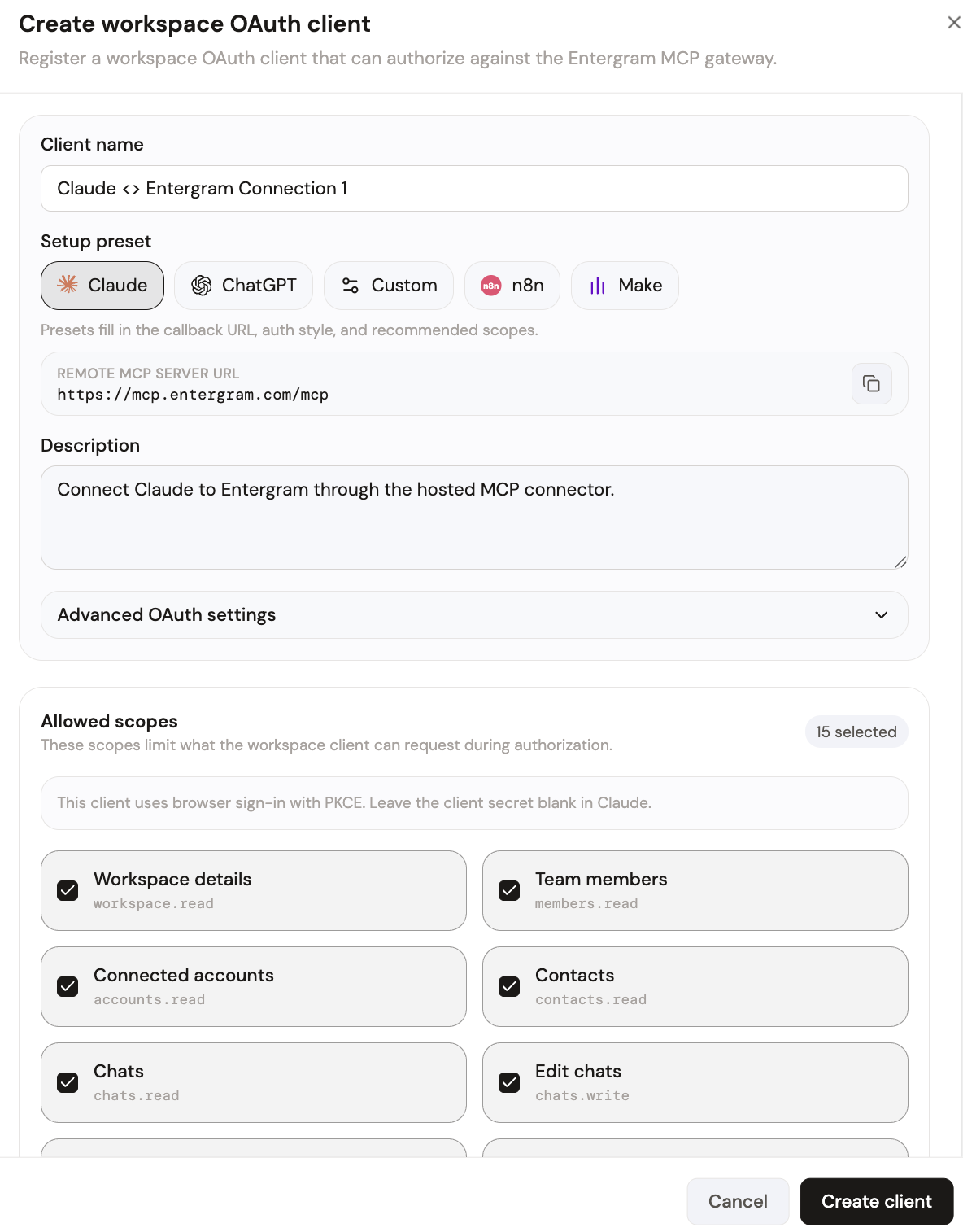
URL ម៉ាស៊ីនមេ MCP របស់អ្នកគឺ៖
https://mcp.entergram.com/mcp
ជំហានទី 2 បន្ថែម Entergram ជាឧបករណ៍ភ្ជាប់
នៅក្នុងការកំណត់ឧបករណ៍ភ្ជាប់ឬការរួមបញ្ចូលរបស់ Perplexity សូមបន្ថែមឧបករណ៍ភ្ជាប់ MCP ផ្ទាល់ខ្លួនមួយដែលចង្អុលទៅចំណុចបញ្ចប់ Entergram ខាងលើ រួចផ្ទៀងផ្ទាត់អត្តសញ្ញាណដោយប្រើព័ត៌មានសម្ងាត់ពីកូនកម្មវិធី OAuth របស់អ្នក។ ប្រសិនបើអ្នកកំពុងប្រើ Perplexity តាមរយៈកូនកម្មវិធីលើកុំព្យូទ័រដែលគាំទ្រ MCP សូមបន្ថែម URL ម៉ាស៊ីនមេដដែលនៅទីនោះដែរ។
ជំហានទី 3 អនុញ្ញាតការចូលប្រើ
នៅពេលភ្ជាប់លើកដំបូង សូមពិនិត្យមើលសិទ្ធិដែលបានស្នើសុំនៅលើអេក្រង់ផ្តល់សិទ្ធិរបស់ Entergram រួចចុច Allow access។
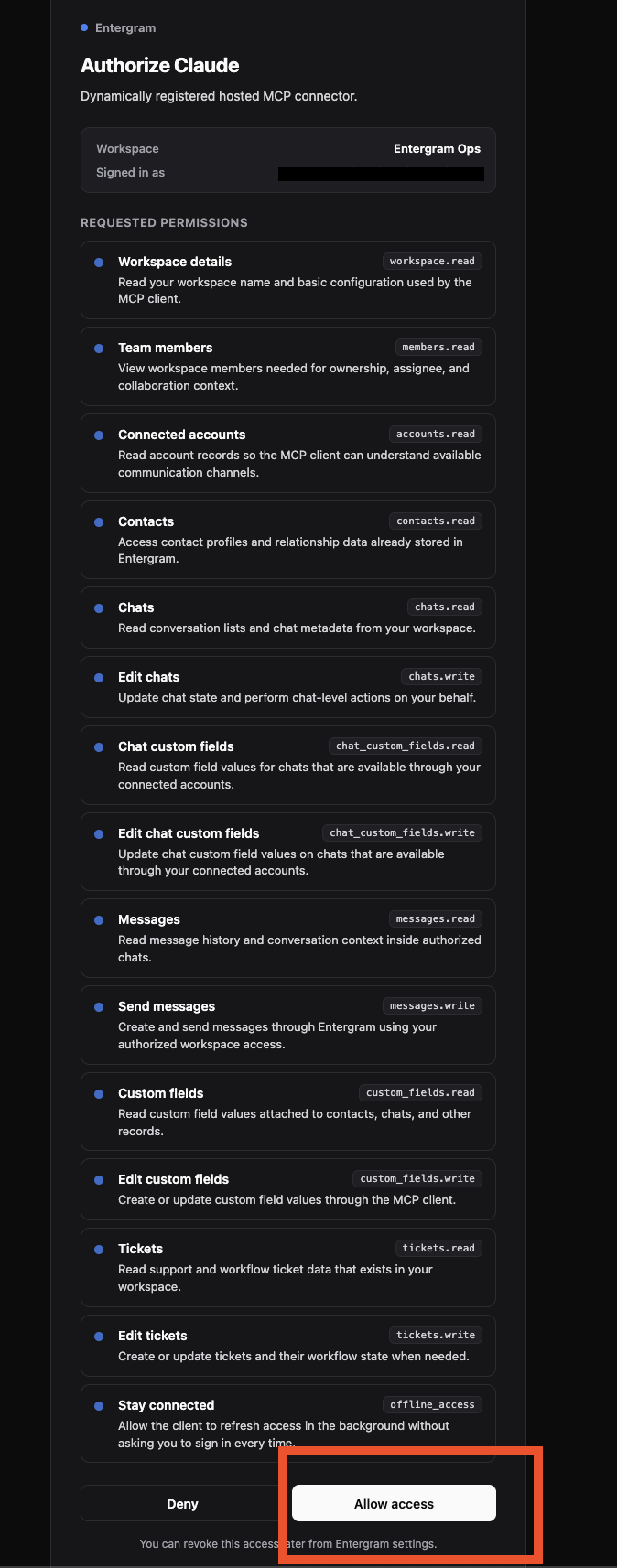
ឥឡូវនេះ Perplexity អាចសួរទិន្នន័យពីកន្លែងធ្វើការ Telegram របស់អ្នកជាប្រភពមួយបាន។
អ្វីដែលអ្នកអាចធ្វើបានបន្ទាប់ពីភ្ជាប់រួច
ចំណុចខ្លាំងរបស់ Perplexity គឺការសំយោគព័ត៌មាន ដូច្នេះបញ្ជាដែលល្អបំផុតគឺសុំឱ្យវាអាននិងវិភាគការសន្ទនារបស់អ្នក៖
- សង្ខេបអ្វីៗទាំងអស់ដែលទំនាក់ទំនងកំពូល 10 របស់ខ្ញុំបានពិភាក្សាជាមួយខ្ញុំក្នុងខែនេះ។
- តើការសន្ទនាណាខ្លះបង្ហាញពីចេតនាទិញ ដោយផ្អែកលើសារពីរសប្តាហ៍ចុងក្រោយ?
- ប្រៀបធៀបអ្វីដែលអតិថិជនសក្តានុពលបីនាក់បានសួរអំពីតម្លៃរបស់យើង រួចរកឱ្យឃើញការជំទាស់រួម។
- រៀបចំសេចក្តីព្រាងសារតាមដានដែលខ្ញុំអាចផ្ញើទៅអ្នកទាំងអស់ដែលបានស្ងាត់ឈឹងបន្ទាប់ពីការបង្ហាញផលិតផល។
ចម្លើយទាំងអស់ផ្អែកលើទិន្នន័យ Telegram ពិតរបស់អ្នកតាមរយៈចំណុចបញ្ចប់ MCP មិនមែនជាការទាយស្មានពីចំណេះដឹងទូទៅឡើយ។
សុវត្ថិភាព និងការគ្រប់គ្រងសិទ្ធិចូលប្រើ
MCP ប្រើ OAuth ជាមួយវិសាលភាពសិទ្ធិលម្អិត ហើយសម្រាប់ម៉ាស៊ីនផ្តល់ចម្លើយ សិទ្ធិអានតែប៉ុណ្ណោះគឺជាជម្រើសលំនាំដើមដ៏សុវត្ថិភាព។ មានកូនកម្មវិធី OAuth មួយក្នុងមួយអ្នកប្រើ ហើយអាចដកសិទ្ធិភ្លាមៗពី Settings → Developer។ Entergram មិនរក្សាទុកខ្លឹមសារសាររបស់អ្នកឡើយ ព្រោះការសន្ទនាត្រូវបានអានដោយផ្ទាល់ ហើយរក្សាទុកតែទិន្នន័យមេតាប៉ុណ្ណោះ។
ចាប់ផ្តើមប្រើ
ប្រសិនបើគម្រោង Entergram របស់អ្នករួមបញ្ចូលសិទ្ធិចូលប្រើ API នោះឧបករណ៍ភ្ជាប់ MCP ត្រៀមរួចរាល់ហើយ។ បង្កើតការតភ្ជាប់របស់អ្នកឥឡូវនេះ មើលឧបករណ៍ទាំងអស់ដែលគាំទ្រនៅក្នុង មជ្ឈមណ្ឌលភ្ជាប់ AI ណាមួយ ឬអនុវត្តតាម មគ្គុទ្ទេសក៍ MCP មួយជំហានម្តងៗ។
ត្រៀមខ្លួនធ្វើឱ្យលំហូរការងារ Telegram របស់អ្នកប្រសើរឡើងហើយឬនៅ?
កុំបាត់បង់អតិថិជនសក្តានុពលទៀត។ កុំបាត់សាររបស់អ្នកទៀត។
ចាប់ផ្តើមជាមួយ Entergram