Масові дії
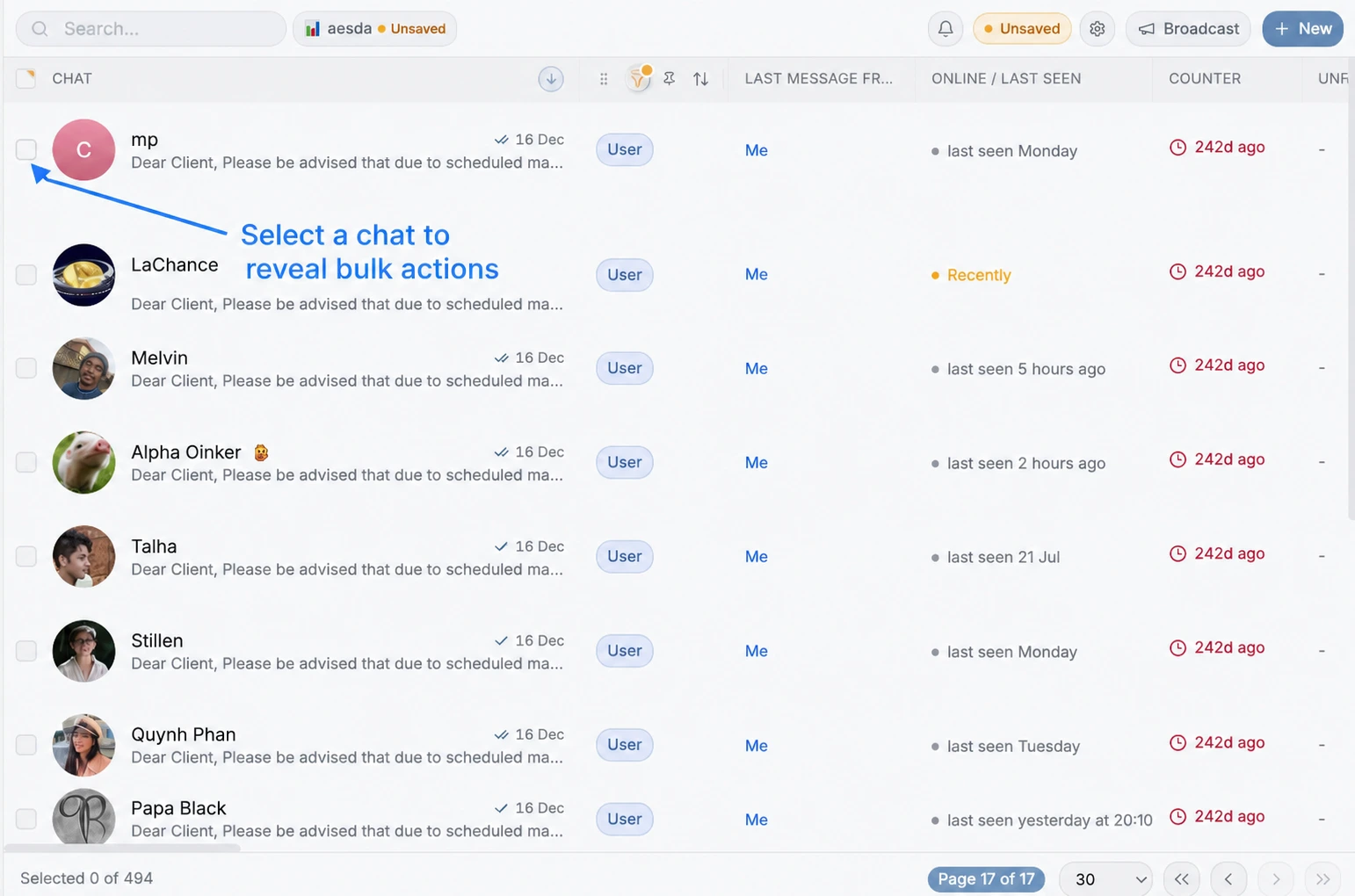
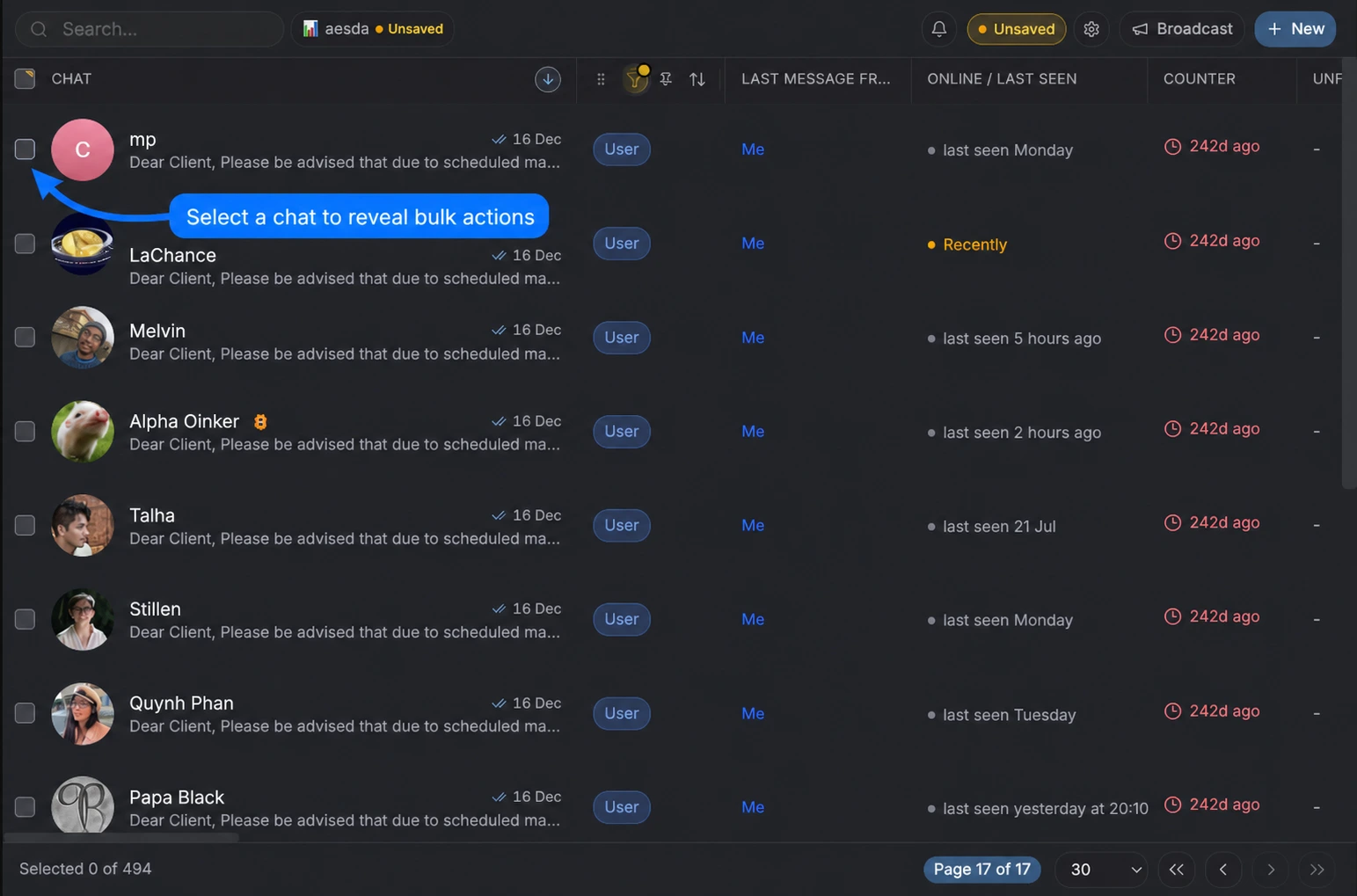
Позначте прапорець у рядку або прапорець у заголовку, щоб вибрати всю сторінку, і з’явиться плаваюча
панель вибору з усім, що можна зробити з цим набором. Унизу показано
«Вибрано {n} з {total}».
На телефоні
Розділ під назвою «На телефоні»На телефоні в рядках немає прапорців. Натисніть і утримуйте чат, щоб почати вибір: його фото перетвориться на синю галочку, а на фото кожного іншого рядка з’явиться маленьке порожнє коло. Торкайтеся цих рядків, щоб додати їх, і торкніться вибраного рядка, щоб знову його прибрати.
Поки чати вибрано, панель масових дій займає місце нижньої панелі вкладок, тож вона ніколи не закриває список, з якого ви вибираєте. На ній є Прочитано, Папка, Інші дії і Масова розсилка. Інші дії відкриває аркуш знизу екрана з усім іншим: Вимкнути звук, Закріпити, Поля, Зберегти як контакти і Додати до компанії (коли CRM-контакти увімкнено) та Виключити. Поля відкриває редактор полів у тому самому аркуші, зі стрілкою назад, щоб повернутися до списку. ✕ ліворуч, поруч із лічильником, скасовує вибір і повертає панель вкладок.
Що можна зробити
Розділ під назвою «Що можна зробити»| Дія | Примітки |
|---|---|
| Прочитано | Позначає всі вибрані чати прочитаними |
| Закріпити / Відкріпити | Закріплює або відкріплює в Telegram |
| Додати до папки | Додає в одну чи кілька папок Telegram |
| Прибрати з папки | Прибирає з папки (папка ніколи не може стати порожньою, таке правило Telegram) |
| Додати поля | Задає значення власних полів для всього вибраного |
| Прибрати поля | Очищує значення власних полів для всього вибраного |
| Масова розсилка | Відкриває діалог масової розсилки з цими чатами як одержувачами |
| Зберегти як контакти | Зберігає вибрані особисті чати як ваші контакти; уже збережені чати пропускаються |
| Об’єднати чати | Робить вибрані чати одним рядком у вхідних із вкладкою для кожного чату та спільними полями (див. нижче) |
| Виключити вибрані чати | Приховує їх із CRM, аналітики та синхронізації контактів |
| Скасувати | Скасовує вибір |
Об’єднання чатів
Розділ під назвою «Об’єднання чатів»Виберіть два чи більше чатів і натисніть Об’єднати чати, коли той самий клієнт пише вам у кількох місцях, наприклад в особистому чаті й у групі або з двома вашими акаунтами Telegram. Чати стають одним рядком у вхідних:
- Рядок показує назву об’єднання (якщо ви її задали), N чатів і фото акаунтів, на яких є його чати. Його лічильник непрочитаних додає разом чати на ваших акаунтах.
- Коли ви його відкриваєте, під заголовком чату є вкладка для кожного чату, тож між ними можна перемикатися без пошуку. Кожна вкладка показує власний лічильник непрочитаних.
- Прочитано на рядку позначає прочитаними всі чати об’єднання на ваших акаунтах, а не лише той, що показано.
- Чати мають спільні поля. Виберіть чат, значення полів якого мають переважати, у пункті Зберегти поля з. Інші чати заповнюють лише поля, які ще порожні. Зміна поля в будь-якому з чатів змінює його в усіх.
- Та сама людина на двох акаунтах вашого робочого простору вважається однією людиною з двома вкладками, тож для об’єднання достатньо вибрати два її рядки.
- Чати на акаунтах, які ви не можете відкрити, показано як заблоковані вкладки лише з назвою акаунта. Ви ніколи не бачите їхніх повідомлень.
- Чат на одному з ваших акаунтів, який відключено, показано як офлайн-вкладку. Його не можна відкрити, доки ви знову не підключите акаунт.
- Канали й боти не можна об’єднувати, а чат може належати лише до одного об’єднання.
- Об’єднання ніколи не створює CRM-контакт, і всі в робочому просторі бачать те саме об’єднання.
Щоб скасувати його, відкрийте Деталі чату. Об’єднані чати показує всі чати об’єднання. Приберіть один чат кнопкою ✕ або натисніть Роз’єднати, щоб розділити їх усі. Чат, який виходить з об’єднання, зберігає значення полів, які має в цей момент.
Об’єднані рядки з’являються у стандартному порядку вхідних. Поки ви шукаєте, фільтруєте, сортуєте за іншою колонкою або відкриваєте папку, кожен чат знову показано окремим рядком.
Масове заповнення полів
Розділ під назвою «Масове заповнення полів»Додати поля відкриває панель із заголовком ДОДАТИ ПОЛЯ, Додати ці значення до всіх вибраних. Виберіть колонку і значення; для колонок-прапорців є окремі варіанти Встановити «Так» / Встановити «Ні».
Прибрати поля працює так само, але навпаки (Прибрати ці значення з усіх вибраних).
Перед записом будь-яких змін вас попросять підтвердити:
Застосувати до всіх вибраних?, Це додасть
{label}до всіх вибраних ({n}).
Масове виключення
Розділ під назвою «Масове виключення»Виключити вибрані чати запитує:
Вибрані чати (
{n}) буде приховано з CRM, аналітики та синхронізації контактів.
Це можна скасувати в Налаштування → Облікові записи → Виключити чати, де кожен виключений чат можна повернути кнопкою Відновити. Див. Виключені чати.
Чи можуть учасники взагалі це робити, визначає налаштування робочого простору Учасники можуть виключати чати з CRM.
Усе одним реченням
Розділ під назвою «Усе одним реченням»Якщо ви підключили AI-агента через MCP, ті самі операції доступні звичайною мовою:
«Познач усі непрочитані групи як прочитані та встанови для них у полі Campaign значення Q3.»
Див. MCP-конектори.
Застереження
Розділ під назвою «Застереження»- Масові зміни застосовуються до кожного вибраного рядка, зокрема до рядків, які прокручено за межі екрана. Перевірте лічильник на панелі перед підтвердженням.
- Масові зміни полів записуються для кожного учасника й відображаються в Аналітика → Історія подій та у стрічці Останні зміни. Це зручно для аудиту і для ручного скасування змін.
- Операції з папками змінюють сам Telegram, а не лише Entergram.
Налаштування файлів cookie
Ми поважаємо ваше право на приватність. Оберіть, які файли cookie дозволити, ваш вибір діє на всьому сайті. Політика щодо файлів cookie
Потрібні для роботи сайту, зокрема для збереження ваших налаштувань приватності. Завжди увімкнені.
Допомагають зрозуміти, як використовують сайт, і пов'язати реєстрації з партнерами-рекомендувачами. Необов'язкові.