Створіть і збережіть зручне представлення CRM
Представлення (view) це збережений знімок екрана: які стовпці видно і в якому порядку, що відфільтровано, як відсортовано, які папки та акаунти враховуються і чи працюєте ви в режимі таблиці чи дошки.
Фільтрація
Розділ під назвою «Фільтрація»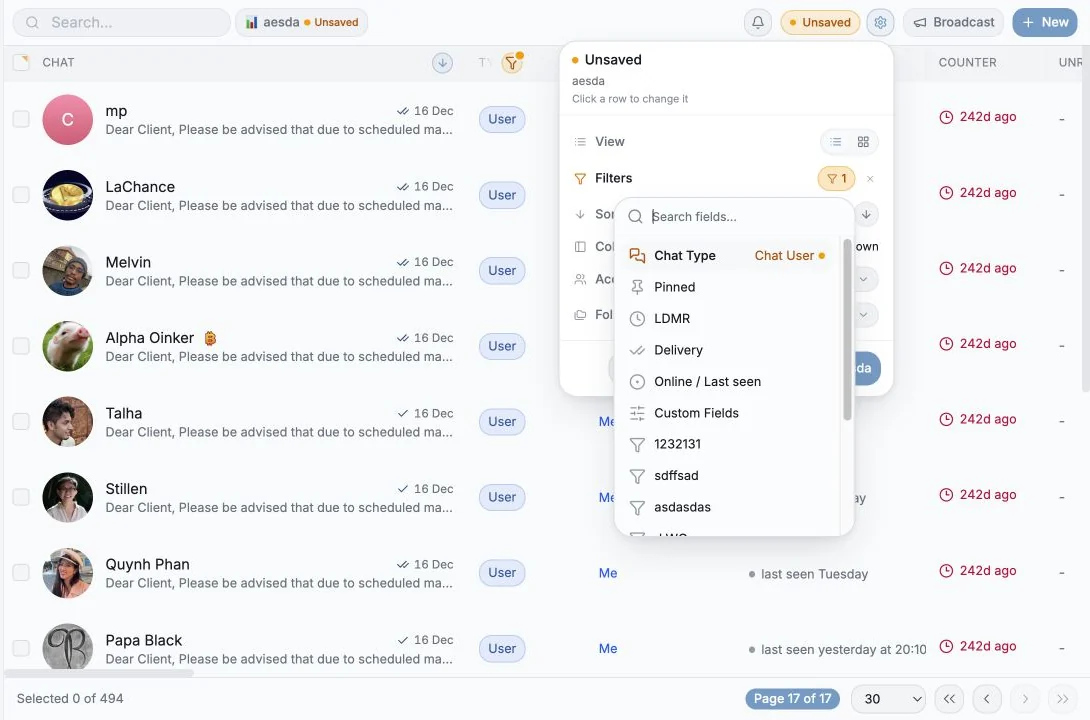
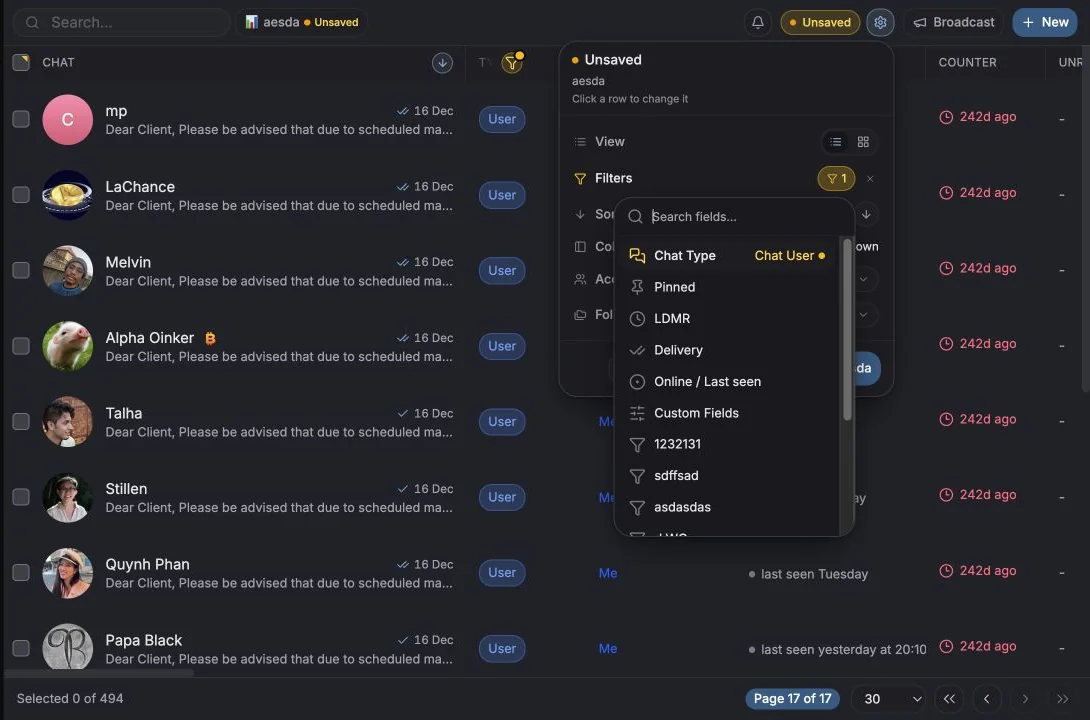
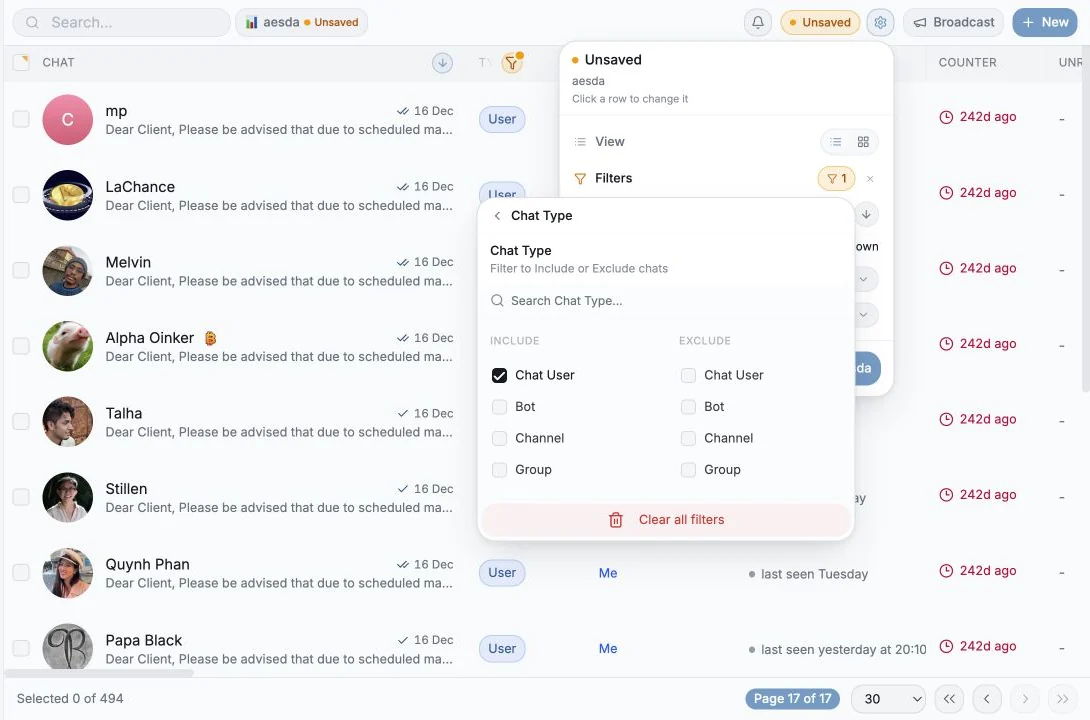
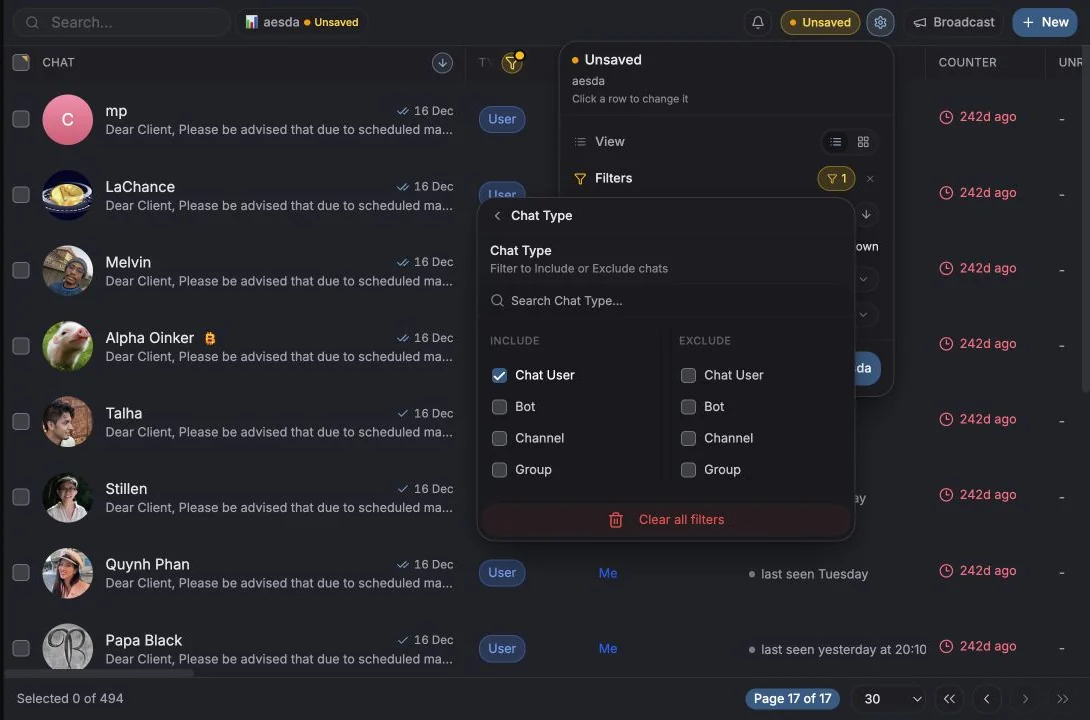
Відкрийте Filters на панелі інструментів (“Refine your results”). Кожен фільтр може Include (включити) або Exclude (виключити), тож одним елементом керування можна сказати і “лише VIP”, і “усе, крім VIP”.
За чим можна фільтрувати:
| Група | Варіанти |
|---|---|
| Chat Type | Chat User (включно з особистими повідомленнями каналів), Group, Channel, Supergroup, Bot |
| Online / Last seen | Був у мережі за останню годину / 24 години / 7 днів / понад 7 днів тому |
| Last message age | Останні 5 хв, 15 хв, 30 хв, 1 година, 6 годин, 24 години, 7 днів, 30 днів, Немає повідомлень |
| Pinned | Закріплені / Незакріплені |
| Custom Fields | Будь-яке значення будь-якого кастомного стовпця, а також Has custom fields / No custom fields |
Окрім фільтрів, є два елементи керування охопленням:
- Accounts: які підключені акаунти охоплює цей екран.
- Folders: фільтр за вашими справжніми папками Telegram.
Усе активне відображається як чип у рядку під панеллю інструментів. Клацніть чип, щоб скинути саме цей параметр, або натисніть Clear all.
Сортування
Розділ під назвою «Сортування»Скористайтеся Sort by на панелі інструментів або клацніть заголовок стовпця. Доступні стандартні варіанти: Chat Name, Last Message, Unread Count, Chat Type, Members Count, Phone Number, а також ваші кастомні стовпці. Змінити напрямок можна в чипі сортування; Clear sorting прибирає сортування.
Вибір стовпців
Розділ під назвою «Вибір стовпців»Columns на панелі інструментів. Стовпці згруповано як Columns (фіксовані), Metadata, Special і Custom columns, і кожен має опис. Вмикайте й вимикайте видимість, перетягуйте, щоб змінити порядок, або натисніть Add column, щоб створити новий.
Зведення представлення
Розділ під назвою «Зведення представлення»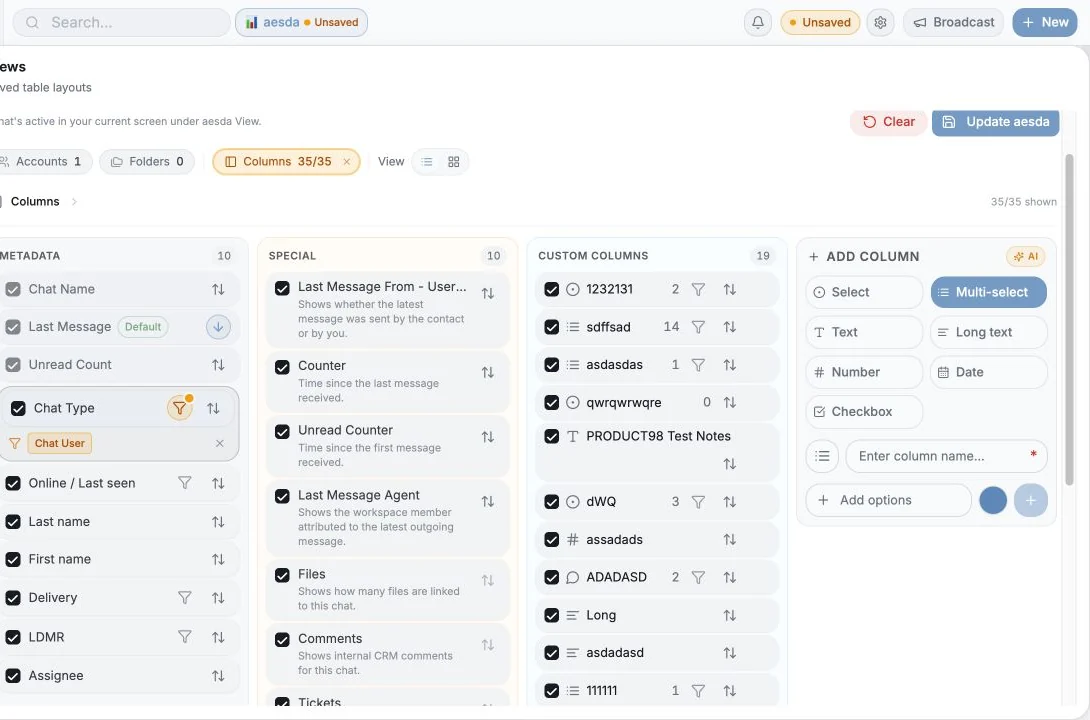
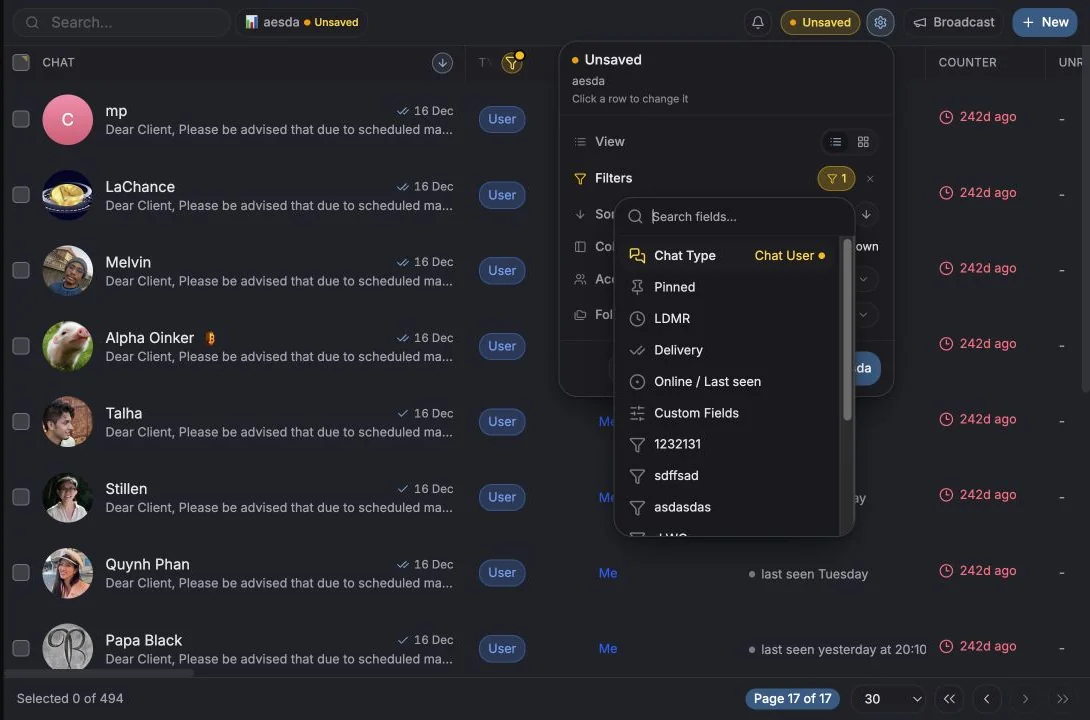
Панель view summary (“What’s active in your current screen”) це найшвидший спосіб побачити й відредагувати всю конфігурацію одразу:
| Рядок | Показує | Клацніть, щоб |
|---|---|---|
| Columns | {visible}/{total} shown | Сховати стовпець, додати фільтр |
| Filters | {n} active | Скинути або відредагувати фільтр |
| Sorting | Поле + Ascending/Descending | Змінити напрямок, прибрати сортування |
| Folders | {n} selected | Додати або прибрати папку |
| Accounts | {n}/{total} | Додати або прибрати акаунт |
| Group | Grouped by … / No grouping | Змінити вимір групування |
| View | Table / Board | Перемкнути макет |
Збереження представлення
Розділ під назвою «Збереження представлення»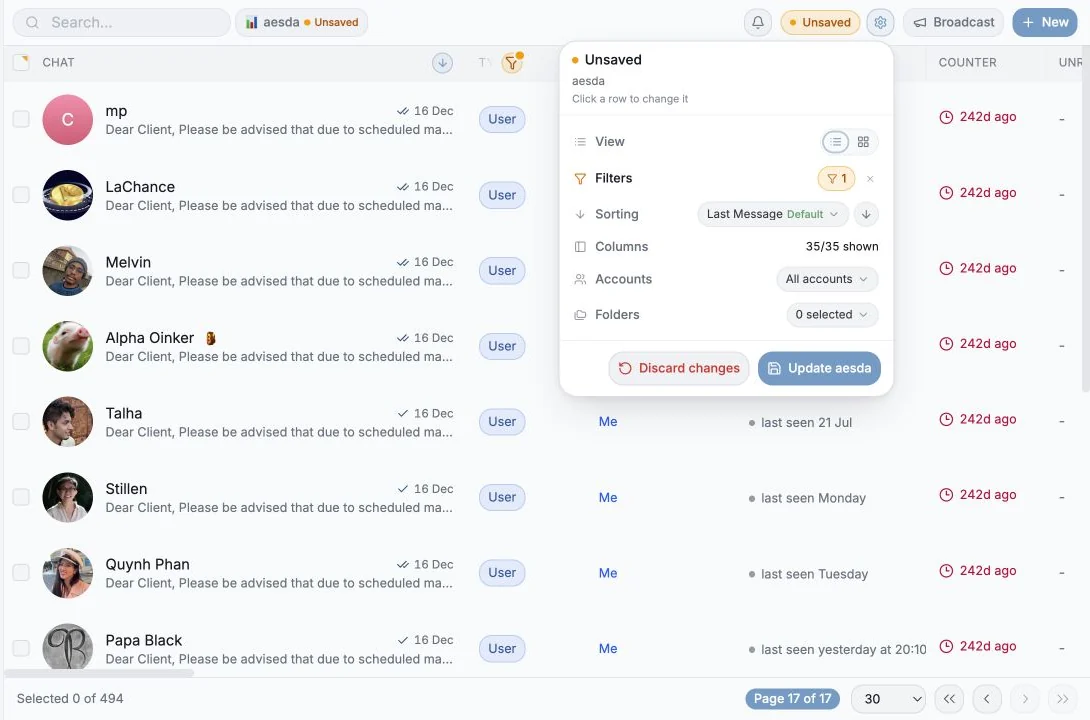
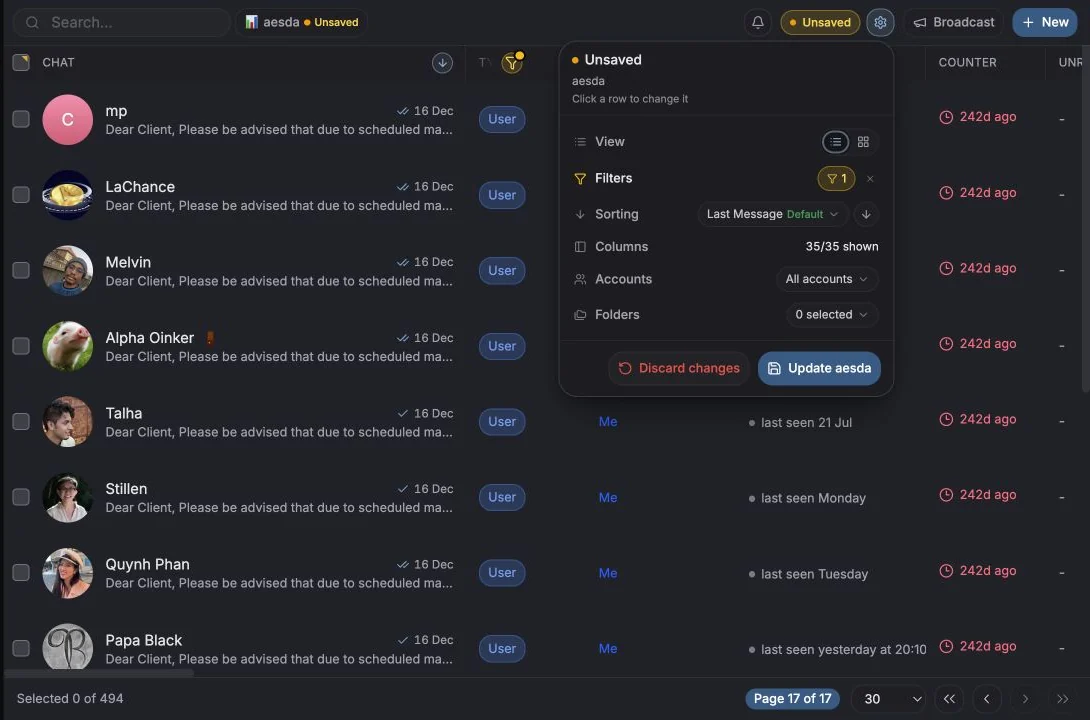
Коли екран виглядає як потрібно:
- Натисніть Save current view (або Save as new view, якщо редагуєте наявне).
- Укажіть View name (назву представлення).
- За бажанням позначте Share with workspace та/або Set as default.
Збережені представлення з’являються в меню Views у розділі Saved Views, а спільні в розділі Shared views з позначкою Shared і підписом “by {name}”.
Незбережені зміни
Розділ під назвою «Незбережені зміни»Коли ваш екран відходить від збереженого представлення, з’являється позначка Unsaved і
пігулка змін. Відкрийте її, щоб побачити, що саме змінилося:
Added, Removed, Moved, Cleared, was {value}, was unsorted. Там можна скасувати будь-яку окрему зміну або натиснути Discard changes, щоб повернутися назад.
Update {name} зберігає зміни в представленні.
Керування представленням
Розділ під назвою «Керування представленням»У меню представлення: Rename, Share with workspace / Stop sharing, Set as default / Remove default, а також видалення. Reset to default повертає екран до стандартного макета Entergram.
Представлення в тікетах
Розділ під назвою «Представлення в тікетах»Сторінка Tickets має ті самі представлення, фільтри, стовпці та механіку дошки, але фільтрує за полями тікетів, а не чатів. Див. Представлення тікетів, дошка та масові дії.
Практичні шаблони
Розділ під назвою «Практичні шаблони»| Представлення | Налаштування |
|---|---|
| Моя ранкова черга | Фільтр: непрочитані + останнє повідомлення < 24 год; сортування за Unread Counter за спаданням |
| Завислі угоди | Фільтр: Stage = Negotiating, Counter > 7 днів |
| Untagged | Фільтр: No custom fields, ваш беклог для розмітки |
| Дошка команди | Режим дошки з групуванням за Owner, спільний доступ для робочого простору |
Налаштування файлів cookie
Ми поважаємо ваше право на приватність. Оберіть, які файли cookie дозволити, ваш вибір діє на всьому сайті. Політика щодо файлів cookie
Потрібні для роботи сайту, зокрема для збереження ваших налаштувань приватності. Завжди увімкнені.
Допомагають зрозуміти, як використовують сайт, і пов'язати реєстрації з партнерами-рекомендувачами. Необов'язкові.