Працюйте з розмовою в одному місці
Натисніть будь-який рядок у розділі «Повідомлення», щоб відкрити панель чату. У ній п’ять вкладок.
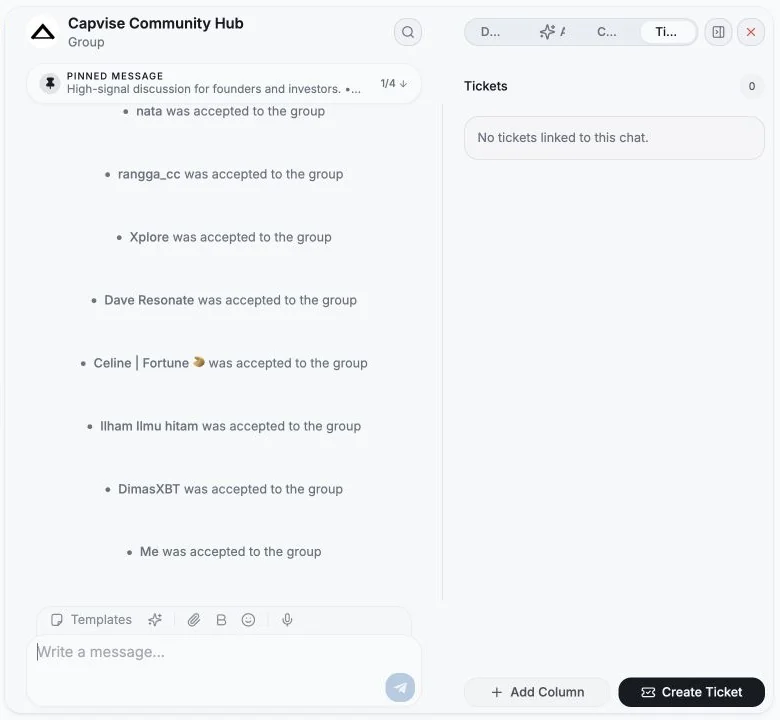
Жива розмова. Тут можна читати історію, прокручувати назад (старіші повідомлення довантажуються під час прокручування), відкривати закріплені повідомлення та відповідати. Про редактор повідомлень, форматування, реакції, редагування, видалення і пересилання читайте в розділі Надсилання повідомлень.
Що ви тут побачите:
- З ким ви розмовляєте. В особистому чаті заголовок показує ім’я людини, а в рядку нижче її @username і статус «у мережі» або час останнього візиту. Для людей без імені користувача показано лише статус. Якщо ваш робочий простір приховує дані контактів Telegram від учасників, ви не бачите @username.
- На якому акаунті чат. Коли підключено два чи більше акаунтів Telegram, заголовок показує фото профілю акаунта та його @username. Натисніть його, щоб побачити «Цей чат у вашому акаунті
{account}» з назвою акаунта і номером телефону. Редактор повідомлень показує те саме фото перед своїми кнопками, а його підказка звучить як Відповісти як{account}, тож ви завжди знаєте, з якого акаунта піде відповідь. Акаунти без @username показують натомість назву та останні чотири цифри номера телефону. Якщо ваш робочий простір приховує дані контактів Telegram від учасників, ви бачите лише назву акаунта. - Режим перегляду: «У режимі перегляду цей чат не позначається як прочитаний.» Натисніть Позначити прочитаним, щоб відповісти, коли будете готові відповідати.
- Показано останні
{n}із{total}повідомлень • Прокрутіть угору, щоб завантажити більше. - Чат недоступний: чат видалено в Telegram. Історію завантажити не можна, але надсилання повідомлення знову активує розмову.
- Повідомлення про обмеження, коли Telegram не дозволяє писати: Ви не можете писати в цьому чаті, Ви не можете публікувати повідомлення в цьому каналі, Приєднайтеся до цього чату, щоб надсилати повідомлення.
Пошук у розмові
Розділ під назвою «Пошук у розмові»Натисніть лупу в заголовку чату, щоб шукати в цій розмові. Пошук відкривається на вкладці Медіа, тож фото й відео чату показано одразу. Якщо почати вводити текст, пошук іде за текстом усіх повідомлень. Виберіть вкладку (Медіа, Файли, Посилання, Голосові, GIF), щоб шукати лише такий тип повідомлень. Результати з фото, відео або GIF показують його мініатюру поруч із повідомленням, а для відео показано тривалість. Натисніть результат, щоб перейти до нього.
Переклад Telegram Premium
Розділ під назвою «Переклад Telegram Premium»Для підключеного акаунта Telegram Premium у заголовку чату є кнопка Перекласти і вибір цільової мови. Увімкніть її, щоб перекладати завантажені повідомлення й підписи, а також нові повідомлення та редагування, засобами Telegram. Це окрема функція від AI-перекладу Entergram, і вона не витрачає AI-кредити. Показати оригінал повертає початковий текст. Перехід до іншого чату або зміна мови не скасовують ваш вибір показувати оригінал.
Цільова мова за замовчуванням збігається з мовою інтерфейсу Entergram. Щоб змінити її, відкрийте значок налаштувань усередині Перекласти. Шукайте за назвою мови або її кодом. Мови показано їхньою власною мовою, як у виборі мови сайту, з окремими варіантами для спрощеної та традиційної китайської.
Вибрана цільова мова діє в усіх чатах і вкладках для вашого акаунта в цьому браузері. Натисніть Перекласти, щоб увімкнути переклад в іншому чаті. Вибір мови не вмикає переклад в інших чатах. Виберіть Використовувати мову сайту, щоб знову орієнтуватися на мову інтерфейсу. Увімкнення чи вимкнення перекладу задається окремо для кожного чату.
Нові повідомлення ненадовго групуються перед перекладом. Якщо Telegram або Entergram обмежує запити, переклад чекає, доки мине пауза на сервері, і повторює спробу автоматично. Повторна спроба або перемикання перекладу не скасовують цю паузу. Якщо ви перейдете в інший чат або вимкнете переклад, поки запит ще виконується, пауза, яку повернув цей запит, однаково діє для акаунта. Завеликі пакети розбиваються на менші запити з тим самим інтервалом для акаунта між ними. Збережені налаштування відображення AI не скасовують вибір Показати оригінал у Telegram. Помилки перекладу показано поруч з елементом керування чатом, без глобального сповіщення для підтримки. Для інших помилок є кнопка Повторити. Переклади кешуються в пам’яті й дотримуються налаштувань доступу до чатів і приватності робочого простору. Якщо переклад Telegram не вдається, вони не надсилаються AI-провайдеру.
Відновлення конференц-дзвінка
Розділ під назвою «Відновлення конференц-дзвінка»Відео з камери телефона зберігає портретну або альбомну орієнтацію відправника в особистих, групових і конференц-дзвінках. Збільшення учасника або зміна вигляду зберігають ту саму орієнтацію. Демонстрація екрана залишається окремою від камери.
Під час конференц-дзвінка тимчасове обмеження частоти запитів Telegram або затримка оновлення списку учасників не обривають підключені аудіо й відео. Entergram чекає, перш ніж перевірити знову. Ви, як і раніше, можете вийти з дзвінка звичайним способом. Якщо доступ до акаунта відкликано, дзвінок завершується.
Якщо приєднання до групового або конференц-дзвінка не може встановити медіаз’єднання протягом хвилини, Entergram завершує цю спробу й показує помилку з’єднання. Ви можете знову натиснути Приєднатися, щоб спробувати нове з’єднання. Для вже підключеного дзвінка обмеження в одну хвилину немає.
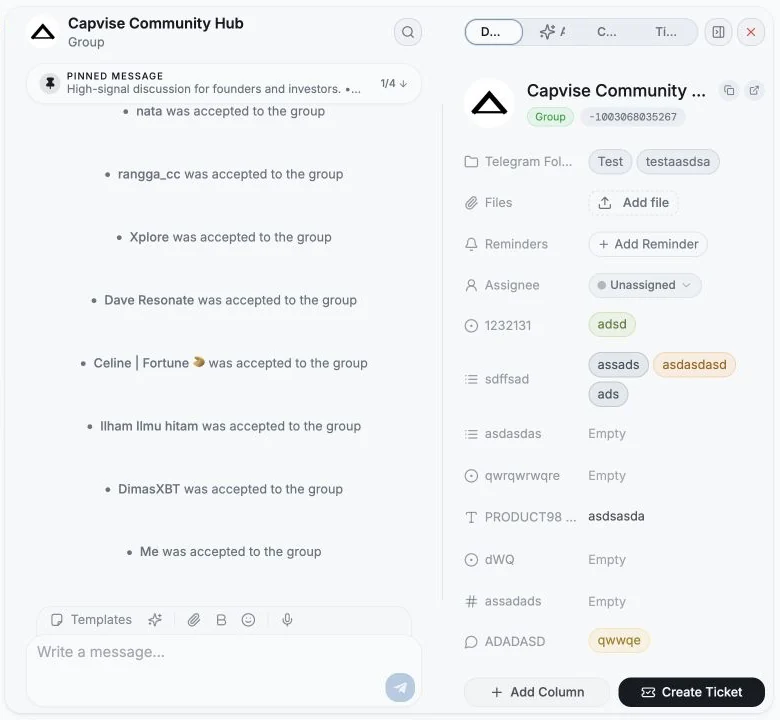
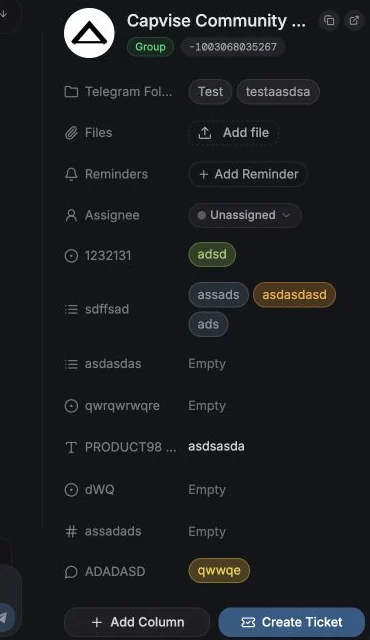
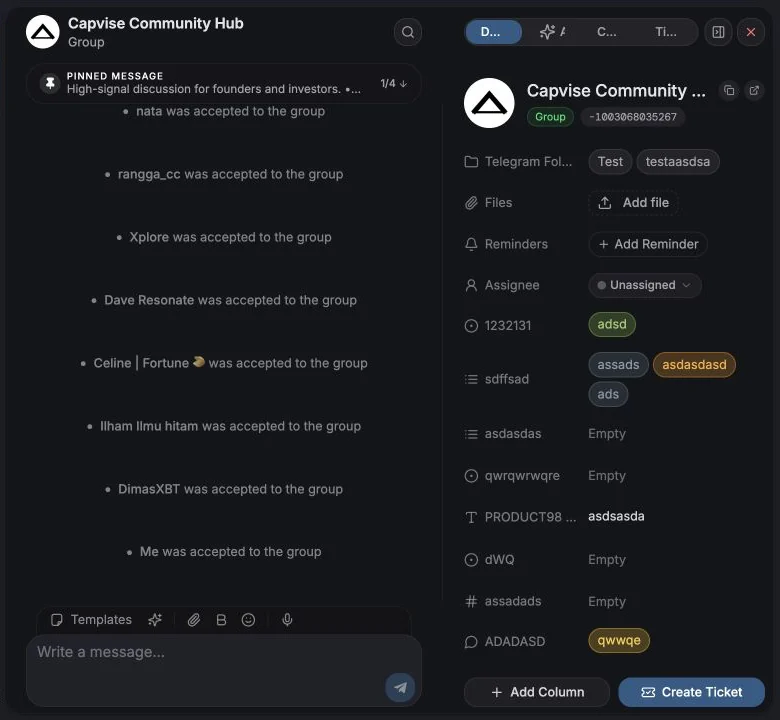
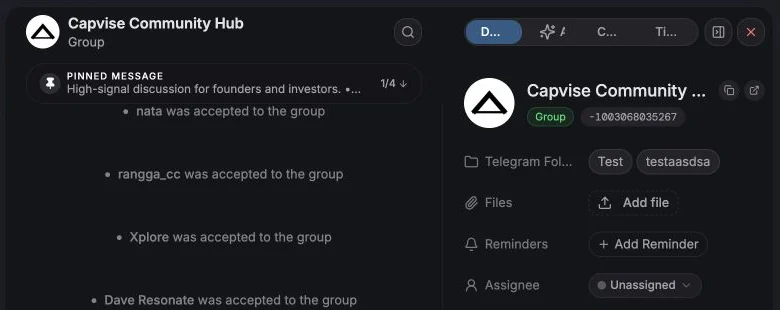
Уся структурована інформація про чат:
На комп’ютері верхня частина (назва, папка, учасники, файли, нагадування, відповідальний, канал і компанія) також розташована вгорі вкладок Коментарі і Тікети, тож перемикання вкладок ніколи не приховує, з ким ви розмовляєте. Змінюється лише частина під нею: тут власні колонки, там коментарі або тікети. На телефоні вкладки «Коментарі» і «Тікети» займають усю панель.
- Дані контакту: ім’я (можна редагувати, зміни записуються в контакти Telegram), ім’я користувача, телефон (з кнопкою Копіювати номер телефону), ID користувача або чату і статус (У мережі, Нещодавно активний, Був цього тижня, Був цього місяця, Не в мережі, Вийшов, Видалено, Недоступно).
- Назва групи або каналу: натисніть олівець поруч із назвою, щоб перейменувати групу чи канал у Telegram. Натисніть Enter, щоб зберегти, або Esc, щоб скасувати. Назва може мати до 128 символів. Якщо вашому акаунту Telegram не дозволено змінювати інформацію чату (наприклад, у групі, де учасники не можуть змінювати інформацію, або якщо ви підписник каналу), олівець неактивний, а підказка під курсором пояснює чому. Особисті повідомлення каналу використовують назву свого каналу, тому олівця в них немає.
- Автовидалення: виберіть Вимк., від 1 до 6 днів, від 1 до 3 тижнів, від 1 до 6 місяців або 1 рік (ті самі варіанти, що в Telegram Desktop), щоб задати таймер автовидалення чату в Telegram, той самий таймер, який Telegram називає «Автовидалення повідомлень». Після цього нові повідомлення в чаті видаляються для всіх, щойно досягнуть цього віку. Це працює в особистих чатах, групах і каналах, з тими самими варіантами всюди. Якщо таймер було задано в Telegram на інший період (наприклад, 10 днів), «Деталі» показують цей період, доки ви не виберете новий. Якщо вашому акаунту Telegram не дозволено змінювати його (у групах і каналах потрібне право змінювати інформацію чату), вибір неактивний, а підказка під курсором пояснює чому. «Збережене», службові сповіщення Telegram і особисті повідомлення каналів не мають рядка «Автовидалення».
- Копіювати посилання і Відкрити в Telegram. Відкрити в Telegram (як і натискання назви чату) виводить вас з Entergram і відкриває застосунок Telegram, встановлений на вашому пристрої. Цей застосунок відкривається в тому акаунті, який у ньому активний, і це може бути не той акаунт, яким ви користуєтеся в Entergram; Entergram не може його вибрати. Щоб залишитися в потрібному акаунті, відповідайте з Entergram або спершу перемкніть акаунт у застосунку Telegram.
- Папка Telegram: додайте цей чат у свої справжні папки або приберіть його звідти. Див. Папки Telegram.
- Об’єднані чати: показано, коли цей чат об’єднано з іншими (див. Об’єднання чатів). Тут перелічено чати об’єднання, його можна перейменувати, прибрати один чат кнопкою ✕ або Роз’єднати всі. Об’єднані чати мають спільні власні поля.
- Власні колонки: заповнюйте будь-яке власне поле, не виходячи з панелі. Зміни зберігаються автоматично, щойно ви виберете значення або вийдете з поля; кнопки «Зберегти» немає. Створити тікет не є дією збереження: ця кнопка лише відкриває новий тікет для цього чату. Додати стовпець відкриває Налаштування → Поля з уже підготовленим новим полем; там колонки також перейменовують, змінюють їхній порядок і видаляють.
- Файли: прикріплюйте файли до чату всередині CRM (вони не надсилаються в Telegram). Переглядайте їх або натискайте Завантажити. Завантаження файлів може бути вимкнене тарифом або налаштуванням.
- Нагадування, див. Нагадування.
- Керування: для груп і каналів, де у вас є відповідні права. Див. Керування групами та каналами.
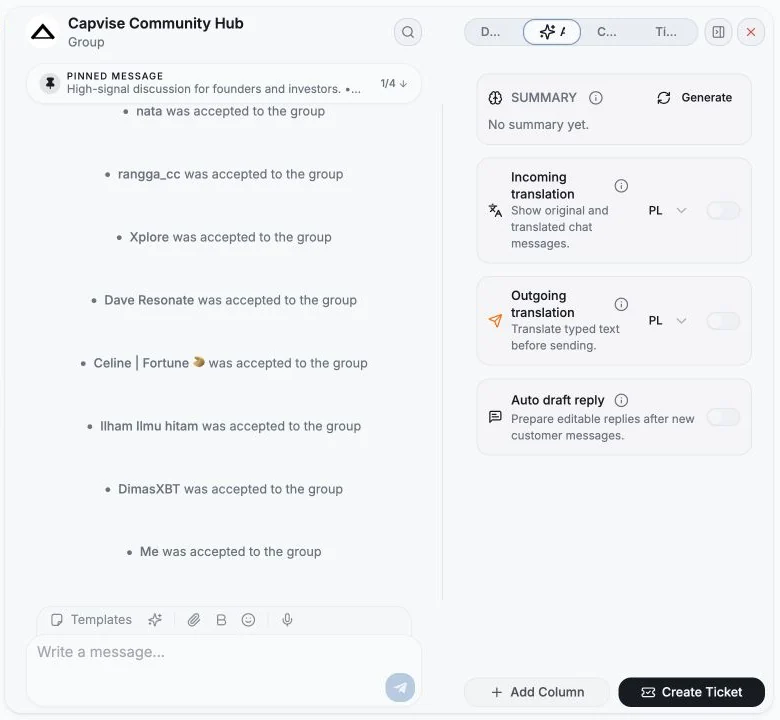
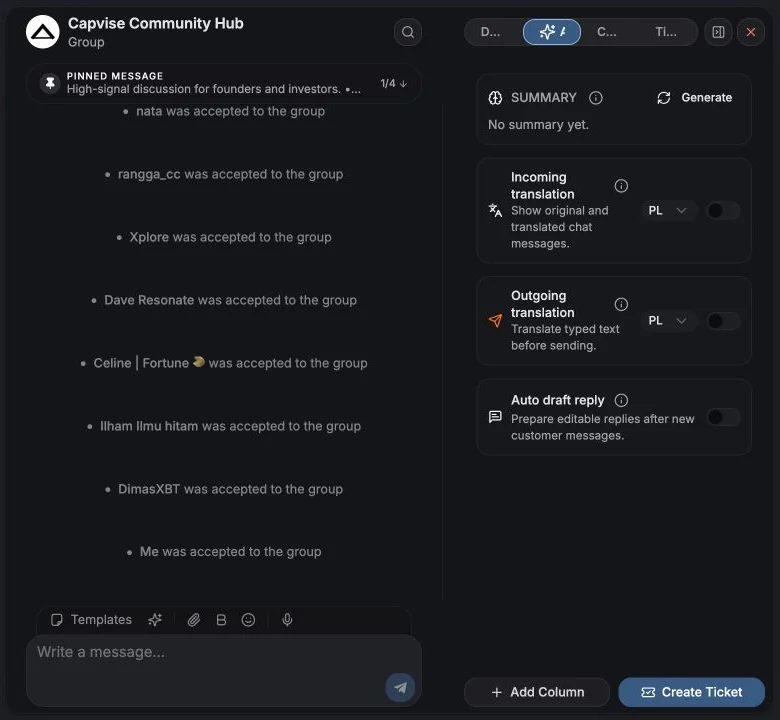
AI-функції для окремого чату. Усе тут діє лише для цього чату, і є головний перемикач Увімкнути AI для цього чату. Коли його вимкнено, ви побачите «AI вимкнено для цього чату».
| Функція | Що вона робить |
|---|---|
| Зведення | Зведення розмови, створене вручну, з визначеним наміром і терміновістю. Воно залишається останнім збереженим зведенням, доки хтось не натисне Оновити. |
| Переклад вхідних | Перекладає нові та видимі вхідні повідомлення вибраною вами мовою. Будь-яке повідомлення можна перемикати між Показати оригінал і Показати переклад. |
| Переклад вихідних | Перекладає те, що пишете ви, перед надсиланням. Не може працювати одночасно з авточернеткою відповіді. |
| Авточернетка відповіді | Після нового вхідного повідомлення готує в полі введення чернетку, яку можна редагувати. Вона ніколи не надсилається автоматично і не перезапише текст, який ви вже почали писати. |
У редакторі повідомлень також є AI-дії в один клік: Чернетка відповіді, Коротка відповідь, Неформальна відповідь і Переписати.
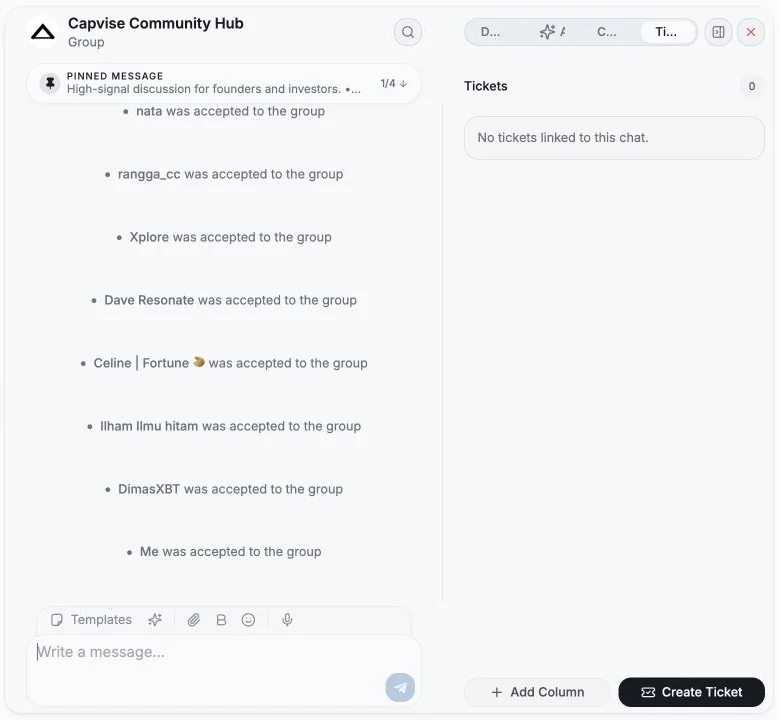
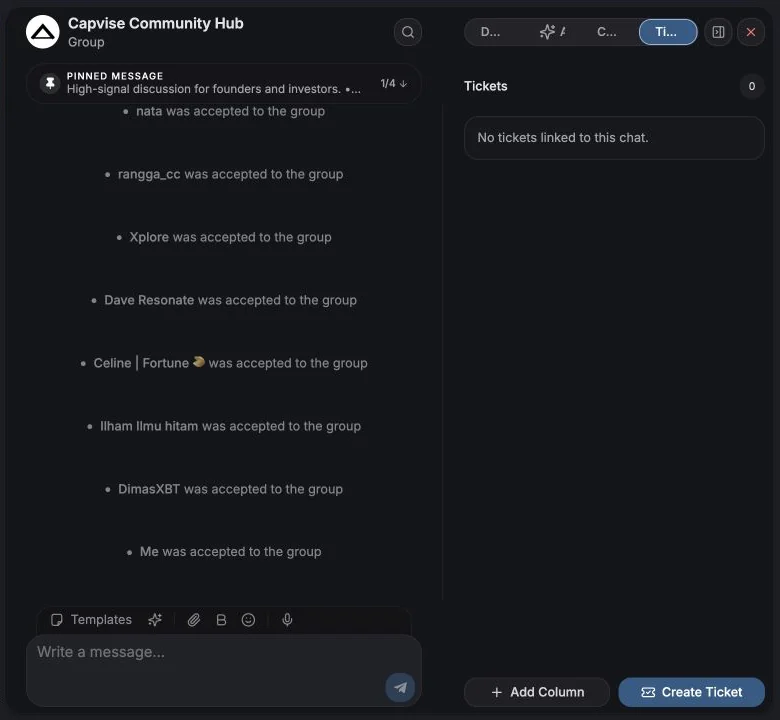
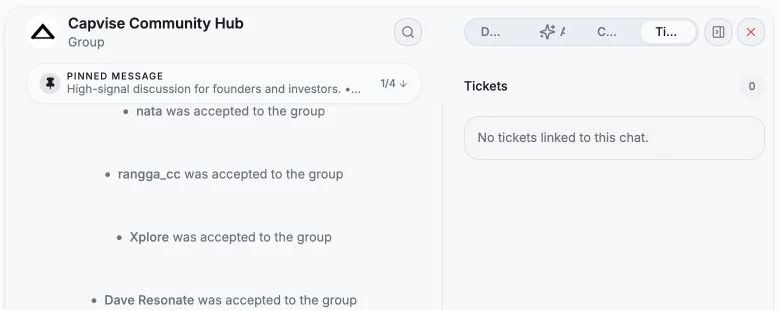
Усі тікети, пов’язані з цим чатом, а також кнопка Створити тікет, щоб відкрити новий тікет, одразу прив’язаний до розмови. Поки тікетів немає, вкладка показує «Тікетів ще немає» і пояснює, що колеги, які мають доступ до цього чату, можуть бачити й оновлювати його тікети.
Кожен тікет займає один рядок: смужки пріоритету, номер тікета, кружечок статусу в кольорі статусу, назва та аватар відповідального (пунктирне коло, якщо ніхто не призначений). Наведіть курсор на рядок, щоб побачити статус, пріоритет, відповідального, поля і дату створення. Коли панель достатньо широка, рядок також показує перші два значення полів і дату створення. Вирішені тікети («Вирішений» і «Закритий») розташовані під заголовком Вирішено нижче відкритих; натисніть заголовок, щоб згорнути їх. Натисніть смужки пріоритету, кружечок статусу або аватар відповідального, щоб змінити це поле просто там, не відкриваючи тікет (учасники, які не можуть редагувати тікети, лише бачать їх). Натисніть назву або будь-яке інше місце рядка, щоб відкрити тікет.
Тікет також можна створити безпосередньо з окремого повідомлення: повідомлення зберігається як Початкове повідомлення тікета, тож контекст ніколи не губиться. Див. Огляд тікетів.
Коментарі
Розділ під назвою «Коментарі»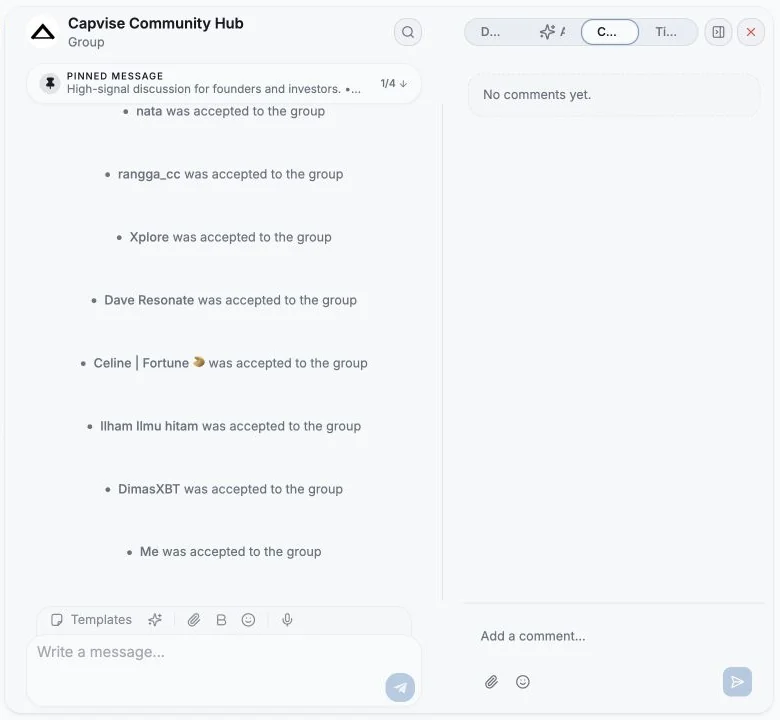
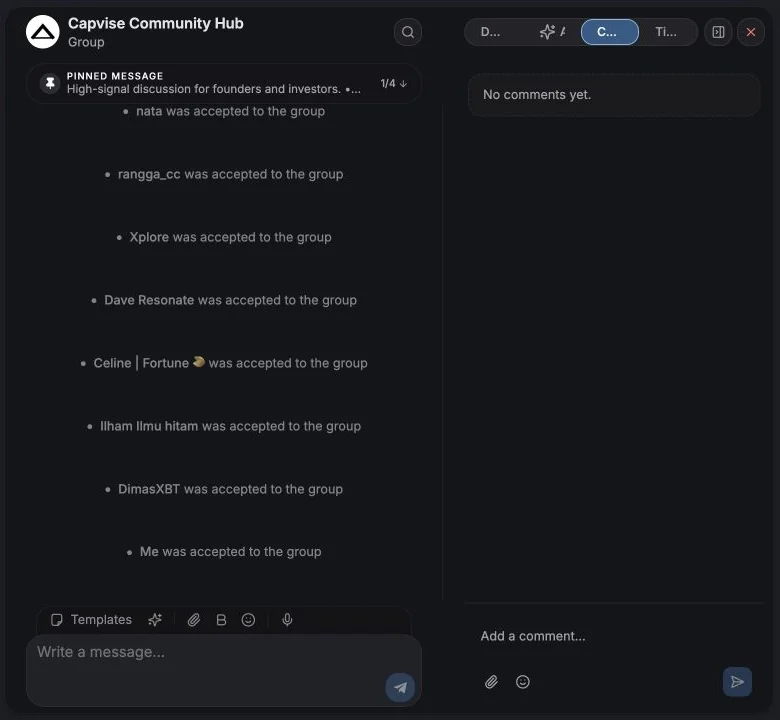
Внутрішні нотатки для вашої команди. На комп’ютері вони розташовані під даними самого чату, а поле коментаря залишається внизу панелі під час прокручування. Коментарі ніколи не надсилаються в Telegram, і контакт їх ніколи не бачить. Поки коментарів немає, вкладка показує «Коментарів ще немає» і нагадує, що прочитати їх можуть лише колеги з робочого простору, які мають доступ до цього чату.
- Пишіть коментар, додавайте емодзі, прикріплюйте файл (максимальний розмір показано прямо в інтерфейсі) або перетягуйте файли на панель.
- Кожен коментар показує автора та його роль: Власник, Адміністратор або Учасник.
- Редагуйте або видаляйте власні коментарі. Видалення потребує підтвердження, і його не можна скасувати.
Кількість коментарів відображається в колонці Коментарі таблиці, тож ви одразу бачите, у яких чатах є внутрішнє обговорення.
Щотижневий підсумок, за який ви собі подякуєте
Розділ під назвою «Щотижневий підсумок, за який ви собі подякуєте»Якщо ви підключите Entergram до Claude, ChatGPT або інструмента автоматизації через MCP, коментарі можна перетворити на тихий ритуал передачі справ. Попросіть агента переглянути лише останні сім днів, підсумувати рішення та відкриті питання і додати результат як внутрішній коментар, а не як повідомлення в Telegram. Заплануйте це щотижня в Claude Cowork або ChatGPT, або скористайтеся n8n/Make, якщо запуск має оновлювати ще й Zendesk.
Посилання Telegram відкриваються в Entergram
Розділ під назвою «Посилання Telegram відкриваються в Entergram»Натисніть посилання Telegram будь-де, де Entergram показує текст, і чат відкриється в панелі на підключеному акаунті, якому він належить. Нічого не передається в застосунок Telegram на вашому комп’ютері, тож не має значення, в який акаунт у ньому виконано вхід.
Це стосується посилань t.me/username, посилань tg://resolve, username, оформленого як посилання, і посилань на окреме повідомлення в:
- тексті повідомлень і попередньому перегляді посилань,
- внутрішніх коментарях до чату або тікета,
- описі чату в Деталях,
- власних полях із довгим текстом.
У коментарях звичайний @name є згадкою колеги й залишається текстом. Вставте повне посилання t.me/username, якщо маєте на увазі акаунт Telegram.
Два типи посилань однаково відкривають сам Telegram, бо вони роблять те, чого Entergram не може зробити від вашого імені:
- Посилання-запрошення (
t.me/+hashіt.me/joinchat/...), які пропонують приєднатися до чату. - Посилання на ботів зі стартовим параметром (
t.me/somebot?start=...), які запускають команду всередині бота.
Якщо чату немає в жодному підключеному акаунті й пошук у Telegram його не знаходить, ви побачите повідомлення Чат недоступний замість переходу в настільний застосунок.
Якщо ви все ж хочете відкрити настільний застосунок, клацніть посилання правою кнопкою й відкрийте його з меню браузера або утримуйте Cmd (Ctrl у Windows) під час натискання.
Пов’язані статті
Розділ під назвою «Пов’язані статті»Налаштування файлів cookie
Ми поважаємо ваше право на приватність. Оберіть, які файли cookie дозволити, ваш вибір діє на всьому сайті. Політика щодо файлів cookie
Потрібні для роботи сайту, зокрема для збереження ваших налаштувань приватності. Завжди увімкнені.
Допомагають зрозуміти, як використовують сайт, і пов'язати реєстрації з партнерами-рекомендувачами. Необов'язкові.