Папки Telegram
Entergram читає ваші справжні папки Telegram і дає змогу фільтрувати за ними таблицю чатів. Зміни, які ви вносите, синхронізуються з Telegram у реальному часі.
Фільтрування за папкою
Розділ під назвою «Фільтрування за папкою»Карусель папок над таблицею показує кожну папку з кількістю чатів у ній («Чатів: {n}»). Клацніть по папці, щоб відфільтрувати; Усі чати скидає фільтр; Очистити повністю прибирає обмеження за папкою; Оновити заново зчитує папки з Telegram.
Папки прив’язані до акаунта: якщо у вас підключено кілька акаунтів, кожен має власний набір, підписаний назвою акаунта, якому він належить.
У живому списку чатів список кожного акаунта починається з Архівовані чати і Заблоковані контакти, навіть для акаунта, який ніколи не створював папок Telegram (Telegram тримає архів і список заблокованих окремо від папок, тож інакше вони б не з’являлися). Позначайте їх для кожного акаунта окремо, наприклад архів одного акаунта й заблоковані контакти іншого. Вони та папки Telegram замінюють одне одного: якщо позначити папку, вони скидаються, а якщо позначити один із них, скидаються ваші папки. Якщо зняти позначку з останнього, повертаються Усі чати.
Вибрані папки зберігаються як частина подання. Перемикання між режимами «База даних» і «Наживо» зберігає вибір папок і акаунтів вибраного збереженого подання. Подання, збережене без папок, відкривається на Усі чати. Архівовані чати й заблоковані контакти зберігаються в поданні як будь-яка папка, тож подання може відкриватися одразу на них. Поки вибрано папки, архівовані чати або заблоковані контакти, чип Папки в рядку під панеллю інструментів відкриває вибір папок, а його X повертає до Усі чати.
Архівовані чати
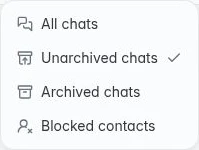
Розділ під назвою «Архівовані чати»Список Архів чатів, одразу після поля пошуку, пропонує три варіанти:
- Усі чати вибрано за замовчуванням у живому режимі. Тут показано всі чати вибраних акаунтів, крім архівованих чатів і контактів, які ви заблокували. Архівування чату в Entergram або в Telegram переносить його з «Усі чати» в Архівовані чати; розархівування повертає його назад. Архів синхронізується з Telegram, тож якщо в Telegram увімкнено власне налаштування приватності, яке архівує й вимикає звук нових чатів від людей не з контактів, ці нові чати потрапляють в Архівовані чати.
- Архівовані чати показує архіви Telegram вибраних акаунтів, усі акаунти в одному списку. Поки цей варіант увімкнено, кнопка показує значок архіву (для «Усі чати» вона показує бульбашку чату вхідних), а Архівовані чати з’являються як чип у рядку під панеллю інструментів; його X повертає до «Усі чати». Одразу після відкриття список може з’явитися не миттєво, поки Entergram читає архів кожного акаунта з Telegram.
- Заблоковані контакти звужує список чатів до особистих чатів, які ви заблокували (див. нижче).
Пошук, посторінкова навігація та інші фільтри таблиці продовжують діяти. Подання «База даних» робочого простору зберігає свою поточну типову поведінку без власного фільтра папок.
Наведіть курсор на чат і натисніть Архівувати чат або клацніть правою кнопкою його рядок і виберіть Архівувати чат. На телефоні відкрийте дії свайпу для рядка. Для архівованого чату та сама дія стає Розархівувати чат.
Щойно Telegram підтвердить зміну, архівування прибирає рядок з Усі чати, а розархівування прибирає його з Архівовані чати. Окремого значка архіву немає.
Ці дії змінюють архів у вибраному акаунті Telegram, зокрема в його рідних застосунках Telegram. Інші підключені акаунти Telegram зберігають власний стан архіву. Зміни, зроблені в Telegram, теж з’являються в Entergram. Архівування зберігає розмову та її повідомлення; воно не видаляє їх і не змінює ваші власні папки.
Додавання чату в папку
Розділ під назвою «Додавання чату в папку»На вкладці Деталі чату рядок Папка Telegram дає змогу додати цей чат у будь-яку папку його акаунта або прибрати з неї. Там же можна створити папку через Створити папку Telegram.
Щоб обробити кілька чатів одразу, виберіть рядки й скористайтеся Додати до папки / Прибрати з папки на панелі вибору.
Заблоковані контакти
Розділ під назвою «Заблоковані контакти»У списку Архів чатів виберіть Заблоковані контакти. Тоді список чатів показує всі контакти й ботів, яких заблокували вибрані акаунти Telegram, архівовані чи ні. Кнопка змінюється на синій значок заблокованого контакту, а Заблоковані контакти з’являються як чип у рядку під панеллю інструментів; його X повертає до «Усі чати». Спершу йдуть контакти, з якими у вас є розмова, потім решта списку заблокованих, від найновішого блокування, тож контакти, з якими ви ніколи не спілкувалися, теж показано. Це звичайні рядки: відкрийте рядок або розблокуйте контакт, клацнувши рядок правою кнопкою й вибравши Розблокувати контакт, чи кнопкою Розблокувати контакт на панелі Деталі чату. Після розблокування рядок зникає з цього подання. Виберіть Усі чати, збережене подання або будь-яку папку, щоб вийти з нього. «Заблоковані контакти» це вибір папки, як і «Архівовані чати», тож подання позначається як змінене, і його можна зберегти разом із поданням.
Поки Entergram ще читає ваші списки заблокованих, кнопка показує маленький індикатор завантаження. Якщо до Telegram не вдається достукатися після кількох спроб, поруч з’являється кнопка Спробувати ще раз, бо до завершення завантаження в списку можуть бракувати деяких заблокованих контактів.
Щоб заблокувати когось, клацніть правою кнопкою його особистий чат і виберіть Заблокувати контакт. На телефоні проведіть рядком особистого чату, щоб відкрити ту саму дію. Короткий діалог запитує Заблокувати (ім’я)?, показує, до якого з ваших акаунтів Telegram це застосовується, і блокує контакт, щойно ви виберете Заблокувати контакт. Скасувати нічого не змінює.
Коли контакт уже заблоковано, той самий діалог натомість запитує Розблокувати (ім’я)?. Панель Деталі чату показує Розблокувати контакт під заголовком контакту, а меню рядка пропонує Розблокувати контакт замість Заблокувати контакт, щойно Entergram перевірить його стан.
Блокування зберігає наявну розмову й стосується лише вибраного акаунта Telegram. Розмова зникає з Усі чати для цього акаунта й повертається, щойно ви розблокуєте контакт. Це окрема річ від виключених чатів і приватності історій. Для керування списком заблокованих потрібен доступ до керування акаунтом; список приховано, коли приватність робочого простору приховує дані контактів Telegram. Зміни з інших клієнтів Telegram автоматично оновлюють відкритий список.
Створення й редагування папок
Розділ під назвою «Створення й редагування папок»Керування папками Telegram має три вкладки: Наявні папки, Редагувати папку і Створити папку.
Під час створення чи редагування задайте:
-
Обліковий запис, тобто акаунт Telegram, якому належить папка.
-
Назва папки.
-
Включити до папки, правила автоматичного додавання. Вони підказують Telegram, які чати мають автоматично потрапляти в папку:
Правило Що включає Групи Групові чати й супергрупи Канали Канали для трансляцій Боти Розмови з ботами Контакти Особисті чати зі збереженими контактами Не контакти Особисті чати з людьми, яких немає у ваших контактах -
Виключити з папки, щоб тримати галасливі чати поза папкою, навіть якщо вони підпадають під правило включення: Чати без звуку, Прочитані чати, Архівовані чати.
Створити папку / Оновити папку записує зміну в Telegram.
Правила й обмеження Telegram
Розділ під назвою «Правила й обмеження Telegram»- Папку не можна спорожнити. «Не можна прибрати всі чати з папки. Має лишитися щонайменше один чат. Щоб видалити папку, скористайтеся застосунком Telegram.»
- Щоб папка існувала, у ній має бути щонайменше один чат або правило.
- Якщо в акаунта ще немає папок, ви побачите «Для цього облікового запису не знайдено папок. Спершу створіть папки в застосунку Telegram.»
- Коли ви масово переносите чати з кількох акаунтів одночасно, чати кожного акаунта можна додати лише в папки цього акаунта. Entergram показує зведення для кожного акаунта з тим, що станеться, зокрема «
{account}: не можна додати{chats}, немає папок».
Якщо оновити папку не вдалося, з’явиться повідомлення «Не вдалося оновити папки. Спробуйте керувати папками в застосунку Telegram.», бо джерелом істини є Telegram.
Папки чи власні колонки
Розділ під назвою «Папки чи власні колонки»Вони розв’язують різні задачі:
| Папки Telegram | Власні колонки | |
|---|---|---|
| Де зберігаються | У Telegram (видно і в застосунку Telegram) | У робочому просторі Entergram |
| Доступні команді | Лише через акаунт, якому належать | Так, ідуть разом із чатом |
| Для чого підходять | Особисте сортування, яке має працювати й на телефоні | Структура CRM, звіти, доріжки дошки |
Більшість команд використовують папки для особистого порядку у вхідних, а власні колонки для всього, що має бачити команда.
Налаштування файлів cookie
Ми поважаємо ваше право на приватність. Оберіть, які файли cookie дозволити, ваш вибір діє на всьому сайті. Політика щодо файлів cookie
Потрібні для роботи сайту, зокрема для збереження ваших налаштувань приватності. Завжди увімкнені.
Допомагають зрозуміти, як використовують сайт, і пов'язати реєстрації з партнерами-рекомендувачами. Необов'язкові.