Підключення акаунта Telegram
Settings → Accounts → Connect Account
Перед підключенням Telegram
Розділ під назвою «Перед підключенням Telegram»- Вам потрібен вільний слот для акаунта. Кількість слотів показано як “
{used}of{count}slots” (зайнято{used}з{count}слотів). Слоти означають місткість, тобто скільки акаунтів ви можете підключити, а не скільки з’єднань активні зараз. У пробному періоді доступно 2 слоти; у платних тарифах 5 на місце, і їх можна розширити доповненнями. - Сервери Entergram підключаються до Telegram від вашого імені. Нічого не треба встановлювати і не треба керувати жодною парольною фразою; ви просто входите через стандартний вхід Telegram. Для Telegram це з’єднання виглядає як новий пристрій, на якому виконано вхід, і воно з’являється в Settings → Devices, як і будь-який інший.
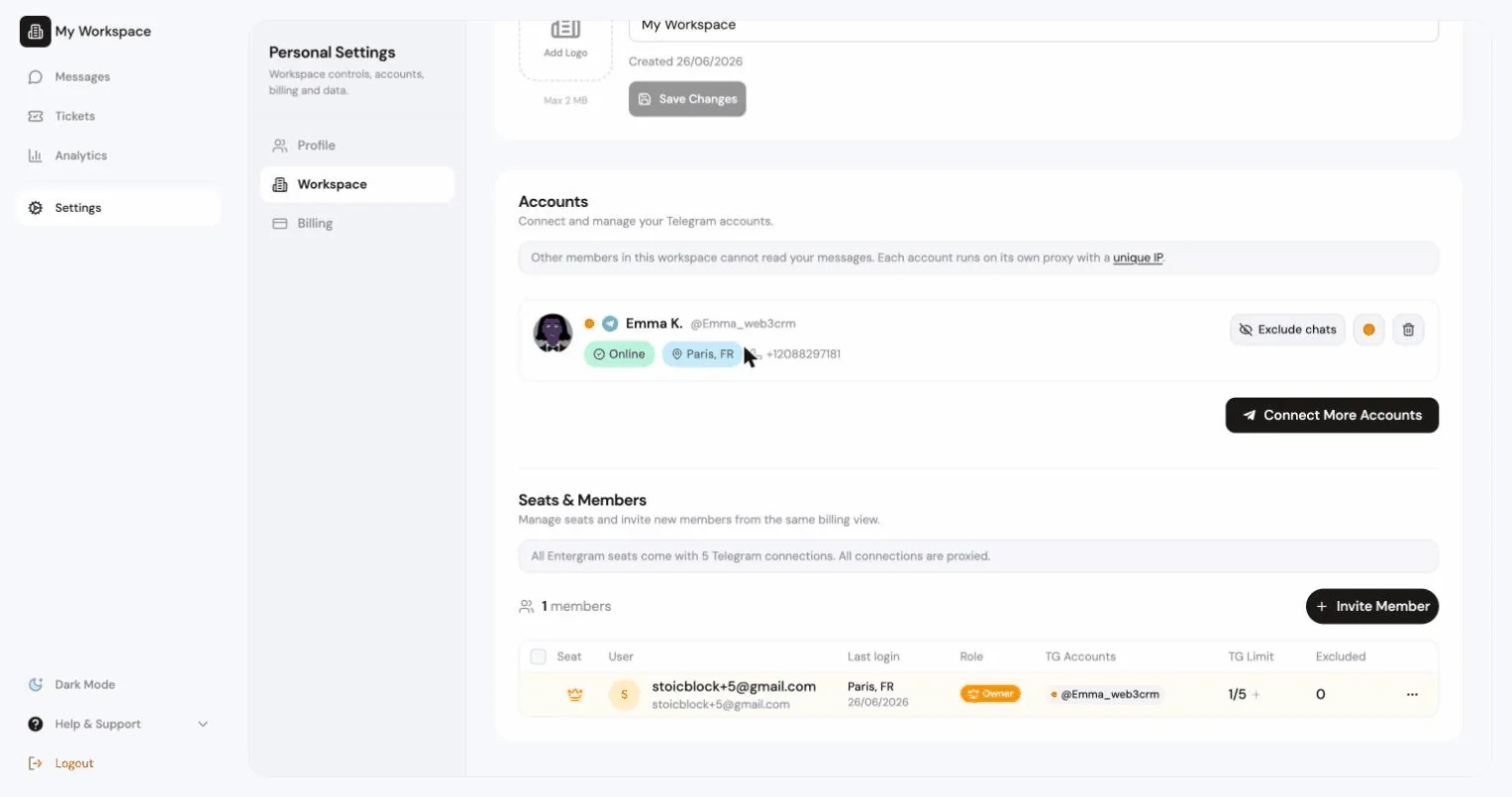
Під час онбордингу Entergram спершу показує, до чого отримує доступ (основна інформація акаунта, список чатів і метадані, членство в групах і часові мітки активності), і просить прийняти Terms of Service (Умови надання послуг) і Privacy Policy (Політику конфіденційності). Повідомлення завантажуються з Telegram у реальному часі, коли ви відкриваєте чат, і не зберігаються як історія в нашій базі даних. Повний перелік дивіться в статті До чого Entergram має доступ.
Крок 1. Оберіть спосіб входу
Розділ під назвою «Крок 1. Оберіть спосіб входу»Діалог запитує “Choose how you want to authorize this Telegram account.” (оберіть, як авторизувати цей акаунт Telegram).
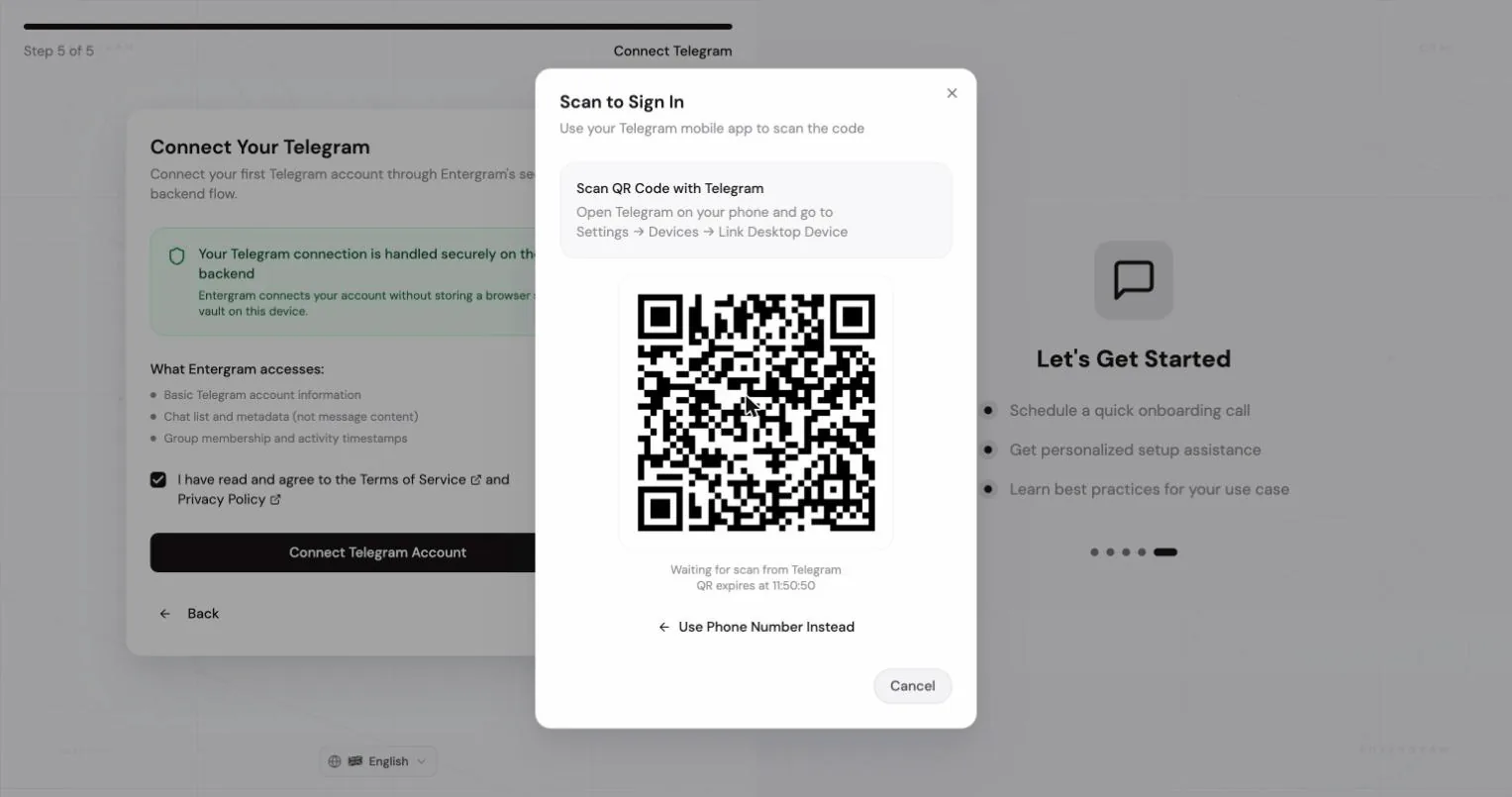
QR-код (рекомендовано)
Розділ під назвою «QR-код (рекомендовано)»- Відкрийте Telegram на телефоні.
- Перейдіть у Settings → Devices → Link Desktop Device.
- Відскануйте код, показаний в Entergram.
Діалог показує “Waiting for scan from Telegram” (очікуємо сканування з Telegram) і час, коли QR-код спливає. Якщо термін минув, буде згенеровано новий.
Номер телефону
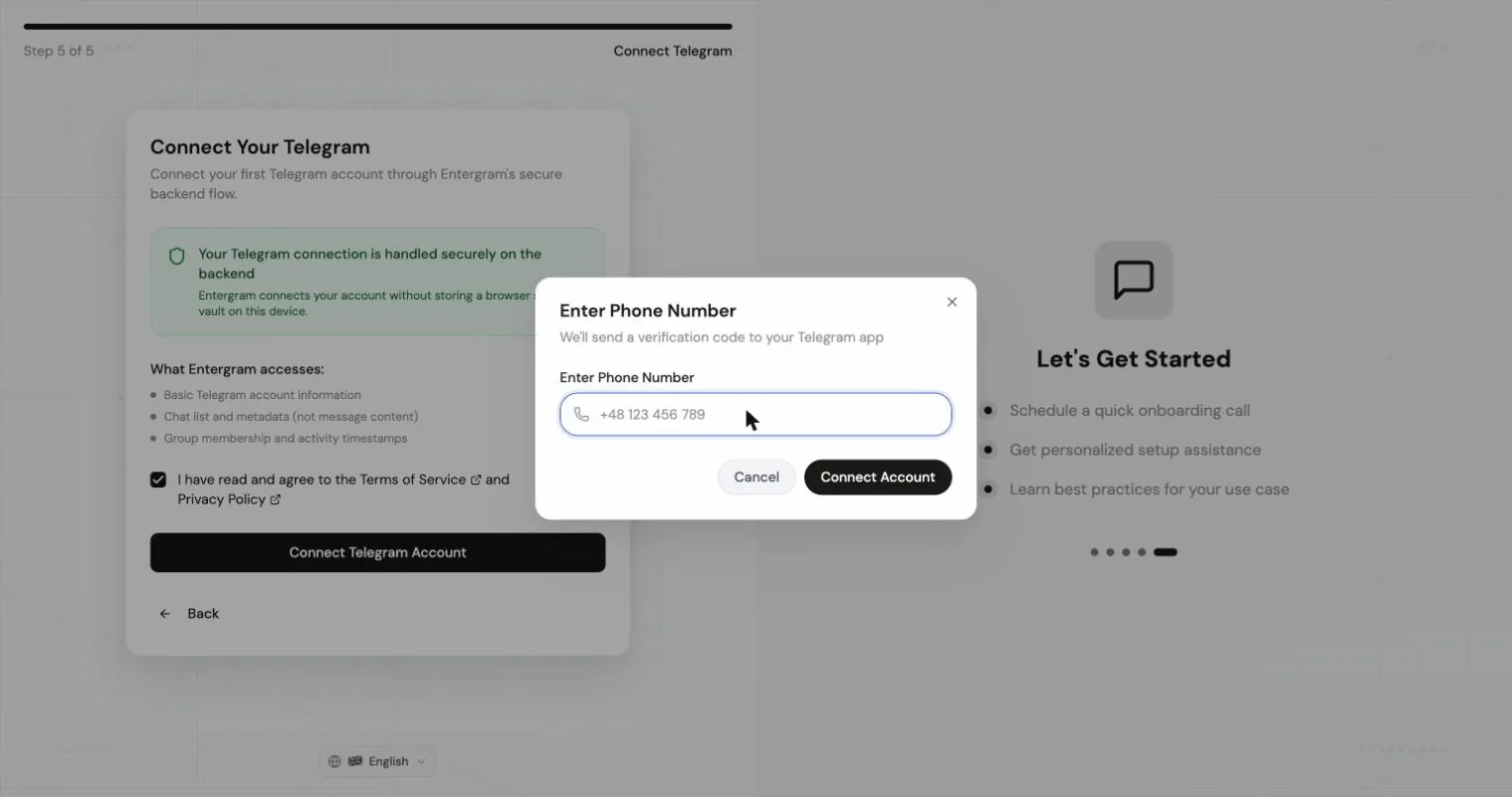
Розділ під назвою «Номер телефону»- Введіть номер з кодом країни, наприклад
+1 234 567 890. - Натисніть Connect.
- Зазвичай Telegram надсилає код входу в застосунок Telegram на інших ваших пристроях, де вже виконано вхід, а не SMS. Відкрийте Telegram на пристрої, де ви вже залогінені.
- Введіть код входу від Telegram і натисніть Verify.
Resend code (надіслати код повторно) стає доступним після 60-секундного зворотного відліку. Це очікування захищає вас від спрацювання ліміту спроб входу в Telegram.
Крок 2. Двофакторна автентифікація
Розділ під назвою «Крок 2. Двофакторна автентифікація»Якщо в акаунта є пароль 2FA (хмарний пароль), Entergram попросить його ввести. Введіть пароль і натисніть Verify.
Entergram використовує його лише для завершення входу в Telegram.
Крок 3. Дочекайтеся першої синхронізації
Розділ під назвою «Крок 3. Дочекайтеся першої синхронізації»Ваші чати починають завантажуватися. Перша синхронізація чатів може тривати приблизно до п’яти хвилин залежно від розміру акаунта. Вона виконується на серверах Entergram, тож вкладку не обов’язково тримати відкритою.
Перепідключення акаунта
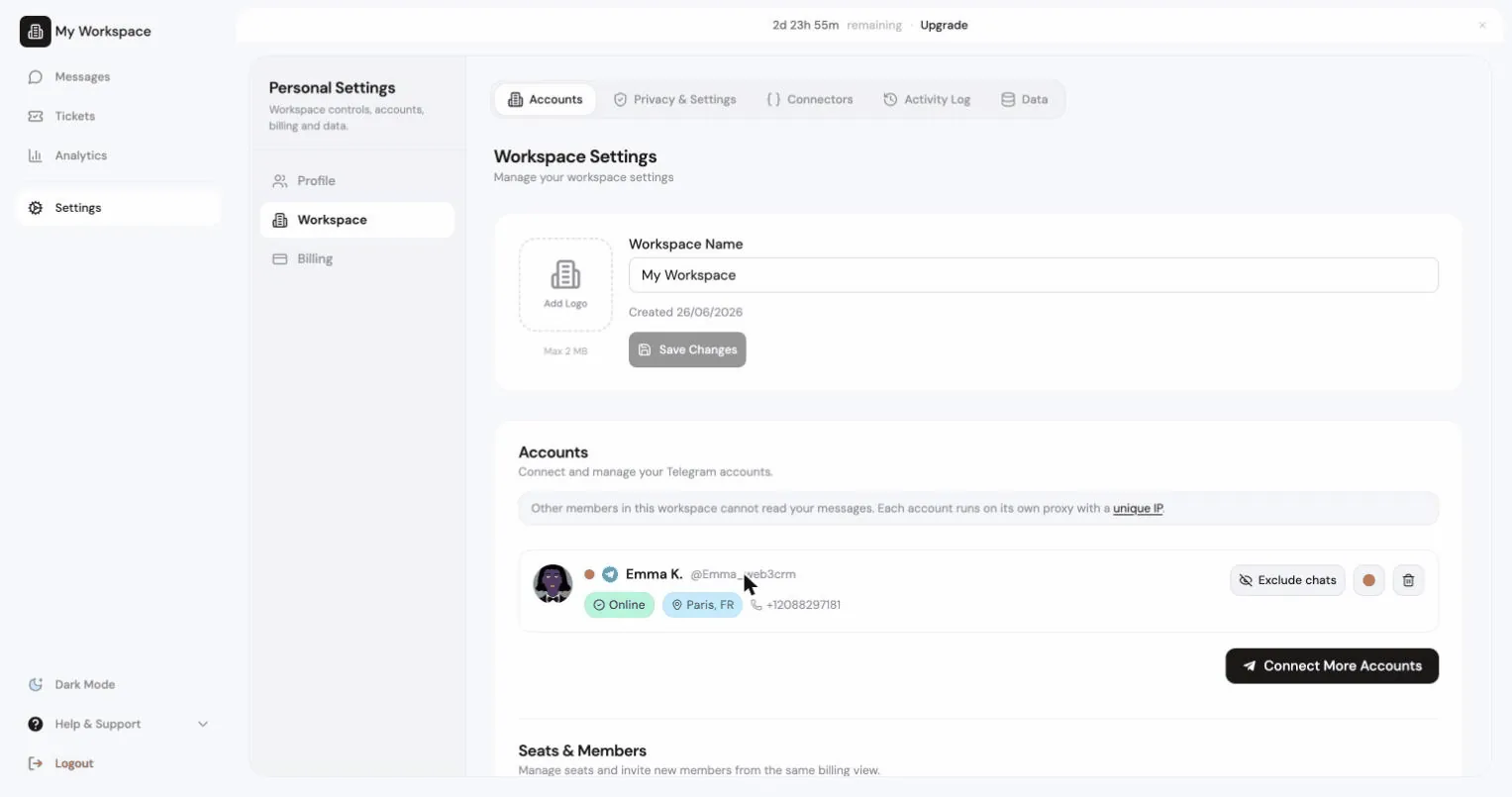
Розділ під назвою «Перепідключення акаунта»Кожна картка акаунта в Settings → Accounts має бейдж статусу. Справний акаунт показує Live Sync Ready. Якщо потрібна ваша увага, ви побачите:
| Бейдж | Що означає | Дія |
|---|---|---|
| Session expired | Сесія Telegram завершилася: зазвичай її завершили через меню Devices у Telegram або вона стала недійсною після зміни пароля | Reconnect Live Sync |
| Reconnect Required | Акаунт втратив з’єднання в реальному часі | Reconnect Live Sync |
| Needs Migration | Акаунт підключили за старою схемою, і йому потрібен один новий вхід | Connect Live Sync |
Кнопка відкриває той самий діалог входу. Перепідключатися потрібно тим самим акаунтом Telegram; вхід з іншого акаунта буде відхилено з повідомленням “Cannot reconnect: You must use the same Telegram account.” (не вдалося перепідключити: потрібно використати той самий акаунт Telegram). Перепідключення не займає додатковий слот.
Відключення
Розділ під назвою «Відключення»Settings → Accounts → Disconnect. Акаунт перестає синхронізуватися. Дані CRM для його чатів залишаються в робочому просторі, якщо ви не видалите їх окремо.
Щоб завершити й саму сесію Telegram, зробіть це через Telegram → Settings → Devices у застосунку Telegram.
Один акаунт Telegram на кількох місцях
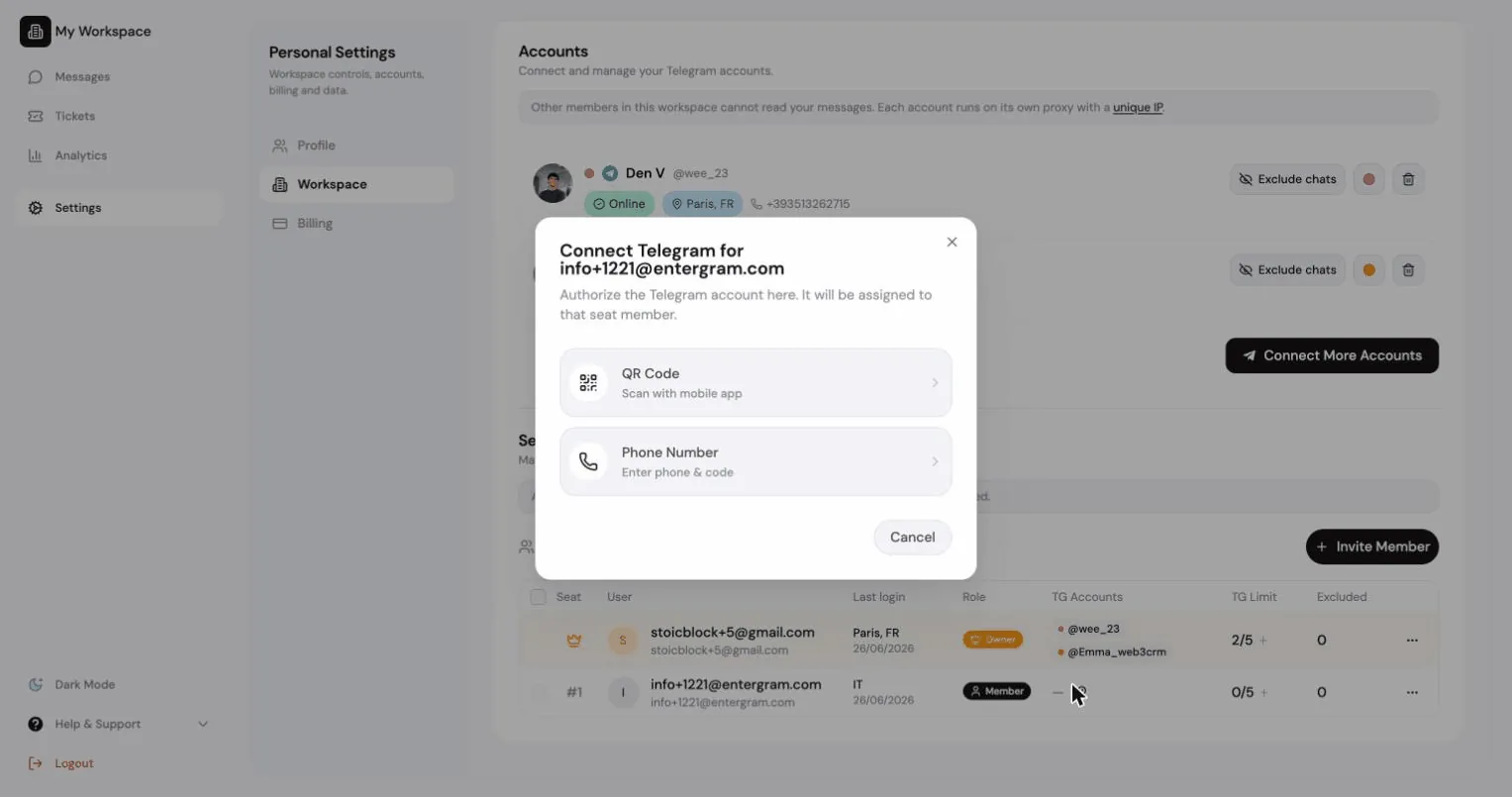
Розділ під назвою «Один акаунт Telegram на кількох місцях»Щоб колега працював з тією самою скринькою, увійдіть тим самим логіном Telegram на його місці. Нічого не копіюється і не пересилається: це просто той самий акаунт, підключений двічі.
Є два способи:
- Колега підключає його зі свого місця, або
- Ви підключаєте його за колегу: натисніть іконку ключа поруч з його ім’ям у
Settings → Accounts → Seats & Team Members. У діалозі буде написано “Connect Telegram for
{name}” (підключити Telegram для{name}).
Для делегованого підключення потрібно:
- щоб налаштування робочого простору Hide Telegram login codes from members було увімкнене, і
- вільний слот для акаунта на місці цього учасника.
Лише власник може підключити акаунт для адміністратора; власники й адміністратори можуть робити це для звичайних учасників.
Поширені помилки підключення Telegram
Розділ під назвою «Поширені помилки підключення Telegram»Якщо крок підключення Telegram зупинився з повідомленням, знайдіть його нижче.
| Повідомлення | Що робити |
|---|---|
| Too many attempts. Try again in … | Telegram обмежив спроби входу. Дочекайтеся, доки спливе таймер. |
| This account is already connected to another user | Відключіть акаунт в іншого користувача Entergram або зверніться в підтримку. |
| QR authentication session expired | Почніть вхід через QR-код заново; на вхід дається 5 хвилин. |
You can connect up to {n} Telegram accounts | Вільних слотів немає. Збільште ліміт або звільніть слот. |
Більше в статті З’єднання та сесії.
Налаштування файлів cookie
Ми поважаємо ваше право на приватність. Оберіть, які файли cookie дозволити, ваш вибір діє на всьому сайті. Політика щодо файлів cookie
Потрібні для роботи сайту, зокрема для збереження ваших налаштувань приватності. Завжди увімкнені.
Допомагають зрозуміти, як використовують сайт, і пов'язати реєстрації з партнерами-рекомендувачами. Необов'язкові.