Bulkacties
Vink het selectievakje van een rij aan, of het selectievakje in de kop om de hele pagina te selecteren, en er verschijnt een zwevende selectiewerkbalk met alles wat je met die selectie kunt doen. Onderaan staat “{n} van {total} geselecteerd”.
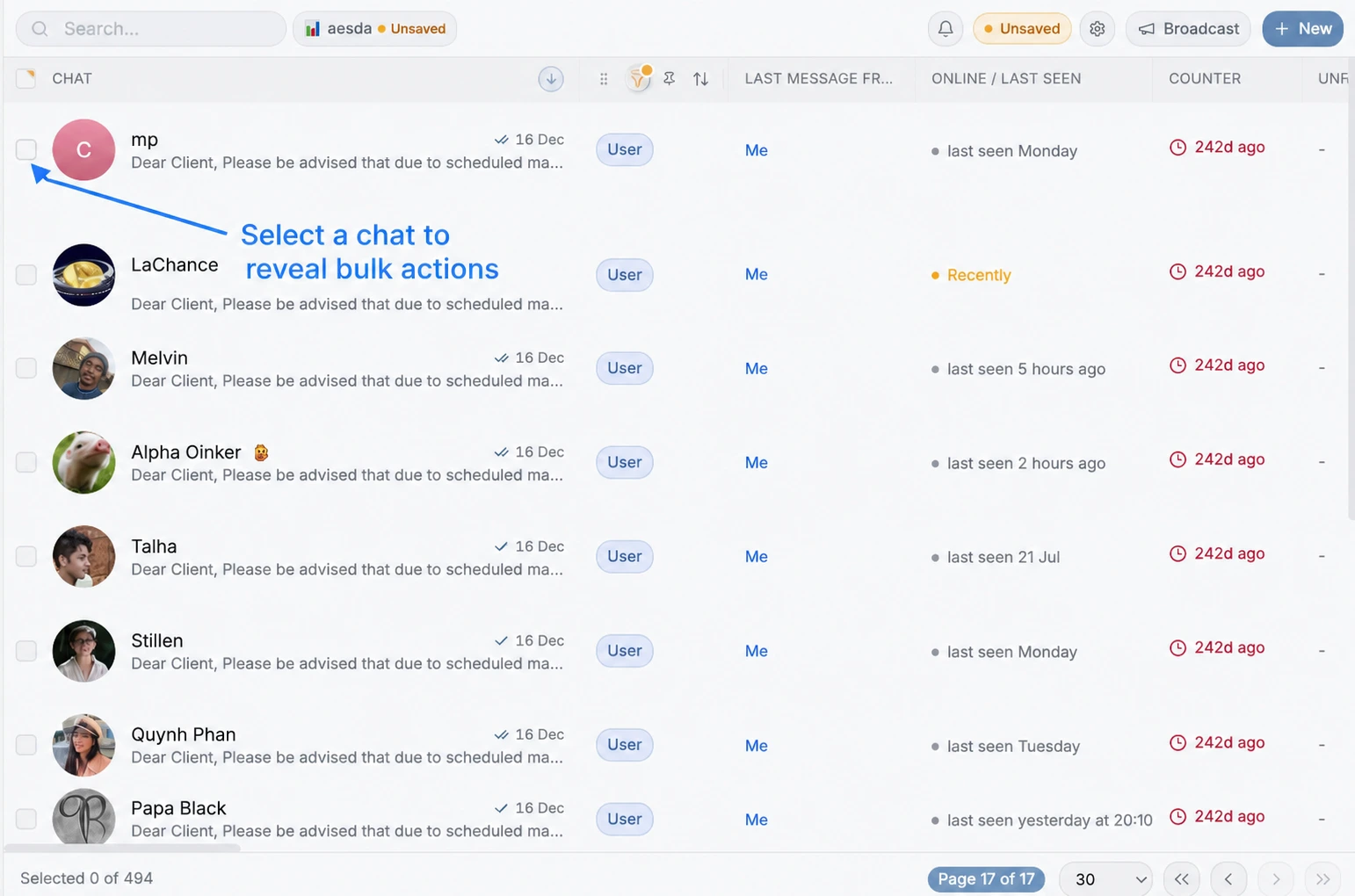
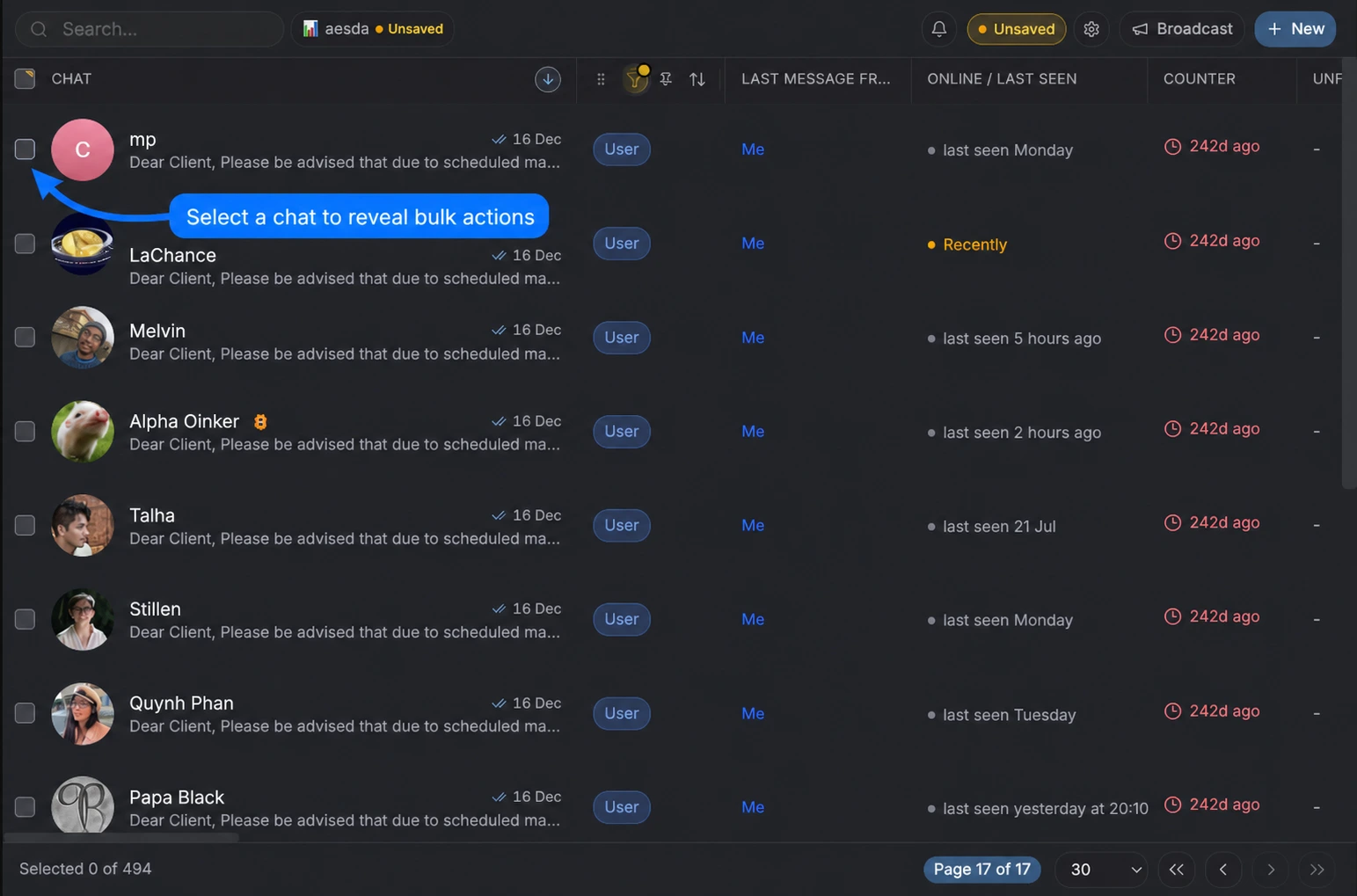
Op een telefoon
Sectie met de titel “Op een telefoon”Op een telefoon zijn er geen selectievakjes bij de rijen. Houd een chat ingedrukt om te beginnen met selecteren: de foto ervan verandert in een blauw vinkje, en elke andere rij toont een klein leeg rondje op de foto. Tik op die rijen om ze toe te voegen, en tik op een geselecteerde rij om die weer weg te halen.
Zolang er chats geselecteerd zijn, neemt de balk met bulkacties de plaats in van de tabbalk onderaan, zodat hij nooit de lijst bedekt waaruit je kiest. De balk bevat Gelezen, Map, Meer acties en Bulkbericht. Meer acties opent een paneel vanaf de onderkant van het scherm met al het andere: Dempen, Vastmaken, Velden, Opslaan als contacten en Toevoegen aan bedrijf (als CRM-contacten aanstaan) en Uitsluiten. Velden opent de veldeditor in hetzelfde paneel, met een pijl terug naar de lijst. ✕ links, naast het aantal, heft de selectie op en brengt de tabbalk terug.
Wat je kunt doen
Sectie met de titel “Wat je kunt doen”| Actie | Opmerkingen |
|---|---|
| Gelezen | Markeert alle geselecteerde chats als gelezen |
| Vastmaken / Losmaken | Maakt chats vast in Telegram of maakt ze los |
| Aan map toevoegen | Voegt toe aan een of meer Telegram-mappen |
| Uit map verwijderen | Verwijdert uit een map (een map kan nooit helemaal leeg worden, dat is een regel van Telegram) |
| Velden toevoegen | Vult waarden van aangepaste velden in voor alles wat geselecteerd is |
| Velden verwijderen | Wist waarden van aangepaste velden voor alles wat geselecteerd is |
| Bulkbericht | Opent het venster voor een bulkbericht met deze chats als ontvangers |
| Opslaan als contacten | Slaat de geselecteerde privéchats op als je contacten; chats die je al hebt opgeslagen, worden overgeslagen |
| Chats samenvoegen | Maakt van de geselecteerde chats één inboxrij met een tabblad per chat en gedeelde velden (zie hieronder) |
| Geselecteerde chats uitsluiten | Verbergt ze voor het CRM, de analyses en de contactsynchronisatie |
| Annuleren | Heft de selectie op |
Chats samenvoegen
Sectie met de titel “Chats samenvoegen”Selecteer twee of meer chats en kies Chats samenvoegen als dezelfde klant je op meerdere plekken spreekt, bijvoorbeeld in een privéchat en in een groep, of via twee van je Telegram-accounts. De chats worden één rij in de Inbox:
- De rij toont de naam van de samenvoeging (als je er een hebt gegeven), N chats en de foto’s van de accounts waarop de chats staan. Het aantal ongelezen berichten telt de chats op je eigen accounts bij elkaar op.
- Open je de rij, dan zie je onder de chatkop een tabblad voor elke chat, zodat je ertussen kunt wisselen zonder te zoeken. Elk tabblad toont zijn eigen aantal ongelezen berichten.
- Gelezen op de rij markeert elke chat van de samenvoeging op je accounts als gelezen, niet alleen de chat die wordt getoond.
- De chats delen hun velden. Kies onder Velden behouden van de chat waarvan de veldwaarden moeten winnen. De andere chats vullen alleen velden die nog leeg zijn. Wijzig je een veld in een van de chats, dan verandert het in alle chats.
- Dezelfde persoon op twee accounts van je werkruimte telt als één persoon met twee tabbladen, dus het is genoeg om de twee rijen van die persoon te selecteren om ze samen te voegen.
- Chats op accounts die je niet kunt openen, verschijnen als vergrendelde tabbladen met alleen de naam van het account. Hun berichten zie je nooit.
- Een chat op een van je accounts die losgekoppeld is, verschijnt als offline tabblad. Je kunt hem pas openen als je het account opnieuw koppelt.
- Kanalen en bots kunnen niet worden samengevoegd, en een chat kan maar bij één samenvoeging horen.
- Samenvoegen maakt nooit een CRM-contact aan, en iedereen in de werkruimte ziet dezelfde samenvoeging.
Wil je het ongedaan maken, open dan Details van de chat. Samengevoegde chats toont elke chat in de samenvoeging. Haal één chat eruit met ✕, of kies Splitsen om ze allemaal te scheiden. Een chat die eruit gaat, houdt de veldwaarden die hij op dat moment heeft.
Samengevoegde rijen verschijnen in de standaardvolgorde van de Inbox. Zolang je zoekt, filtert, op een andere kolom sorteert of een map opent, verschijnt elke chat weer als een eigen rij.
Velden in bulk invullen
Sectie met de titel “Velden in bulk invullen”Velden toevoegen opent een paneel met de kop VELDEN TOEVOEGEN, Deze waarden toevoegen aan alle geselecteerde. Kies een kolom en een waarde; selectievakjekolommen krijgen expliciet Op Ja zetten / Op Nee zetten.
Velden verwijderen werkt precies andersom (Deze waarden verwijderen uit alle geselecteerde).
Je moet bevestigen voordat er iets wordt weggeschreven:
Op alles wat geselecteerd is toepassen?, Hiermee voeg je
{label}toe aan alle{n}geselecteerde.
In bulk uitsluiten
Sectie met de titel “In bulk uitsluiten”Geselecteerde chats uitsluiten vraagt:
{n}geselecteerde chats worden verborgen voor de CRM, de analyses en de contactsynchronisatie.
Dit kun je terugdraaien via Instellingen → Accounts → Chats uitsluiten, waar je elke uitgesloten chat kunt terugzetten met Herstellen. Zie Uitgesloten chats.
Of leden dit überhaupt mogen, bepaal je met de werkruimte-instelling Leden kunnen chats uitsluiten van het CRM.
Alles in één zin
Sectie met de titel “Alles in één zin”Heb je een AI-agent via MCP gekoppeld? Dan zijn dezelfde handelingen beschikbaar in gewone taal:
“Markeer elke ongelezen groep als gelezen en zet het veld Campaign op Q3.”
Zie MCP-connectors.
- Bulkwijzigingen gelden voor elke geselecteerde rij, ook rijen die buiten beeld zijn gescrold. Controleer het aantal in de werkbalk voordat je bevestigt.
- Bulkwijzigingen van velden worden per lid vastgelegd en verschijnen in Analyses → Loggeschiedenis en in de feed Recente Wijzigingen. Handig voor controle, en om wijzigingen handmatig terug te draaien.
- Mapacties werken in Telegram zelf, niet alleen in Entergram.
Cookievoorkeuren
We respecteren je recht op privacy. Kies welke cookies je toestaat, je keuze geldt op de hele site. Cookiebeleid
Nodig om de site te laten werken, inclusief het onthouden van je privacykeuzes. Altijd aan.
Helpen ons het sitegebruik te begrijpen en aanmeldingen toe te schrijven aan referralpartners. Optioneel.