Akcje zbiorcze
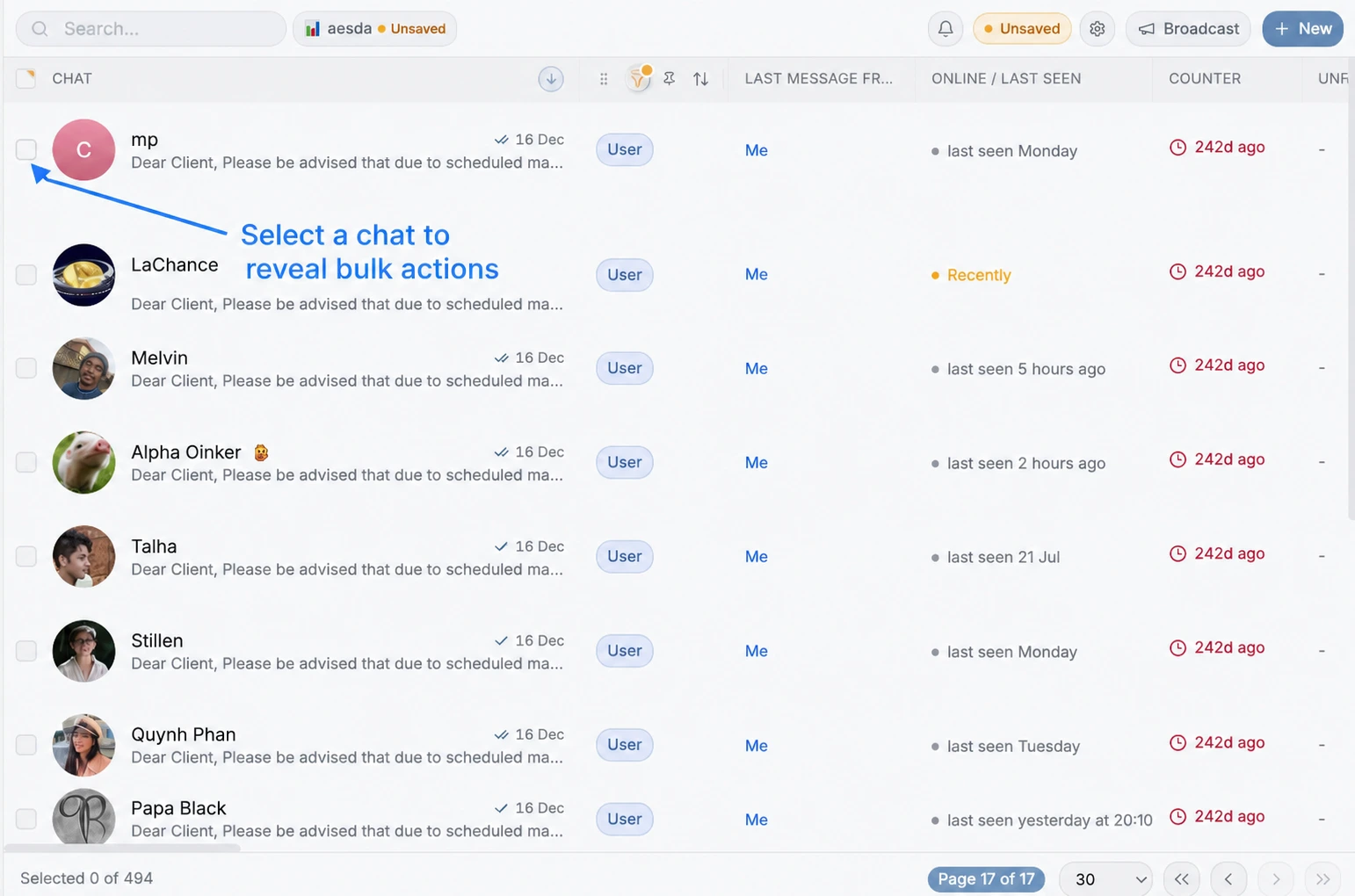
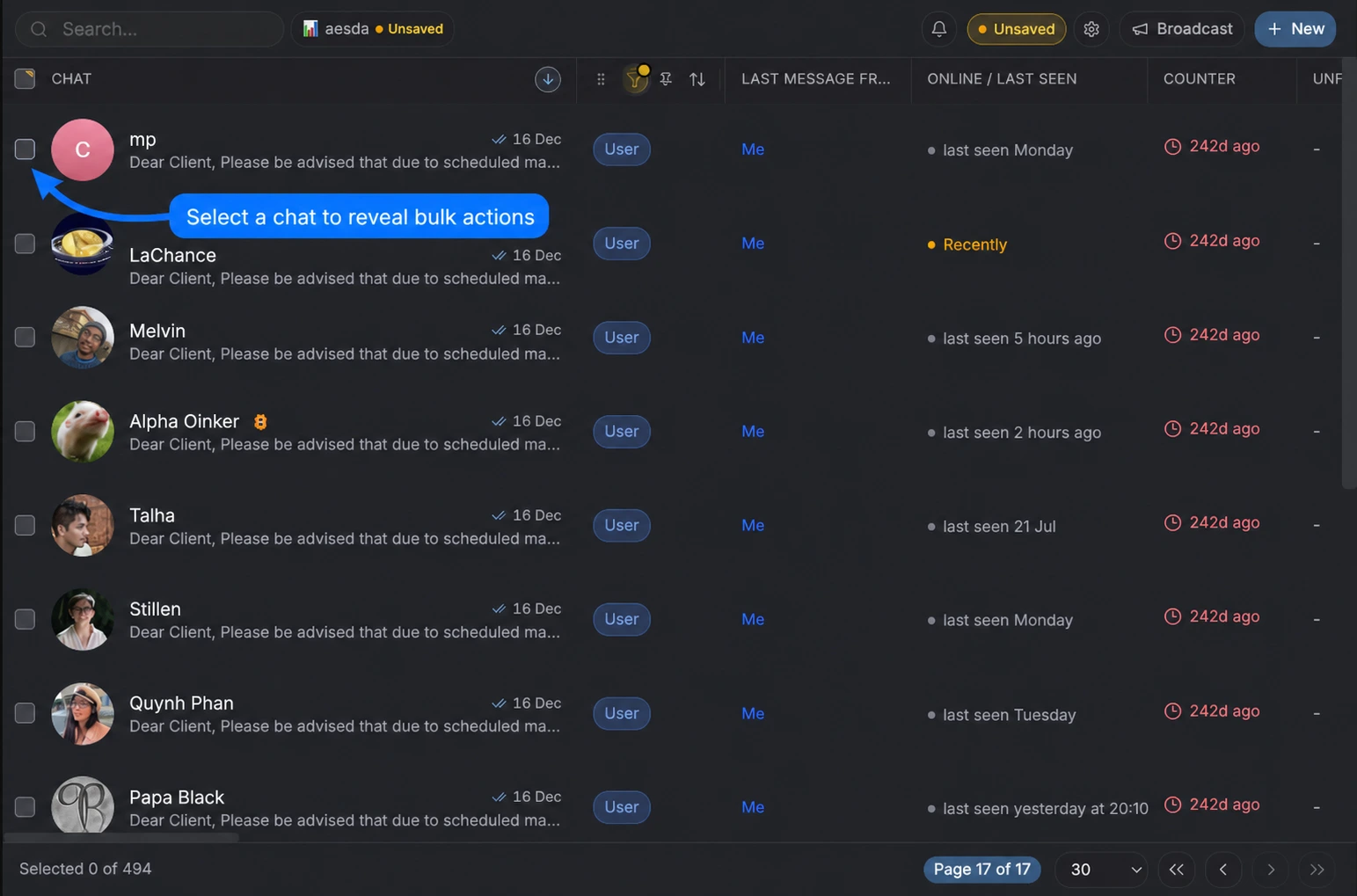
Zaznacz pole wyboru w wierszu albo pole wyboru w nagłówku, aby zaznaczyć całą stronę, a pojawi się pływający pasek zaznaczenia ze wszystkim, co możesz zrobić z tym zestawem. Stopka pokazuje
„Wybrano {n} z {total}”.
Na telefonie
Dział zatytułowany „Na telefonie”Na telefonie wiersze nie mają pól wyboru. Naciśnij i przytrzymaj czat, aby zacząć zaznaczanie: jego zdjęcie zmieni się w niebieski znacznik, a na zdjęciach pozostałych wierszy pojawi się małe puste kółko. Stuknij te wiersze, aby je dodać, a stuknij zaznaczony wiersz, aby go z powrotem usunąć.
Gdy czaty są zaznaczone, pasek akcji zbiorczych zajmuje miejsce dolnego paska kart, więc nigdy nie zasłania listy, z której wybierasz. Zawiera Przeczytane, Folder, Więcej i Wysyłka masowa. Więcej otwiera arkusz wysuwany od dołu ekranu ze wszystkimi pozostałymi akcjami: Wycisz, Przypnij, Pola, Zapisz jako kontakty i Dodaj do firmy (gdy kontakty CRM są włączone) oraz Wyklucz. Pola otwiera edytor pól w tym samym arkuszu, ze strzałką wstecz, która wraca do listy. ✕ po lewej, obok licznika, czyści zaznaczenie i przywraca pasek kart.
Co możesz zrobić
Dział zatytułowany „Co możesz zrobić”| Akcja | Uwagi |
|---|---|
| Oznacz jako przeczytane | Oznacza wszystkie zaznaczone czaty jako przeczytane |
| Przypnij / Odepnij | Przypina lub odpina czaty w Telegramie |
| Dodaj do folderu | Dodaje do jednego lub kilku folderów Telegrama |
| Usuń z folderu | Usuwa z folderu (folder nigdy nie może zostać pusty, taka jest zasada Telegrama) |
| Dodaj pola | Ustawia wartości pól niestandardowych dla wszystkich zaznaczonych |
| Usuń pola | Czyści wartości pól niestandardowych dla wszystkich zaznaczonych |
| Wysyłka masowa | Otwiera okno wysyłki masowej z tymi czatami jako odbiorcami |
| Zapisz jako kontakty | Zapisuje zaznaczone czaty prywatne jako Twoje kontakty. Czaty, które już zapisano, są pomijane |
| Scal czaty | Łączy zaznaczone czaty w jeden wiersz Inbox z zakładką dla każdego czatu i wspólnymi polami (zobacz niżej) |
| Wyklucz wybrane czaty | Ukrywa je w CRM, analityce i synchronizacji kontaktów |
| Anuluj | Czyści zaznaczenie |
Łączenie czatów
Dział zatytułowany „Łączenie czatów”Zaznacz co najmniej dwa czaty i wybierz Scal czaty, gdy ten sam klient rozmawia z Tobą w kilku miejscach, na przykład w czacie prywatnym i w grupie albo z dwoma Twoimi kontami Telegram. Czaty stają się jednym wierszem w Inbox:
- Wiersz pokazuje nazwę połączenia (jeśli ją nadano), Czaty: N i zdjęcia kont, na których są jego czaty. Jego licznik nieprzeczytanych sumuje czaty na Twoich kontach.
- Po otwarciu pod nagłówkiem czatu widać zakładkę dla każdego czatu, więc możesz przełączać się między nimi bez szukania. Każda zakładka pokazuje własny licznik nieprzeczytanych.
- Oznacz jako przeczytane na wierszu oznacza jako przeczytane każdy czat połączenia na Twoich kontach, nie tylko ten wyświetlany.
- Czaty mają wspólne pola. W Zachowaj pola z wybierz czat, którego wartości pól mają wygrać. Pozostałe czaty uzupełniają tylko pola, które są jeszcze puste. Edycja pola w dowolnym z czatów zmienia je we wszystkich.
- Ta sama osoba na dwóch kontach Twojej przestrzeni roboczej liczy się jako jedna osoba z dwiema zakładkami, więc do połączenia wystarczy zaznaczyć jej dwa wiersze.
- Czaty na kontach, których nie możesz otworzyć, są widoczne jako zablokowane zakładki tylko z nazwą konta. Nigdy nie widzisz ich wiadomości.
- Czat na jednym z Twoich kont, które jest rozłączone, jest widoczny jako zakładka offline. Nie można go otworzyć, dopóki nie połączysz konta ponownie.
- Kanałów i botów nie można łączyć, a czat może należeć tylko do jednego połączenia.
- Połączenie nigdy nie tworzy kontaktu CRM, a wszyscy w przestrzeni roboczej widzą to samo połączenie.
Aby to cofnąć, otwórz Szczegóły czatu. Połączone czaty wymienia każdy czat w połączeniu. Usuń jeden czat przyciskiem ✕ albo wybierz Rozłącz, aby rozdzielić wszystkie. Czat, który opuszcza połączenie, zachowuje wartości pól, jakie ma w tym momencie.
Połączone wiersze pojawiają się w domyślnej kolejności Inbox. Gdy wyszukujesz, filtrujesz, sortujesz według innej kolumny albo otwierasz folder, każdy czat znów jest widoczny jako osobny wiersz.
Zbiorcze ustawianie pól
Dział zatytułowany „Zbiorcze ustawianie pól”Dodaj pola otwiera panel z nagłówkiem DODAJ POLA, Dodaj te wartości do wszystkich wybranych. Wybierz kolumnę i wartość. Kolumny z polem wyboru mają osobne opcje Ustaw na Tak / Ustaw na Nie.
Usuń pola działa tak samo, tylko odwrotnie (Usuń te wartości ze wszystkich wybranych).
Zanim cokolwiek zostanie zapisane, musisz to potwierdzić:
Zastosować do wszystkich zaznaczonych?, Spowoduje to dodanie
{label}do wszystkich zaznaczonych:{n}.
Zbiorcze wykluczanie
Dział zatytułowany „Zbiorcze wykluczanie”Wyklucz wybrane czaty pyta:
Wybrane czaty (
{n}) zostaną ukryte w CRM, analityce i synchronizacji kontaktów.
Można to cofnąć w Ustawienia → Konta → Wyklucz czaty, gdzie każdy wykluczony czat da się przywrócić przyciskiem Przywróć. Zobacz Wykluczone czaty.
To, czy członkowie w ogóle mogą to robić, określa ustawienie przestrzeni roboczej Członkowie mogą wykluczać czaty z CRM.
Wszystko jednym zdaniem
Dział zatytułowany „Wszystko jednym zdaniem”Jeśli masz podłączonego agenta AI przez MCP, te same operacje są dostępne w zwykłym języku:
„Oznacz każdą nieprzeczytaną grupę jako przeczytaną i ustaw jej pole Campaign na Q3.”
Zobacz Konektory MCP.
Na co uważać
Dział zatytułowany „Na co uważać”- Edycje zbiorcze dotyczą każdego zaznaczonego wiersza, także tych przewiniętych poza ekran. Przed potwierdzeniem sprawdź liczbę na pasku.
- Zbiorcze zmiany pól są zapisywane dla każdego członka i pojawiają się w Analityka → Historia zdarzeń oraz w kanale Ostatnie zmiany. To przydaje się przy audycie i przy ręcznym cofaniu zmian.
- Operacje na folderach zmieniają sam Telegram, nie tylko Entergram.
Preferencje plików cookie
Szanujemy Państwa prawo do prywatności. Prosimy wybrać, na które pliki cookie wyrażają Państwo zgodę. Wybór obowiązuje w całej witrynie. Polityka plików cookie
Wymagane do działania witryny, w tym do zapamiętania Państwa wyborów dotyczących prywatności. Zawsze włączone.
Pomagają nam zrozumieć korzystanie z witryny i przypisać rejestracje do partnerów polecających. Opcjonalne.