Створюйте та підтримуйте власні поля CRM
Власні колонки перетворюють список чатів на CRM. Етап угоди, відповідальний, пріоритет, дата продовження, «підписав NDA»: усе, що інакше ви б вели в таблиці.
Значення власних полів належать чату, тож усі, хто має доступ до цього чату, бачать ті самі значення. Див. Що бачать колеги.
Контакти й компанії мають власні поля. Створюйте їх у Налаштування → Поля на вкладці Контакти або Компанії. Їхні значення залишаються в записі контакту чи компанії й ніколи не показуються в чаті, а значення полів чату ніколи не переносяться в контакт. Тариф Free містить до 3 полів контакту.
Створення колонки
Розділ під назвою «Створення колонки»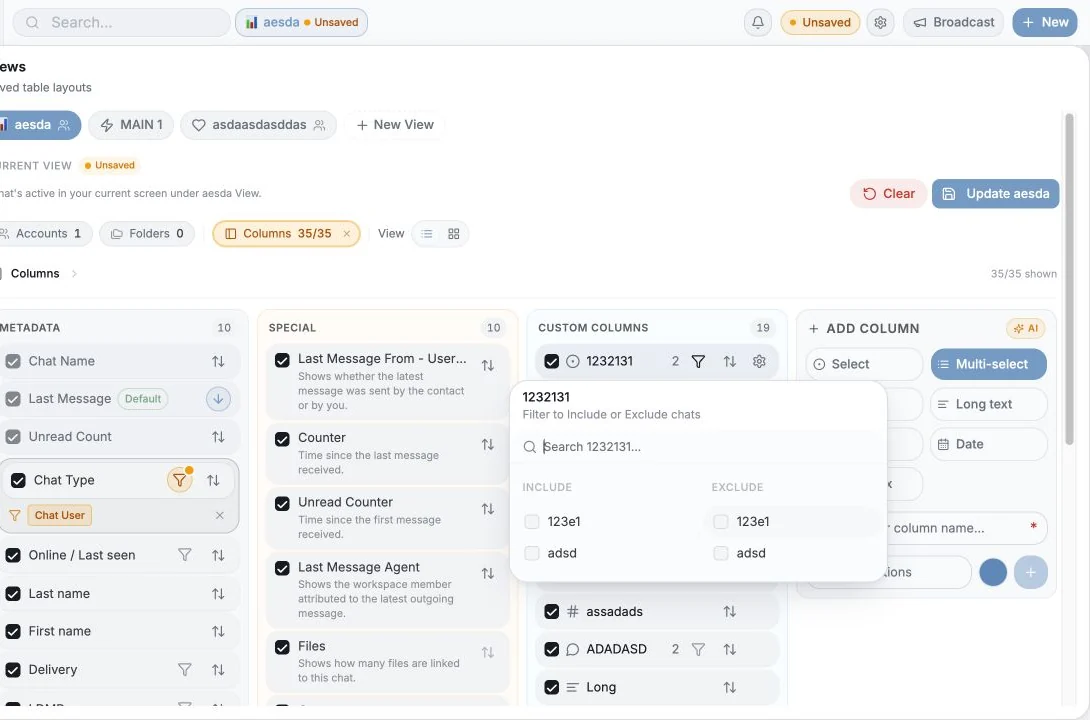
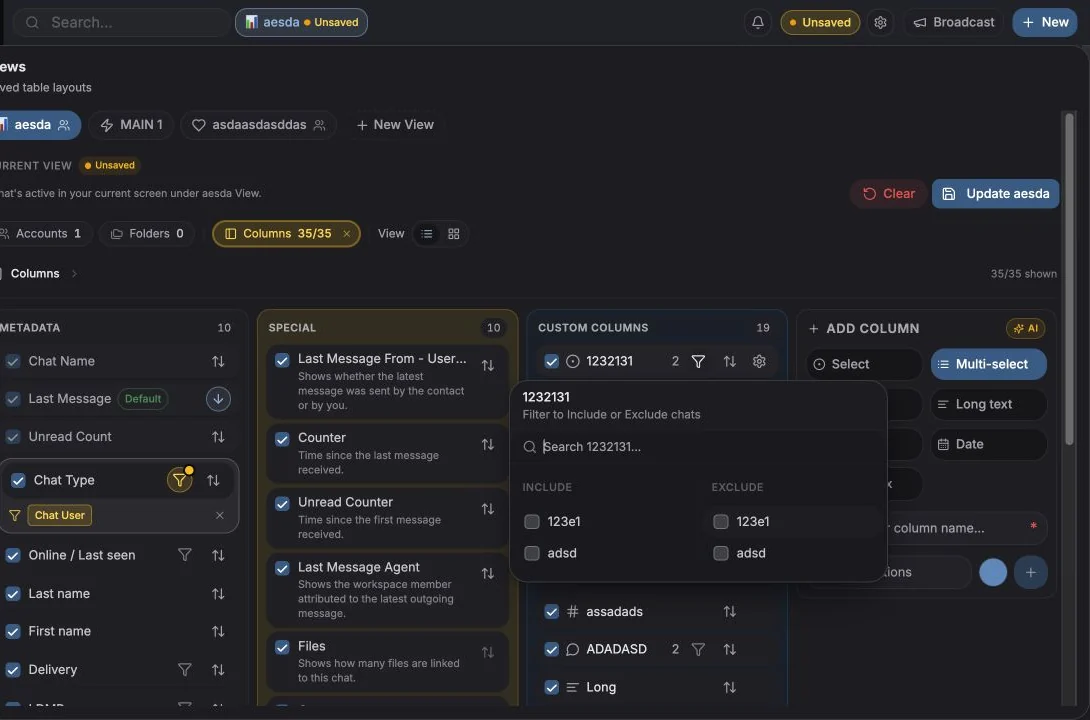
Перейдіть у Налаштування → Поля → Чати і натисніть Нове поле. Усі інші способи додати колонку ведуть саме туди з уже відкритою формою: Новий стовпець у меню + вхідних, + в кінці рядка Стовпці на панелі подань (кнопка подання поруч із полем пошуку) і Додати стовпець на панелі чату. Ці кнопки бачать лише ті, хто може редагувати колонки.
Ви вказуєте:
- Назву, наприклад Статус клієнта. Назви мають бути унікальними.
- Тип, див. нижче.
- Варіанти, для типів «Одне значення» і «Кілька значень».
- Піктограму: необов’язково; оберіть із набору піктограм або емодзі, є пошук. Типова скидає вибір.
Типи колонок
Розділ під назвою «Типи колонок»| Тип | Для чого |
|---|---|
| Текст | Короткий довільний текст |
| Довгий текст | Нотатки й абзаци |
| Число | Сума угоди, кількості, бали |
| Дата | Дати продовження, наступні кроки, дедлайни. Виберіть день і час, потім Застосувати; Очистити робить поле порожнім |
| Одне значення | Одне значення з фіксованого списку, єдиний тип, який може задавати доріжки дошки та групування |
| Кілька значень | Кілька значень зі списку (мітки) |
| Прапорець | Так / ні |
Обирайте Одне значення замість тексту, якщо згодом захочете групувати, фільтрувати або будувати графіки за цим полем. Довільний текст не може стати доріжкою дошки.
Керування варіантами
Розділ під назвою «Керування варіантами»Для колонок «Одне значення» і «Кілька значень» списком варіантів керують через шестерню поля в Налаштування → Поля («Перейменуйте стовпець або керуйте його варіантами.») або прямо з клітинки.
- Варіант має містити хоча б одну літеру чи цифру.
- Довжина варіанта обмежена 20 символами.
- Дублікати відхиляються з повідомленням «Такий варіант уже існує».
- Кожен варіант має колір, який використовують доріжки дошки та графіки.
- Змінюйте порядок варіантів, перетягуючи варіант за ручку поруч із його олівцем. Порядок зберігається для всього робочого простору й одразу видний усім: у клітинках, списках вибору, фільтрах і списку полів. Нові варіанти додаються в кінець.
- Кожен варіант має маленьке коло прогресу, яке заповнюється залежно від його місця в порядку. Коли варіантів чотири, кола заповнені на чверть, наполовину, на три чверті й повністю.
Додавати варіант можна прямо з клітинки під час заповнення даних, тож не доведеться перериватися, щоб відкрити налаштування.
На телефоні список варіантів відкривається аркушем знизу екрана. Торкніться варіанта, щоб вибрати його, або торкніться олівця поруч, щоб перейменувати його чи змінити колір. Видалити є в цій формі.
Заповнення значень
Розділ під назвою «Заповнення значень»Редагуйте в таблиці, натиснувши клітинку, або на вкладці Деталі панелі чату.
Кілька дрібниць, які варто знати:
- Збереження оптимістичні й повторюються. Якщо після кількох спроб зберегти не вдалося, ви побачите
«Не вдалося зберегти
{field}після{n}спроб» і дію Повторити збереження у клітинці. - Значення оновлюються в реальному часі для всіх у робочому просторі: якщо колега змінить поле, поки ви на нього дивитеся, ваша клітинка оновиться.
- Клітинки мають дію Копіювати, а довгі значення згортаються за Показати більше / Показати менше.
- Клітинку результату пошуку, який ще не відкривали, редагувати не можна. Спершу відкрийте чат.
Зміна порядку, перейменування та видалення
Розділ під назвою «Зміна порядку, перейменування та видалення»Усе це відбувається в Налаштування → Поля → Чати, єдиному місці, де змінюють поля. Список «Стовпці» на панелі подань і панель чату показують ваші колонки й ведуть туди через Керувати полями; на панелі подань ви, як і раніше, вибираєте, які колонки показує подання.
- Змінюйте порядок, перетягуючи поле за маркер.
- Перейменовуйте, змінюйте піктограму або редагуйте варіанти через шестерню поля чи натисніть його назву, щоб перейменувати.
- Видаляйте через шестерню поля. Це назавжди: «Видалити стовпець “
{name}”? … Цю дію не можна скасувати.» Усі значення, збережені в цій колонці, буде втрачено.
Дозволи: за замовчуванням видаляти колонки або змінювати їхній порядок можуть лише власники та адміністратори робочого простору. Учасник без такого права бачить «Попросіть адміністратора дозволити редагування/видалення». Власники можуть надати конкретному учаснику змогу редагувати колонки через Дозволити редагувати стовпці у Налаштування → Облікові записи → Місця та учасники команди.
Масове заповнення полів
Розділ під назвою «Масове заповнення полів»Виберіть рядки, потім скористайтеся Додати поля / Прибрати поля на панелі вибору, щоб застосувати значення до всіх вибраних одразу. Для колонок-прапорців є окремі дії Встановити «Так» /
Встановити «Ні». Вас попросять підтвердити:
«Це додасть {label} до всіх вибраних ({n}).»
Див. Масові дії.
Вимірювання ваших полів
Розділ під назвою «Вимірювання ваших полів»Аналітика → Власні поля показує, наскільки добре насправді використовується ваша схема: заповненість кожного поля, розподіл значень, позначені й непозначені чати, хто саме позначає, і останні зміни. Поля із заповненістю нижче 25% позначаються як Потребує уваги.
Див. Аналітика власних полів.
- Три колонки кращі за тринадцять. Починайте з малого; додавайте поле лише тоді, коли його попросили двічі.
- Одна колонка «Етап» з одним значенням зазвичай корисніша за п’ять прапорців.
- Додайте колонкам піктограми: так широку таблицю переглядати набагато швидше.
- Власні колонки тікетів це окремий набір, яким керують у Налаштування → Поля → Тікети. Див. Поля тікетів.
Налаштування файлів cookie
Ми поважаємо ваше право на приватність. Оберіть, які файли cookie дозволити, ваш вибір діє на всьому сайті. Політика щодо файлів cookie
Потрібні для роботи сайту, зокрема для збереження ваших налаштувань приватності. Завжди увімкнені.
Допомагають зрозуміти, як використовують сайт, і пов'язати реєстрації з партнерами-рекомендувачами. Необов'язкові.