การทำงานแบบกลุ่ม
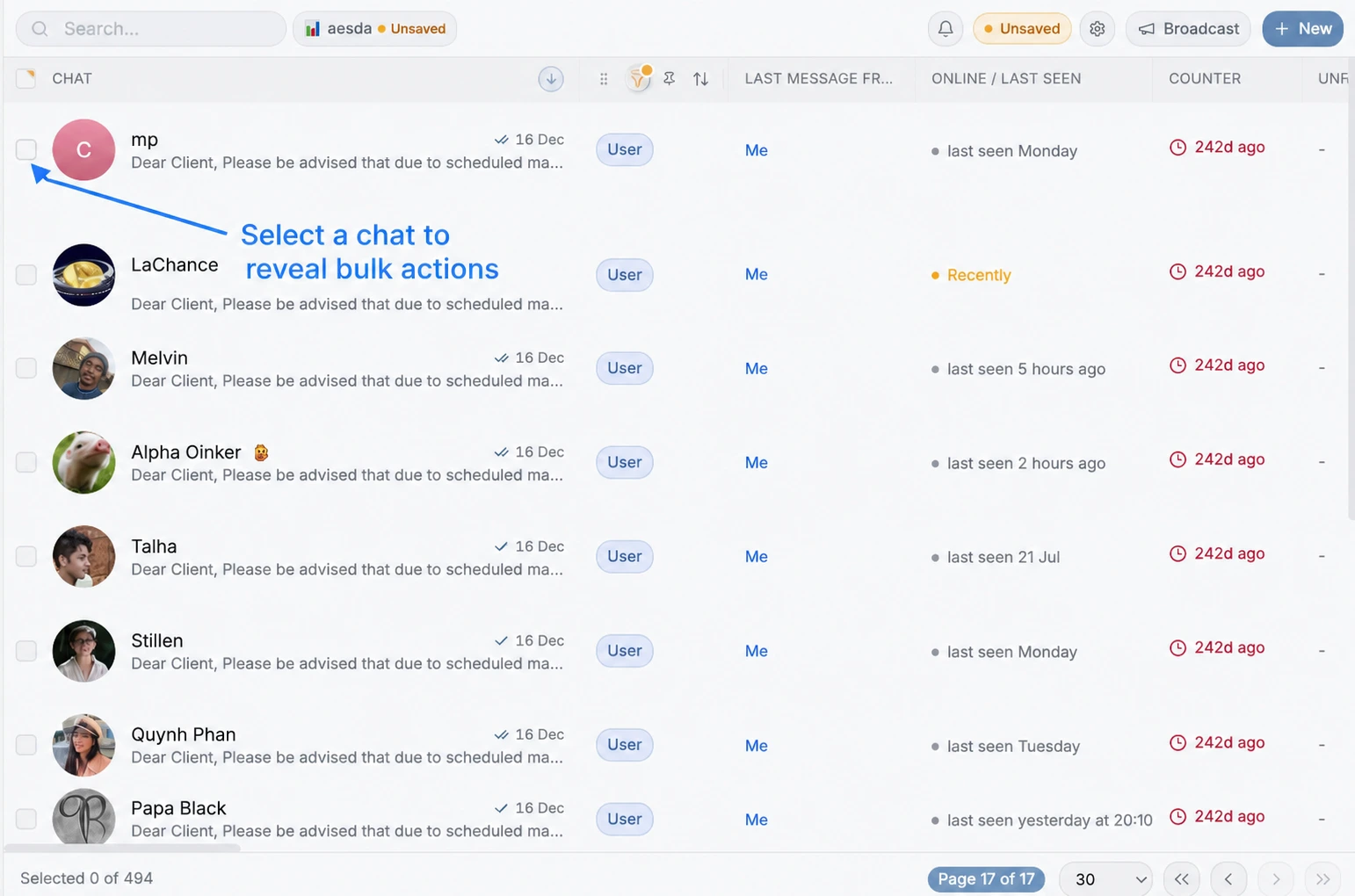
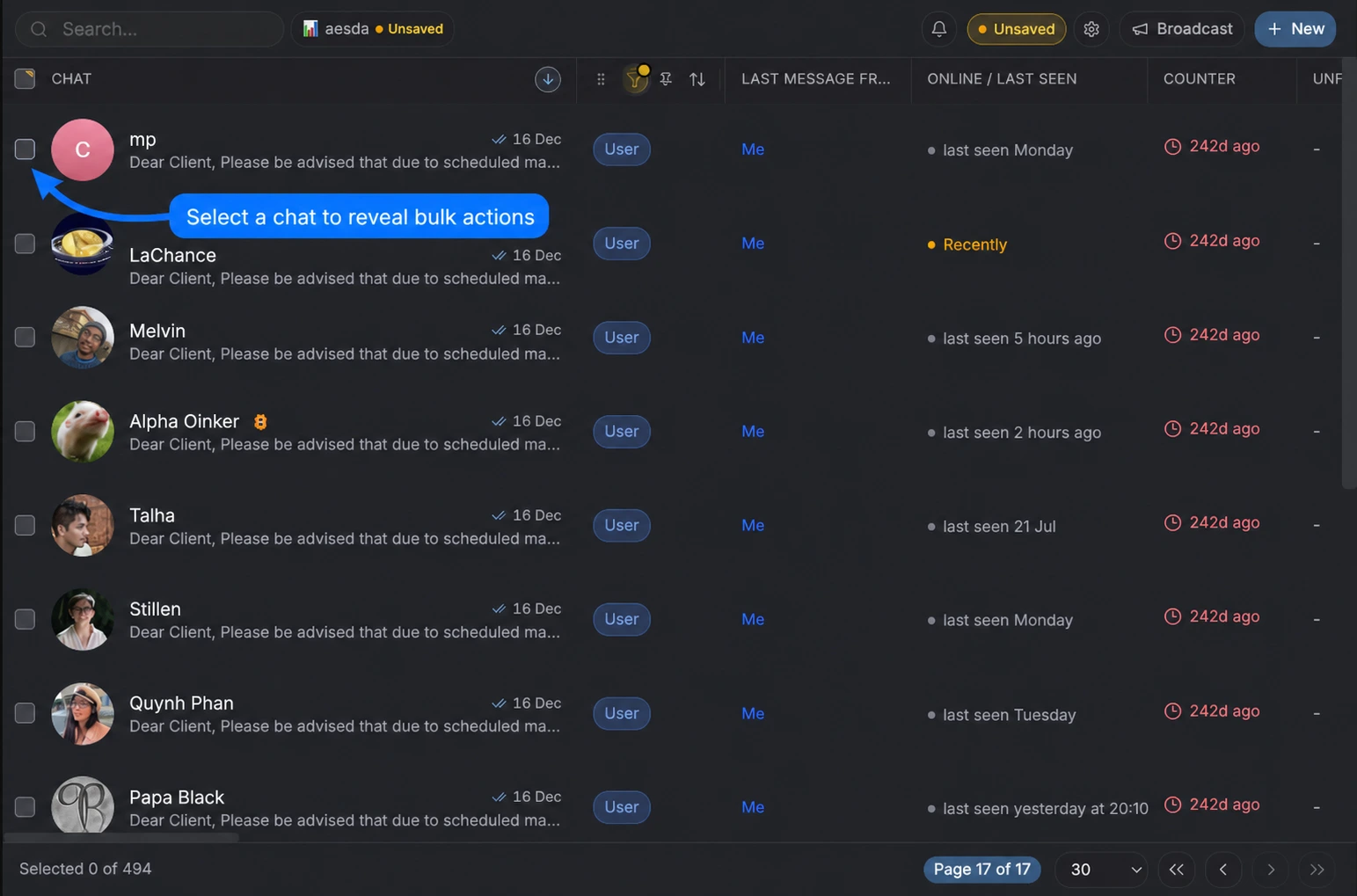
ติ๊กช่องทำเครื่องหมายของแถว หรือช่องทำเครื่องหมายที่ส่วนหัวเพื่อเลือกทั้งหน้า แล้ว
แถบเครื่องมือการเลือก แบบลอยจะปรากฏขึ้น พร้อมทุกคำสั่งที่ใช้กับชุดที่เลือกได้ ส่วนท้ายจะแสดง
“เลือกแล้ว {n} จาก {total}”
บนโทรศัพท์
ส่วนหัวข้อ “บนโทรศัพท์”บนโทรศัพท์ไม่มีช่องทำเครื่องหมายของแถว กดแชทค้างไว้ เพื่อเริ่มเลือก: รูปของแชทนั้น จะเปลี่ยนเป็นเครื่องหมายถูกสีน้ำเงิน และทุกแถวที่เหลือจะแสดงวงกลมว่างเล็ก ๆ บน รูปของตัวเอง แตะแถวเหล่านั้นเพื่อเพิ่มเข้าในการเลือก แตะแถวที่เลือกไว้แล้วเพื่อเอาออกอีกครั้ง
ขณะที่มีแชทถูกเลือกอยู่ แถบคำสั่งแบบกลุ่มจะเข้ามาแทนที่แถบแท็บด้านล่าง จึงไม่บัง รายการที่คุณกำลังเลือกเลย แถบนี้มี อ่านแล้ว, โฟลเดอร์, การดำเนินการเพิ่มเติม และ ส่งข้อความหมู่ ปุ่ม การดำเนินการเพิ่มเติม จะเปิดแผ่นจากด้านล่างของหน้าจอซึ่งมีคำสั่งอื่นทั้งหมด: ปิดเสียง, ปักหมุด, ฟิลด์, บันทึกเป็นผู้ติดต่อ และ เพิ่มลงในบริษัท (เมื่อเปิดใช้ผู้ติดต่อ CRM) และ ยกเว้น ปุ่ม ฟิลด์ จะเปิดตัวแก้ไขฟิลด์ภายในแผ่นเดียวกัน พร้อมลูกศรย้อนกลับ เพื่อกลับไปที่รายการ ปุ่ม ✕ ทางซ้ายข้างจำนวนที่เลือกจะล้างการเลือกและ นำแถบแท็บกลับมา
สิ่งที่คุณทำได้
ส่วนหัวข้อ “สิ่งที่คุณทำได้”| คำสั่ง | หมายเหตุ |
|---|---|
| ทำเครื่องหมายว่าอ่านแล้ว | ทำเครื่องหมายว่าอ่านแล้วให้ทุกแชทที่เลือก |
| ปักหมุด / เลิกปักหมุด | ปักหมุดหรือเลิกปักหมุดใน Telegram |
| เพิ่มลงในโฟลเดอร์ | เพิ่มลงในโฟลเดอร์ Telegram หนึ่งโฟลเดอร์หรือมากกว่า |
| นำออกจากโฟลเดอร์ | นำออกจากโฟลเดอร์ (โฟลเดอร์จะว่างเปล่าไม่ได้เลย ซึ่งเป็นกฎของ Telegram) |
| เพิ่มฟิลด์ | กำหนดค่าฟิลด์ที่กำหนดเองให้ทุกรายการที่เลือก |
| นำฟิลด์ออก | ล้างค่าฟิลด์ที่กำหนดเองของทุกรายการที่เลือก |
| ส่งข้อความหมู่ | เปิดหน้าต่างส่งข้อความหมู่ โดยใช้แชทเหล่านี้เป็นผู้รับ |
| บันทึกเป็นผู้ติดต่อ | บันทึกแชทส่วนตัวที่เลือกเป็นผู้ติดต่อของคุณ แชทที่คุณบันทึกไว้แล้วจะถูกข้ามไป |
| รวมแชท | ทำให้แชทที่เลือกกลายเป็นแถวเดียวในกล่องข้อความ โดยมีแท็บสำหรับแต่ละแชทและใช้ฟิลด์ร่วมกัน (ดูด้านล่าง) |
| ยกเว้นแชทที่เลือก | ซ่อนแชทเหล่านี้จาก CRM การวิเคราะห์ และการซิงค์ผู้ติดต่อ |
| ยกเลิก | ล้างการเลือก |
การรวมแชท
ส่วนหัวข้อ “การรวมแชท”เลือกแชทตั้งแต่สองแชทขึ้นไปแล้วเลือก รวมแชท เมื่อลูกค้าคนเดียวกันคุยกับคุณ ในหลายที่ เช่น ในแชทส่วนตัวและในกลุ่ม หรือคุยกับบัญชี Telegram ของคุณสองบัญชี แชทเหล่านั้นจะกลายเป็น แถวเดียว ในกล่องข้อความ:
- แถวนี้แสดงชื่อของการรวม (ถ้าคุณตั้งชื่อไว้), N แชท และรูปของ บัญชีที่แชทเหล่านั้นอยู่ จำนวนที่ยังไม่ได้อ่านของแถวคือผลรวมของแชทในบัญชีของคุณ
- เมื่อเปิดแถวนี้ จะมีแท็บสำหรับแต่ละแชทอยู่ใต้ส่วนหัวของแชท คุณจึงสลับไปมาระหว่าง แชทได้โดยไม่ต้องค้นหา แต่ละแท็บแสดงจำนวนที่ยังไม่ได้อ่านของตัวเอง
- ทำเครื่องหมายว่าอ่านแล้ว บนแถวนี้จะอ่านทุกแชทของการรวมที่อยู่ในบัญชีของคุณ ไม่ใช่เฉพาะ แชทที่แสดงอยู่
- แชทเหล่านี้ ใช้ฟิลด์ร่วมกัน เลือกแชทที่ค่าฟิลด์ควรเป็นค่าหลักใน เก็บฟิลด์จาก แชทอื่นจะเติมเฉพาะฟิลด์ที่ยังว่างอยู่ การแก้ไข ฟิลด์ในแชทใดแชทหนึ่งจะเปลี่ยนค่านั้นในทุกแชท
- บุคคลเดียวกันในบัญชีเวิร์กสเปซของคุณสองบัญชีนับเป็นหนึ่งคนที่มี สองแท็บ การเลือกสองแถวของเขาจึงเพียงพอสำหรับการรวม
- แชทในบัญชีที่คุณเปิดไม่ได้จะแสดงเป็นแท็บที่ถูกล็อก โดยมีเพียงชื่อบัญชี คุณ จะไม่เห็นข้อความของแชทเหล่านั้นเลย
- แชทในบัญชีของคุณที่ถูกตัดการเชื่อมต่อจะแสดงเป็นแท็บออฟไลน์ และจะ เปิดไม่ได้จนกว่าคุณจะเชื่อมต่อบัญชีนั้นใหม่
- แชนแนลและบอทรวมไม่ได้ และแชทหนึ่งแชทอยู่ในการรวมได้เพียงชุดเดียว
- การรวมไม่สร้างผู้ติดต่อ CRM และทุกคนในเวิร์กสเปซจะเห็นการรวมแบบเดียวกัน
หากต้องการยกเลิก ให้เปิด รายละเอียด ของแชท ส่วน แชทที่รวมกัน จะแสดงทุกแชทในการรวม นำแชทออกทีละแชทด้วย ✕ หรือเลือก ยกเลิกการรวม เพื่อแยกทั้งหมด แชทที่ออกจากการรวม จะเก็บค่าฟิลด์ที่มีอยู่ในขณะนั้นไว้
แถวที่รวมกันจะปรากฏในลำดับเริ่มต้นของกล่องข้อความ ขณะที่คุณค้นหา กรอง เรียงตามคอลัมน์ อื่น หรือเปิดโฟลเดอร์ ทุกแชทจะแสดงเป็นแถวของตัวเองอีกครั้ง
กำหนดฟิลด์แบบกลุ่ม
ส่วนหัวข้อ “กำหนดฟิลด์แบบกลุ่ม”เพิ่มฟิลด์ จะเปิดแผงที่มีหัวข้อ เพิ่มฟิลด์, เพิ่มค่าเหล่านี้ให้รายการที่เลือกทั้งหมด เลือก คอลัมน์และค่า สำหรับคอลัมน์แบบช่องทำเครื่องหมายจะมีคำสั่ง ตั้งเป็นใช่ / ตั้งเป็นไม่ใช่ ให้ชัดเจน
นำฟิลด์ออก ทำงานแบบเดียวกันแต่ในทางกลับกัน (นำค่าเหล่านี้ออกจากรายการที่เลือกทั้งหมด)
ระบบจะขอให้คุณยืนยันก่อนบันทึกข้อมูลใด ๆ:
ใช้กับรายการที่เลือกทั้งหมด? ระบบจะเพิ่ม
{label}ให้รายการที่เลือกทั้ง{n}รายการ
ยกเว้นแชทแบบกลุ่ม
ส่วนหัวข้อ “ยกเว้นแชทแบบกลุ่ม”ยกเว้นแชทที่เลือก จะถามว่า:
แชทที่เลือก
{n}แชทจะถูกซ่อนจาก CRM การวิเคราะห์ และการซิงค์ผู้ติดต่อ
คุณย้อนกลับได้จาก การตั้งค่า → บัญชี → ยกเว้นแชท ซึ่งแชทที่ถูกยกเว้นทุกแชท สามารถ กู้คืน ได้ ดูแชทที่ถูกยกเว้น
สมาชิกจะทำสิ่งนี้ได้หรือไม่ขึ้นอยู่กับการตั้งค่าเวิร์กสเปซ สมาชิกสามารถยกเว้นแชทจาก CRM ได้
ทำได้ในประโยคเดียว
ส่วนหัวข้อ “ทำได้ในประโยคเดียว”ถ้าคุณเชื่อมต่อ AI agent ผ่าน MCP ไว้แล้ว คุณจะสั่งงานเดียวกันนี้ได้ด้วย ภาษาธรรมดา:
“ทำเครื่องหมายว่าอ่านแล้วให้ทุกกลุ่มที่ยังไม่ได้อ่าน และกำหนดฟิลด์ Campaign เป็น Q3”
ข้อควรระวัง
ส่วนหัวข้อ “ข้อควรระวัง”- การแก้ไขแบบกลุ่มจะใช้กับ ทุกแถวที่เลือก รวมถึงแถวที่เลื่อนพ้นจากหน้าจอไปแล้ว ตรวจจำนวนในแถบเครื่องมือก่อนยืนยัน
- การเปลี่ยนฟิลด์แบบกลุ่มจะถูกบันทึกแยกตามสมาชิก และแสดงใน การวิเคราะห์ → ประวัติบันทึก และ ในฟีด การเปลี่ยนแปลงล่าสุด ซึ่งมีประโยชน์สำหรับการตรวจสอบ และสำหรับย้อนกลับด้วยตนเอง
- การจัดการโฟลเดอร์มีผลกับ ตัว Telegram เอง ไม่ใช่แค่ใน Entergram
การตั้งค่าคุกกี้
เราเคารพสิทธิความเป็นส่วนตัวของคุณ เลือกคุกกี้ที่ต้องการอนุญาต ตัวเลือกของคุณจะมีผลทั่วทั้งเว็บไซต์ นโยบายคุกกี้
จำเป็นต่อการทำงานของเว็บไซต์ รวมถึงการจดจำตัวเลือกความเป็นส่วนตัวของคุณ เปิดใช้งานเสมอ
ช่วยให้เราเข้าใจการใช้งานเว็บไซต์และระบุการสมัครให้กับพันธมิตรผู้แนะนำ ไม่บังคับ