Пишіть, форматуйте й надсилайте повідомлення Telegram
Усе, що ви надсилаєте з Entergram, іде з вашого власного акаунта Telegram. Отримувачі бачать звичайне повідомлення.
Поле введення
Розділ під назвою «Поле введення»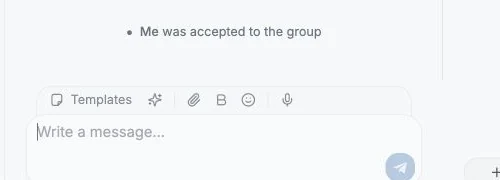
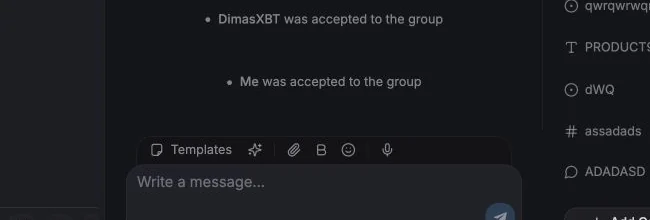
Пишіть у полі внизу вкладки Chat (“Write a message…”).
- Панель форматування - жирний, курсив, підкреслення, закреслення, код і посилання. Скорочений запис:
**bold**·_italic_·<u>underline</u>·~~strike~~·`code`. - Вибір емодзі з пошуком, включно з кастомними емодзі.
- Attachments - зображення, відео, аудіо, документи й голосові. Додайте підпис у полі “Add a caption (optional)…”.
- Templates - вставте збережену відповідь або наберіть її
/command. Див. Шаблони. - Дії ШІ - Draft reply, Short reply, Casual reply, Rewrite. Див. вкладку AI в Панель чату.
- Плаваюча панель форматування - виділіть текст, і з’явиться панель форматування.
- Mentions - наберіть
@у груповому чаті, щоб автоматично доповнити ім’я учасника. - Додавання файлів - натисніть на скріпку або перетягніть файли в чат, до 10 вкладень на одне повідомлення. Кожен файл показується як мітка, яку можна прибрати до надсилання.
- Чернетки - ненадіслане повідомлення зберігається для кожного чату, тож перехід в інший чат його не стирає.
Якщо повідомлення не надіслалося, ви побачите Failed to send з кнопками Retry sending, Dismiss і Remove message.
Гарячі клавіші
Розділ під назвою «Гарячі клавіші»Поле введення дотримується клавіатурних звичок Telegram. Наведіть курсор на будь-яку кнопку на панелі форматування, щоб побачити її комбінацію.
| Дія | macOS | Windows / Linux |
|---|---|---|
| Жирний | ⌘B | Ctrl+B |
| Курсив | ⌘I | Ctrl+I |
| Підкреслення | ⌘⇧U | Ctrl+Shift+U |
| Закреслення | ⌘⇧X | Ctrl+Shift+X |
| Моноширинний | ⌘⇧M | Ctrl+Shift+M |
| Додати посилання | ⌘U або ⌘K | Ctrl+U або Ctrl+K |
| Надіслати | Enter | Enter |
| Новий рядок | ⇧Enter | Shift+Enter |
| Редагувати останнє повідомлення | ↑ (коли поле введення порожнє) | ↑ (коли поле введення порожнє) |
| Скасувати редагування | Esc | Esc |
Дії з повідомленнями
Розділ під назвою «Дії з повідомленнями»Наведіть курсор на повідомлення або клацніть по ньому правою кнопкою:
| Дія | Примітки |
|---|---|
| Reply | Звичайна відповідь Telegram |
| Quote / Quote selected text | Цитує лише виділену частину |
| Create ticket | Відкриває панель тікета з цим повідомленням як Source Message |
| Forward | Див. нижче |
| Pin / Unpin | Потрібні права в чаті |
| Add reaction | Реакції емодзі, включно з кастомними |
| Copy text | |
| Edit | Діє власне вікно редагування Telegram |
| Delete | Діалог підтвердження; може бути обмежено, див. нижче |
| Show original / Show translation | Коли увімкнено переклад вхідних |
Редагування й видалення можна заблокувати
Розділ під назвою «Редагування й видалення можна заблокувати»Власник робочого простору може вимкнути Members can edit and delete messages. Коли цю опцію вимкнено, учасники на місцях не можуть редагувати чи видаляти повідомлення Telegram; власники й адміністратори зберігають доступ. Див. Налаштування дозволів і приватності.
Пересилання
Розділ під назвою «Пересилання»Виділіть одне чи кілька повідомлень і виберіть Forward.
У діалозі пересилання можна:
- шукати адресата серед усіх чатів (наберіть щонайменше 2 символи або номер),
- вибирати чи знімати вибір з окремих медіафайлів (Keep one, Select all),
- додати повідомлення разом із пересиланням,
- увімкнути Hide sender, щоб переслати без показу початкового відправника,
- увімкнути Hide captions, щоб прибрати підписи з пересланих медіа.
Попередній перегляд показує, що саме отримає адресат.
Нова розмова
Розділ під назвою «Нова розмова»New на панелі інструментів відкриває “New Telegram conversation”. Виберіть Account, з якого писати, потім один із трьох режимів:
| Режим | Що ви робите |
|---|---|
| Chat | Шукаєте людей (за юзернеймом, іменем або номером телефону) і натискаєте Open, щоб відкрити особистий чат |
| Group | Задаєте Title і Description, вибираєте учасників, натискаєте Create |
| Channel | Те саме, що й Group, але створюється канал для трансляцій |
Якщо за номером телефону немає користувача Telegram, ви побачите “No Telegram user was found for this phone number.” Під час створення групи деяких користувачів може бути неможливо запросити через їхні налаштування приватності, Entergram покаже, скільки людей не вдалося запросити.
Зображення, відео, аудіо, голосові повідомлення, стікери (включно з анімованими), GIF, опитування, контакти, геолокації, рахунки та звичайні файли відображаються прямо в чаті. У переглядачі медіа можна масштабувати, повертати, копіювати зображення, завантажувати, пересилати й гортати зображення.
Голосові та статус прочитання
Розділ під назвою «Голосові та статус прочитання»- Голосові повідомлення відтворюються прямо в чаті.
- Стовпець Delivery показує Delivered / Seen для вашого останнього вихідного повідомлення там, де Telegram надає надійний статус прочитання.
- Mark selected chats as read доступно на панелі виділення.
Авторство повідомлень (спільні акаунти)
Розділ під назвою «Авторство повідомлень (спільні акаунти)»Якщо кілька колег користуються одним акаунтом Telegram, увімкніть Show “Sent by” badges on messages у налаштуваннях робочого простору. Тоді вихідні повідомлення матимуть значок з ім’ям учасника робочого простору, який їх надіслав, а стовпець Last Message Agent показує те саме авторство в таблиці.
Цей параметр позначено як Experimental.
Платні повідомлення каналам
Розділ під назвою «Платні повідомлення каналам»Деякі канали стягують Telegram Stars за особисті повідомлення. Entergram показує поточну ціну в чаті та на кнопці надсилання. Платне надсилання поки не підтримується: якщо потрібна оплата, надсилання вимикається, а чернетка зберігається. Безкоштовні повідомлення та редагування залишаються доступними.
Налаштування файлів cookie
Ми поважаємо ваше право на приватність. Оберіть, які файли cookie дозволити, ваш вибір діє на всьому сайті. Політика щодо файлів cookie
Потрібні для роботи сайту, зокрема для збереження ваших налаштувань приватності. Завжди увімкнені.
Допомагають зрозуміти, як використовують сайт, і пов'язати реєстрації з партнерами-рекомендувачами. Необов'язкові.