Підключення Entergram до Claude
Підключіть Entergram до Claude як кастомний MCP-конектор, щоб читати вашу Telegram CRM і виконувати в ній дії прямо з чату.
URL MCP-сервера:
https://mcp.entergram.com/mcpПеред початком
Розділ під назвою «Перед початком»- Робочий простір Entergram з доступом власника або адміністратора.
- Акаунт Claude. Кастомні конектори через віддалений MCP працюють на планах Free, Pro, Max, Team і Enterprise (на Free можна мати лише один кастомний конектор; функція зараз у бета-версії).
- Нічого не треба завантажувати. Конектор можна додати у вебзастосунку Claude на claude.ai. Claude Desktop і Cowork теж підходять. Оскільки Entergram це хостований (віддалений) MCP-сервер, не потрібно встановлювати ні локальний конфігураційний файл, ні інструмент-міст.
На планах Team і Enterprise додати конектор для організації може лише Owner. Після цього учасники підключають його кожен окремо, див. розділ Team і Enterprise нижче.
Підключення (Free, Pro, Max)
Розділ під назвою «Підключення (Free, Pro, Max)»Крок 1. В Entergram відкрийте Settings → MCP і скопіюйте URL вашого MCP-сервера (https://mcp.entergram.com/mcp).
Крок 2. У Claude відкрийте Settings → Connectors і натисніть Add custom connector. Введіть Entergram як назву та вставте URL MCP-сервера. Натисніть Add.
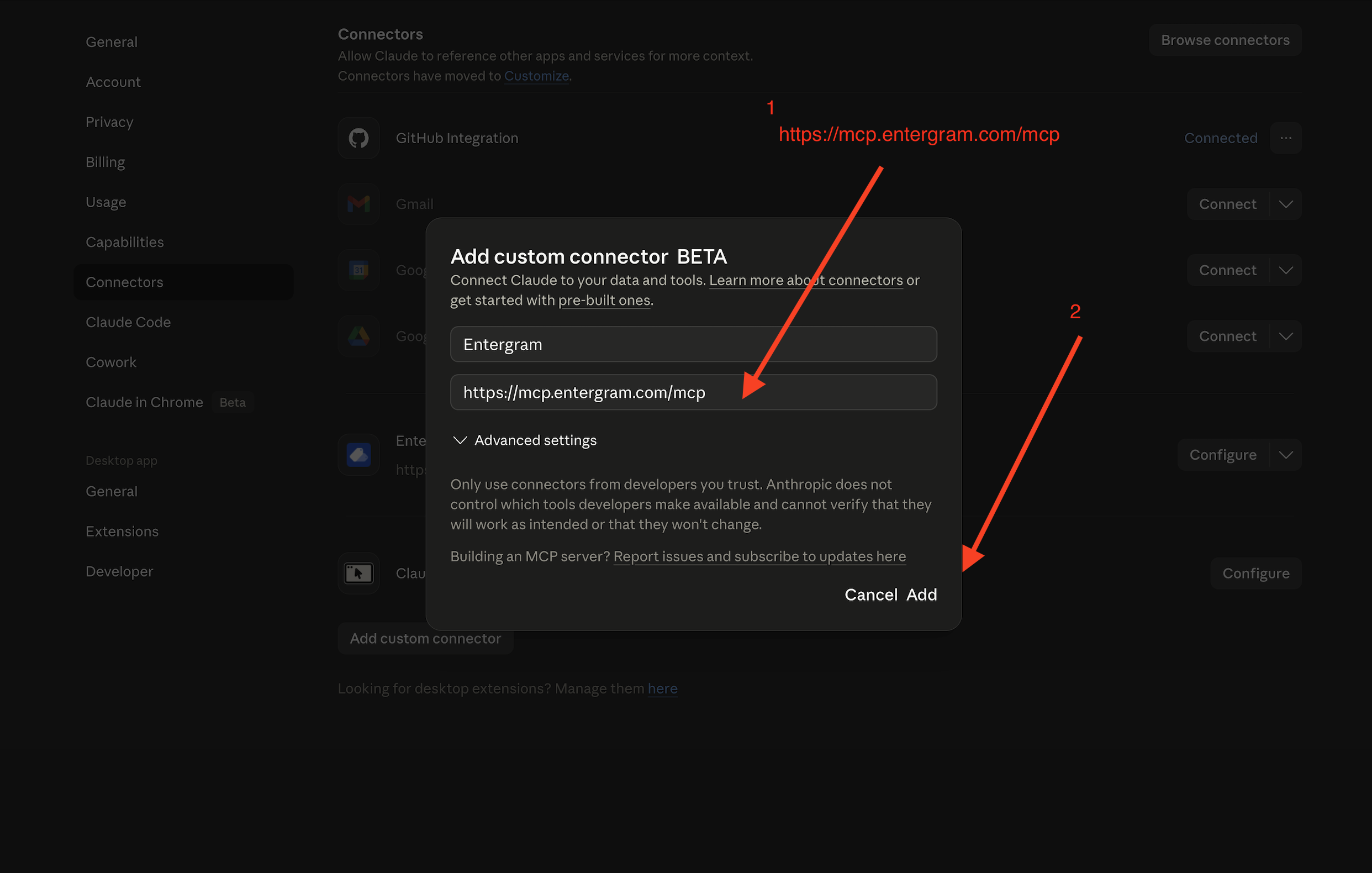
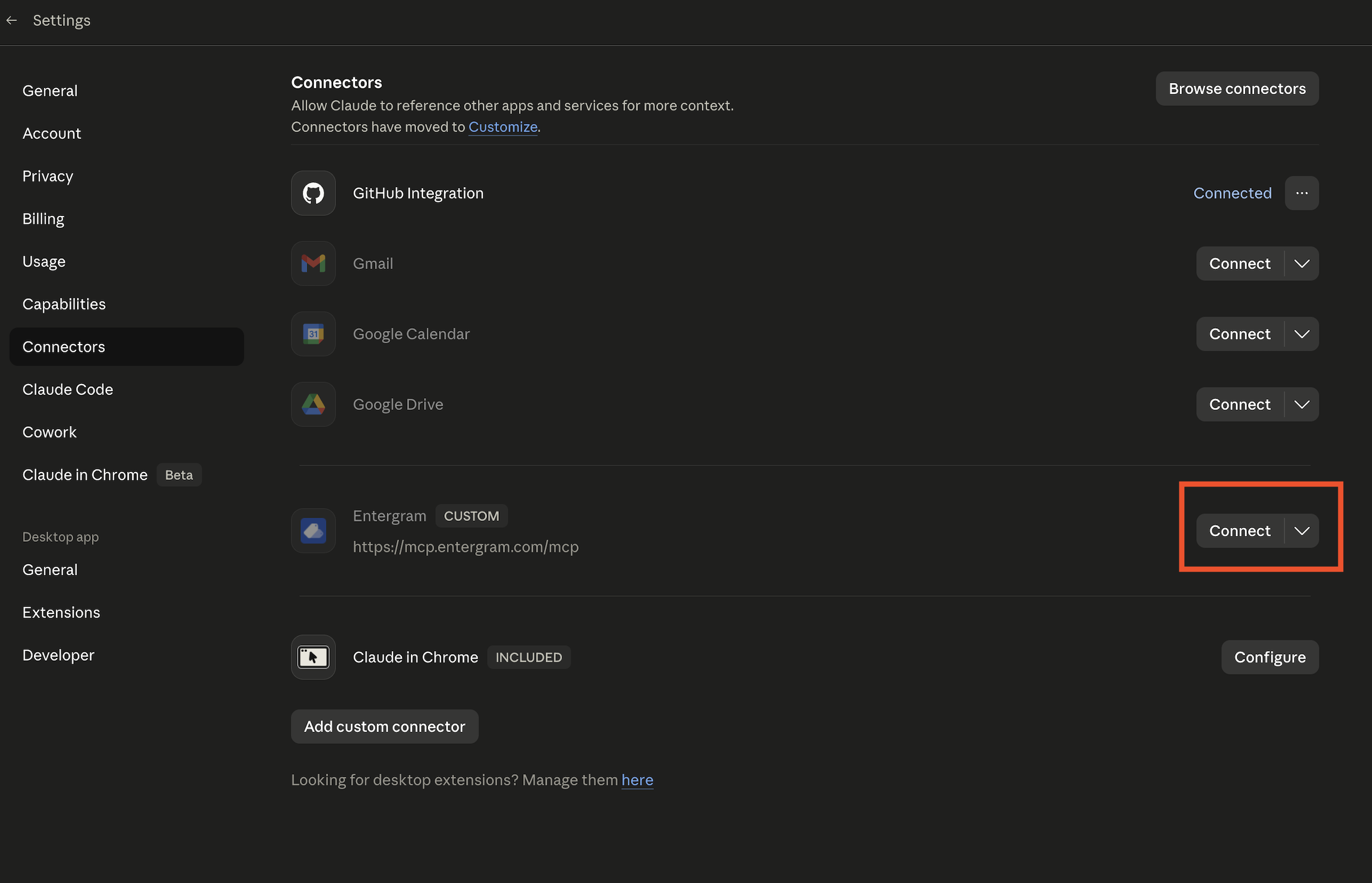
Крок 3. Натисніть Connect поруч з Entergram. Вас попросять увійти з акаунтом Entergram, так само як у вікні «Увійти через Google». Увійдіть, перегляньте дозволи й натисніть Allow access.

Крок 4. У чаті натисніть кнопку + у полі повідомлення → Connectors → увімкніть Entergram.
Готово. Відкрийте новий чат у Claude і спробуйте: «Покажи мої робочі простори Entergram.»
Зробіть це регулярним завданням у Claude Cowork
Розділ під назвою «Зробіть це регулярним завданням у Claude Cowork»Коли конектор запрацював, найкращий наступний крок: перестати просити двічі. Заплановані завдання Claude Cowork можуть регулярно повторювати роботу з підключеними інструментами. Спробуйте:
Щоп’ятниці після обіду переглядай в Entergram останні сім днів у чатах, призначених мені. Підсумуй домовленості, питання без відповіді та наступні кроки. Додай приватний щотижневий коментар-підсумок у чати зі значущою активністю; ніколи не надсилай його в Telegram.
Створіть його через Scheduled → New task або скористайтеся /schedule із завдання Cowork, де ця команда доступна. Почніть із ручного підтвердження дій із записом і тестового чату, а послаблюйте підтвердження лише тоді, коли довірятимете результату. Заплановані завдання це функція Cowork на платних планах Claude, і вона ще може поступово розгортатися; актуальну доступність дивіться в
інструкції Anthropic про заплановані завдання.
Team і Enterprise
Розділ під назвою «Team і Enterprise»Налаштування власником (один раз). Відкрийте Organization settings → Connectors → Add. Наведіть курсор на Custom, оберіть Web і вставте https://mcp.entergram.com/mcp. Натисніть Add.
Кожен учасник. Відкрийте Settings → Connectors, знайдіть конектор Entergram, натисніть Connect, увійдіть з акаунтом Entergram і натисніть Allow access.
Усунення проблем
Розділ під назвою «Усунення проблем»- Не вдається підключитися / «invalid URL»: ще раз скопіюйте URL MCP-сервера з Settings → MCP в Entergram і переконайтеся, що в кінці немає пробілу.
- Немає опції «Add custom connector»: можливо, у вашому плані чи робочому просторі кастомні конектори не увімкнені. На Team/Enterprise попросіть Owner спочатку додати конектор.
- Сторінка входу або авторизації Entergram не завантажується: дозвольте спливаючі вікна, переконайтеся, що ви увійшли в Entergram, і знову натисніть Connect.
- Помилки 403 під час викликів інструментів: ваш акаунт Entergram повинен мати доступ власника або адміністратора до робочого простору, а ваш план має включати доступ до MCP.
Потрібна ширша картина? Див. MCP-конектори.
Налаштування файлів cookie
Ми поважаємо ваше право на приватність. Оберіть, які файли cookie дозволити, ваш вибір діє на всьому сайті. Політика щодо файлів cookie
Потрібні для роботи сайту, зокрема для збереження ваших налаштувань приватності. Завжди увімкнені.
Допомагають зрозуміти, як використовують сайт, і пов'язати реєстрації з партнерами-рекомендувачами. Необов'язкові.