Створення робочого простору та приєднання до нього
Робочий простір це місце, де живе ваша CRM. Власні поля, тікети, коментарі, файли, збережені подання, шаблони й аналітика належать йому. Без робочого простору в застосунку немає навігації: ви побачите “Workspace required - Create your own workspace, or join an existing one with an invite.” (потрібен робочий простір: створіть власний або приєднайтеся до наявного за запрошенням).
Як створити робочий простір
Розділ під назвою «Як створити робочий простір»Натисніть Create Workspace на бічній панелі, у налаштуваннях або під час онбордингу.
- Workspace Name, наприклад Acme Corp. Можна мати кілька робочих просторів з однаковою назвою.
- Invite Your Team (необов’язково): Generate Invite Link. Посилання діють 24 години.
- Готово: “Your workspace is ready.” (ваш робочий простір готовий).
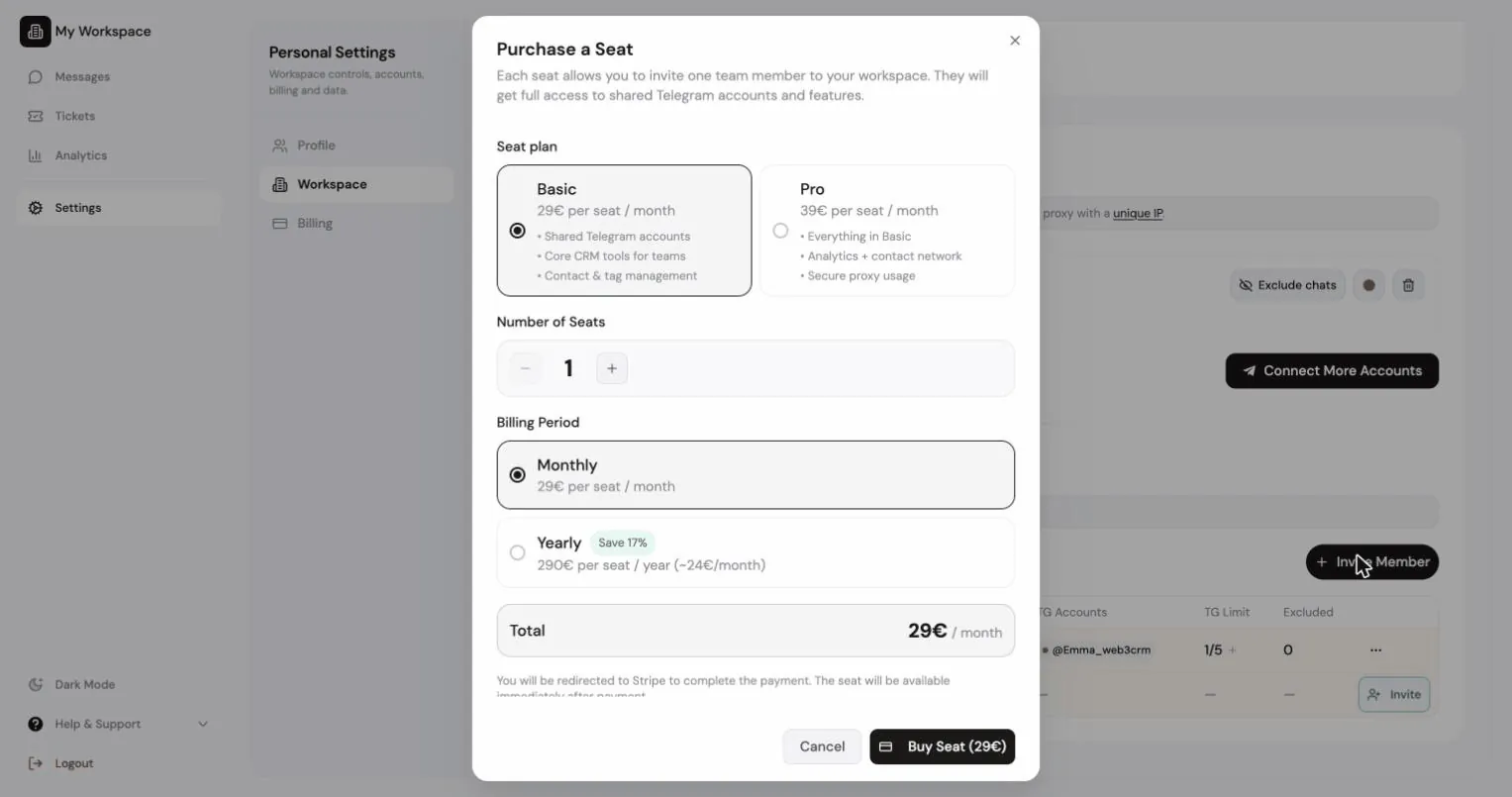
Якщо у вас ще немає місць: “Workspace created. Buy seats to invite teammates.” (робочий простір створено, купіть місця, щоб запросити колег).
Як приєднатися
Розділ під назвою «Як приєднатися»Є три способи:
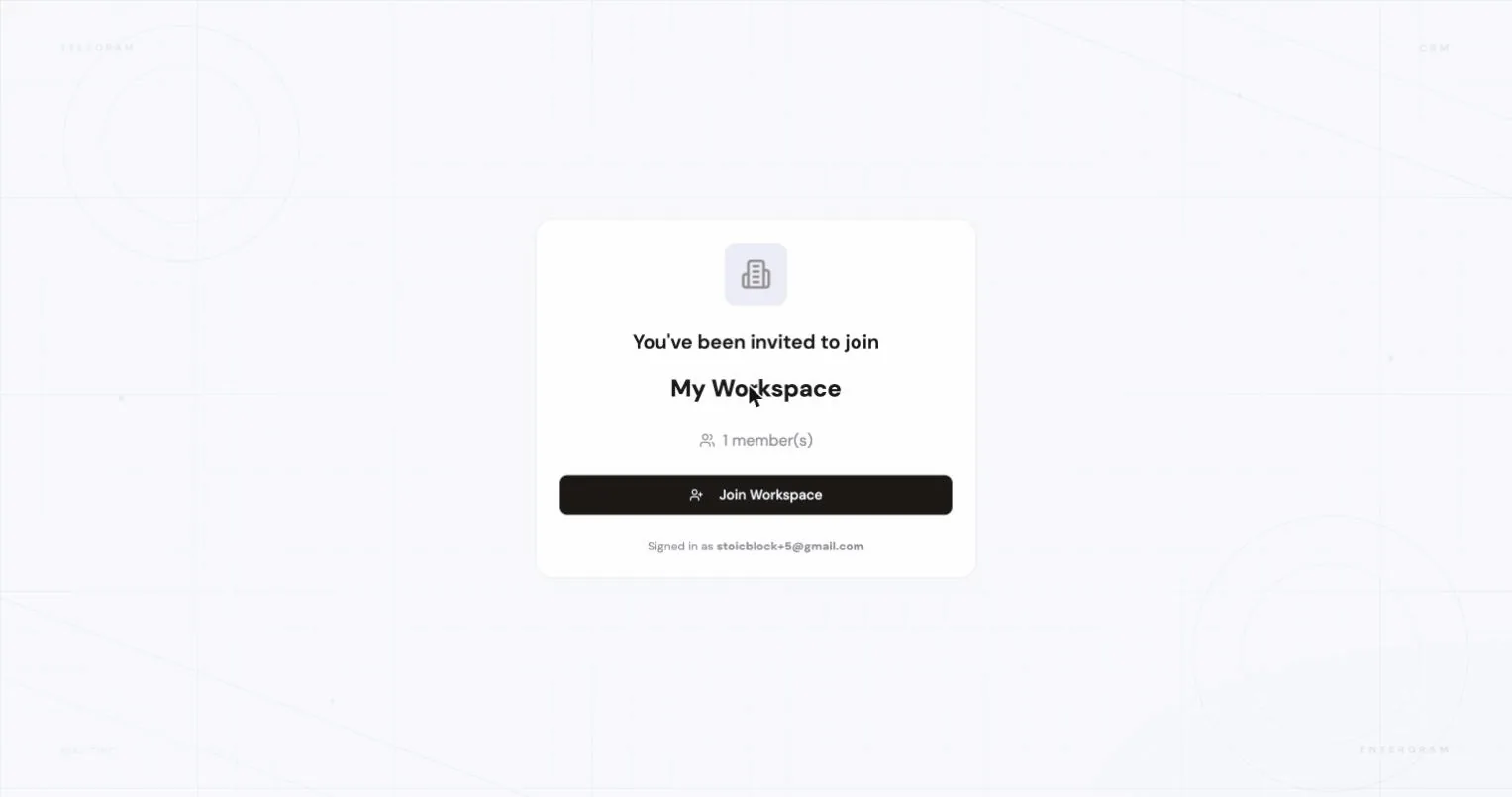
- Натисніть посилання-запрошення, воно одразу відкриє сторінку приєднання.
- Вставте посилання або токен у Settings → Have an invite link? → Join Workspace.
- Вставте його під час онбордингу в розділі Join existing.
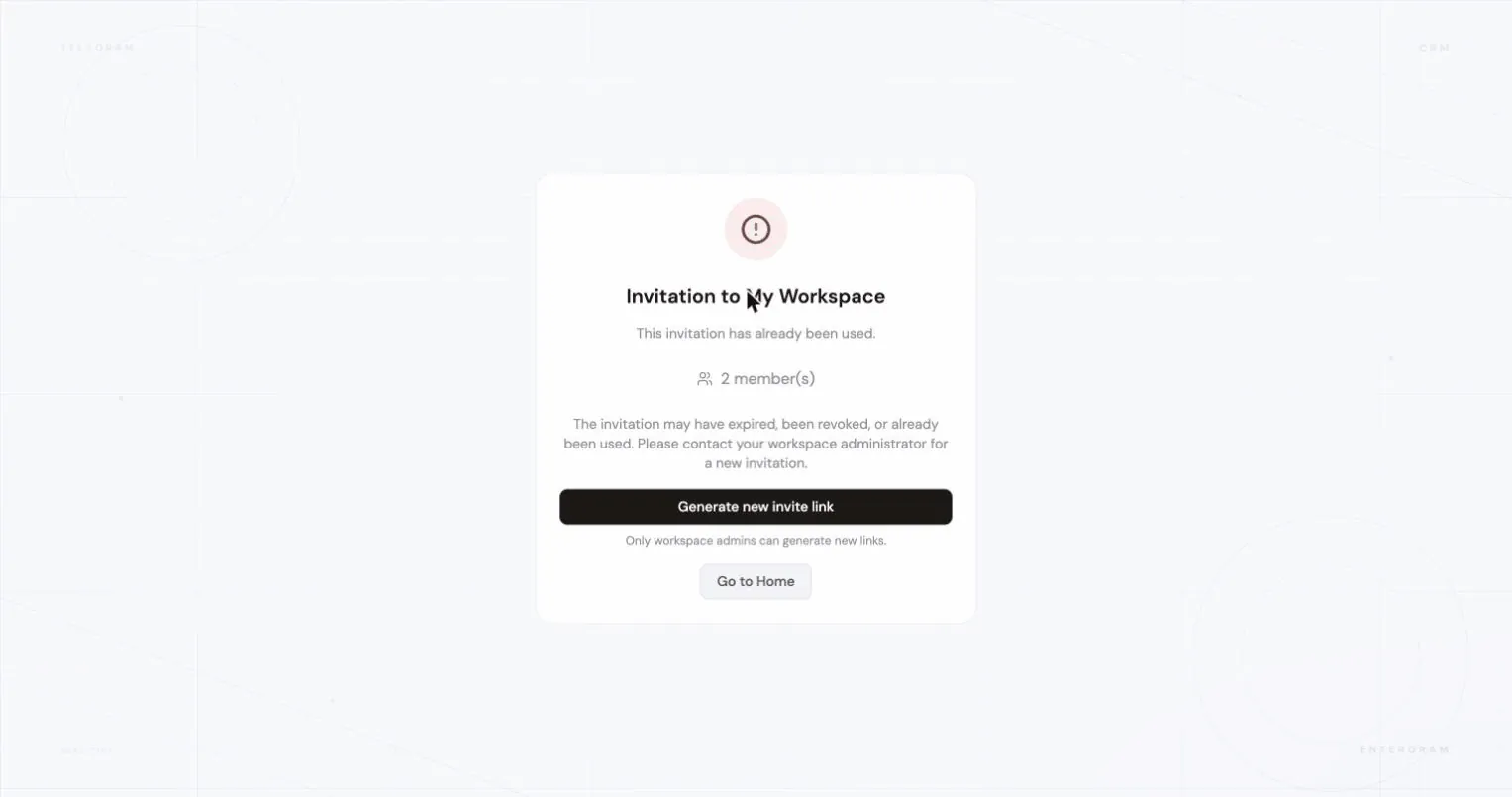
Недійсні або прострочені посилання відхиляються ще до будь-яких змін.
Налаштування робочого простору
Розділ під назвою «Налаштування робочого простору»Settings → Accounts (для власників і адміністраторів):
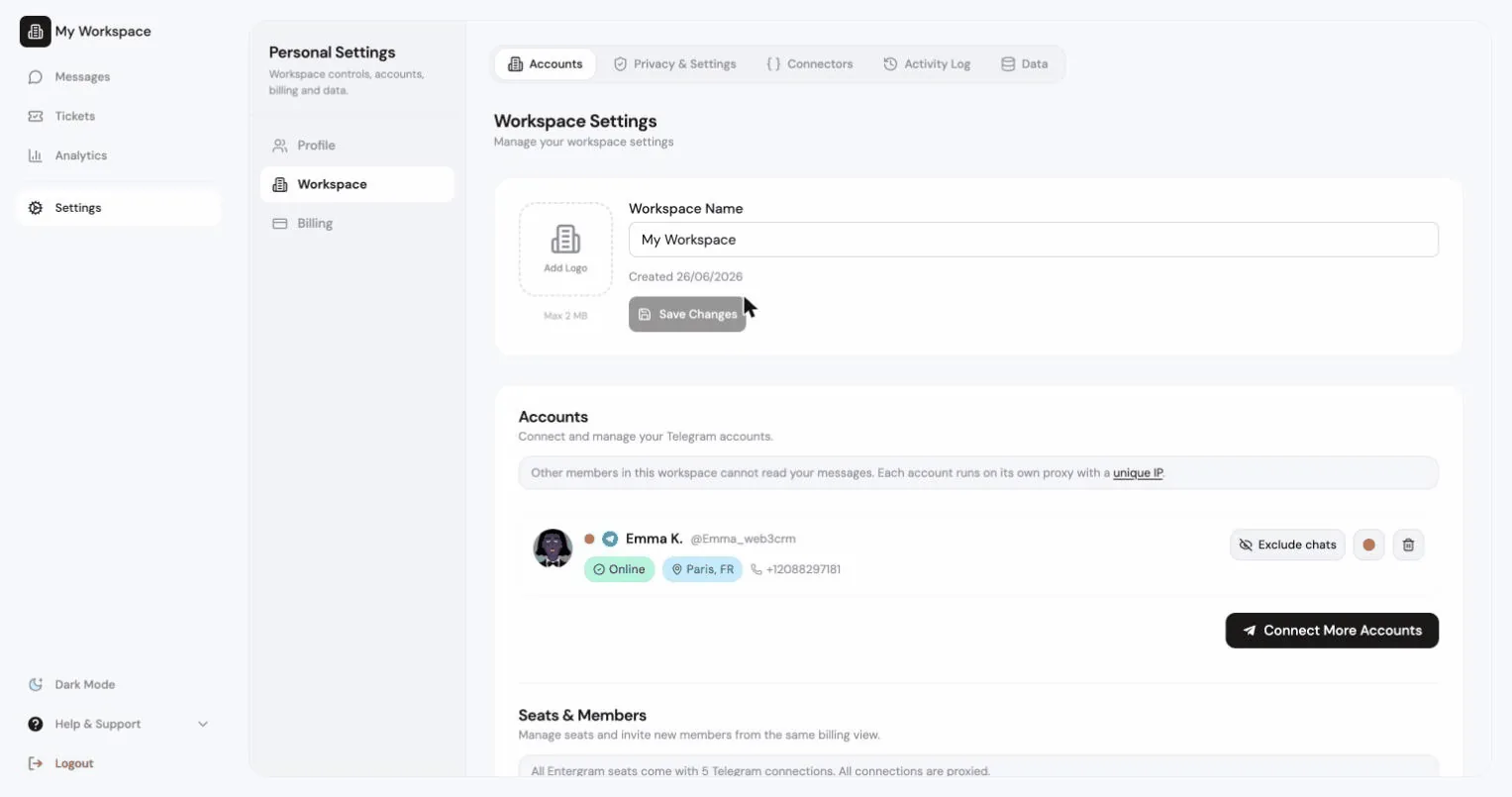
- Workspace Name: змініть назву і натисніть Save Changes.
- Logo: Add Logo, щоб завантажити власний (є обмеження розміру), або Remove.
- Метадані: Plan, Paid seats, Created
{date}.
Де знаходяться налаштування робочого простору
Розділ під назвою «Де знаходяться налаштування робочого простору»| Вкладка налаштувань | Що в ній |
|---|---|
| Accounts | Назва й логотип, акаунти Telegram, місця, учасники, ролі та запрошення |
| Privacy Settings | Усі дозволи учасників і робочі налаштування за замовчуванням |
| Billing | Тарифи, місця, портал Stripe |
| Data | Експорт |
| MCP і API | MCP і API |
| Activity Log | Log history |
Джерело даних: Database чи Live
Розділ під назвою «Джерело даних: Database чи Live»У заголовку робочого простору можна перемикатися між двома джерелами даних:
- Database: “Database with all contacts from Telegram accounts connected to your workspace” (база даних з усіма контактами з акаунтів Telegram, підключених до робочого простору), тобто збережене подання CRM.
- Live: поточне подання Telegram у межах акаунта. Недоступне, якщо немає підключених акаунтів: “No connected accounts available for live view.”
Вихід із робочого простору
Розділ під назвою «Вихід із робочого простору»Учасники подають запит на вихід; просто піти вони не можуть.
- Settings → Accounts → Leave Workspace.
- За бажанням додайте причину.
- Адміністратор або власник розглядає запит.
Поки запит очікує, ви бачите “Leave request pending, waiting for admin approval” (запит на вихід очікує схвалення адміністратора) і можете натиснути Cancel Request.
Якщо запит схвалять, ви втратите доступ до всіх даних робочого простору, і вам знадобиться власний тариф, щоб далі користуватися застосунком.
Власники й адміністратори розглядають запити в розділі Leave Requests за допомогою Approve і Deny.
Видалення робочого простору
Розділ під назвою «Видалення робочого простору»Settings → Danger Zone → Delete this workspace (лише власник). Для підтвердження потрібно ввести назву робочого простору.
Що видаляється назавжди: тікети, журнал активності, значення власних полів робочого простору, коментарі, файли, конектори, ключі API, спільні подання і шаблони робочого простору.
Що не видаляється: ваші підключені акаунти. Вони залишаються у вашому профілі й просто від’єднуються від робочого простору. Пізніше ви можете створити новий робочий простір і повторно використати свої місця.
Оплата окремо. Видалення робочого простору не скасовує підписки. Керуйте ними на вкладці Billing через портал Stripe.
Поки триває видалення
Розділ під назвою «Поки триває видалення»Очищення відбувається у фоновому режимі:
{name}is being deleted in the background. Access to this workspace is paused until cleanup finishes. (робочий простір видаляється у фоновому режимі, доступ до нього призупинено до завершення очищення)
Якщо щось піде не так, ви побачите “Workspace deletion needs attention”. Видаліть ще раз, щоб знову поставити очищення в чергу.
Пов’язані статті
Розділ під назвою «Пов’язані статті»Налаштування файлів cookie
Ми поважаємо ваше право на приватність. Оберіть, які файли cookie дозволити, ваш вибір діє на всьому сайті. Політика щодо файлів cookie
Потрібні для роботи сайту, зокрема для збереження ваших налаштувань приватності. Завжди увімкнені.
Допомагають зрозуміти, як використовують сайт, і пов'язати реєстрації з партнерами-рекомендувачами. Необов'язкові.