Упорядкуйте розмови в CRM
Повідомлення це основа CRM. Кожен чат, який бачать ваші підключені акаунти, стає рядком, який можна фільтрувати, позначати мітками, призначати та обробляти.
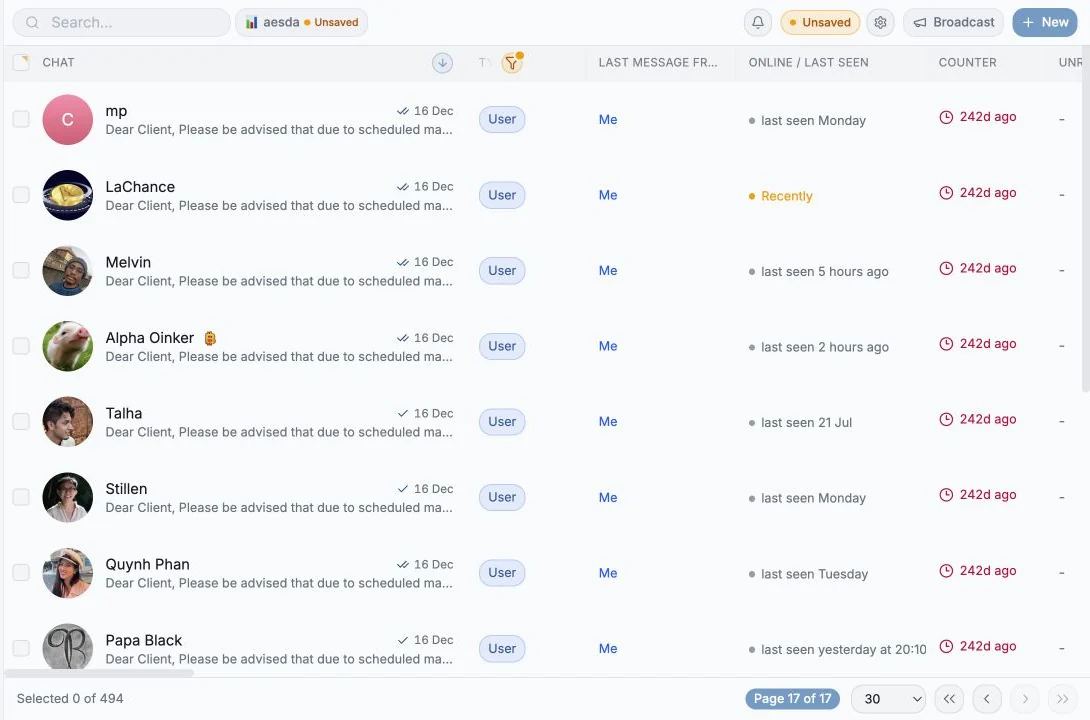
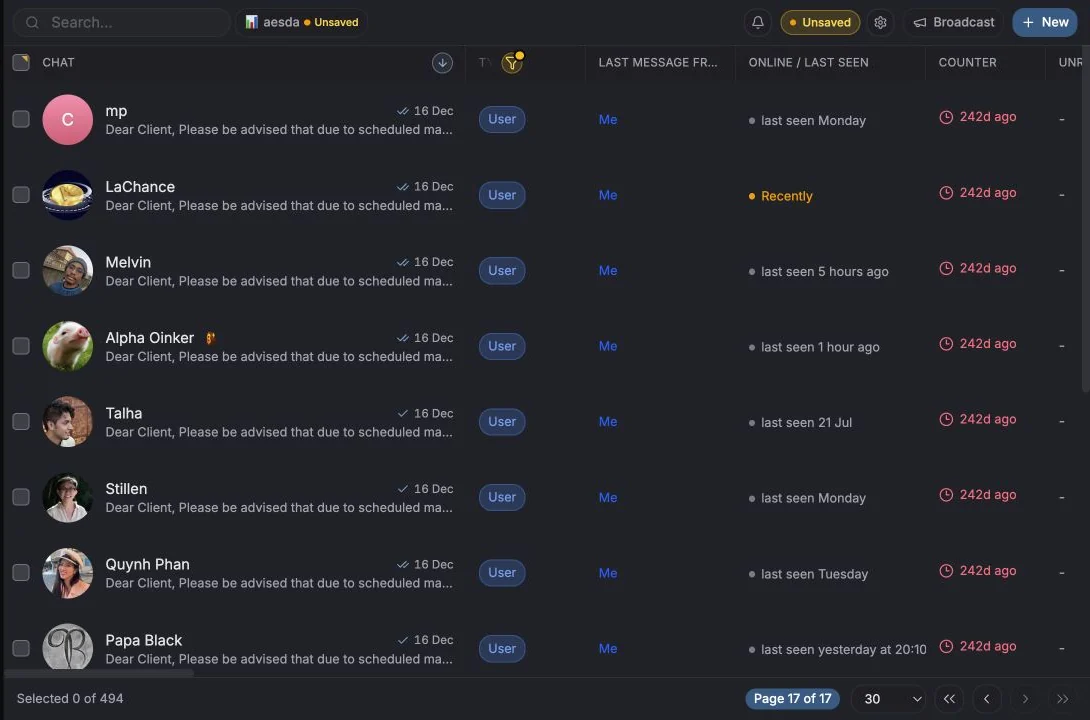
Звідки беруться чати
Розділ під назвою «Звідки беруться чати»Чати синхронізуються з кожного підключеного акаунта Telegram. Під час першого підключення ви побачите «Триває перша синхронізація чатів. Це може зайняти до 5 хвилин, залежно від розміру облікового запису.» Після цього таблиця оновлюється в реальному часі: нові повідомлення, лічильники непрочитаних і індикатори набору тексту змінюються на місці.
Чати, які не показуються:
- усе, що є у списку виключених,
- службовий чат Telegram (777000), якщо робочий простір приховує його від учасників,
- чати акаунтів, які ви особисто не підключали (див. Що бачать колеги).
Розташування елементів
Розділ під назвою «Розташування елементів»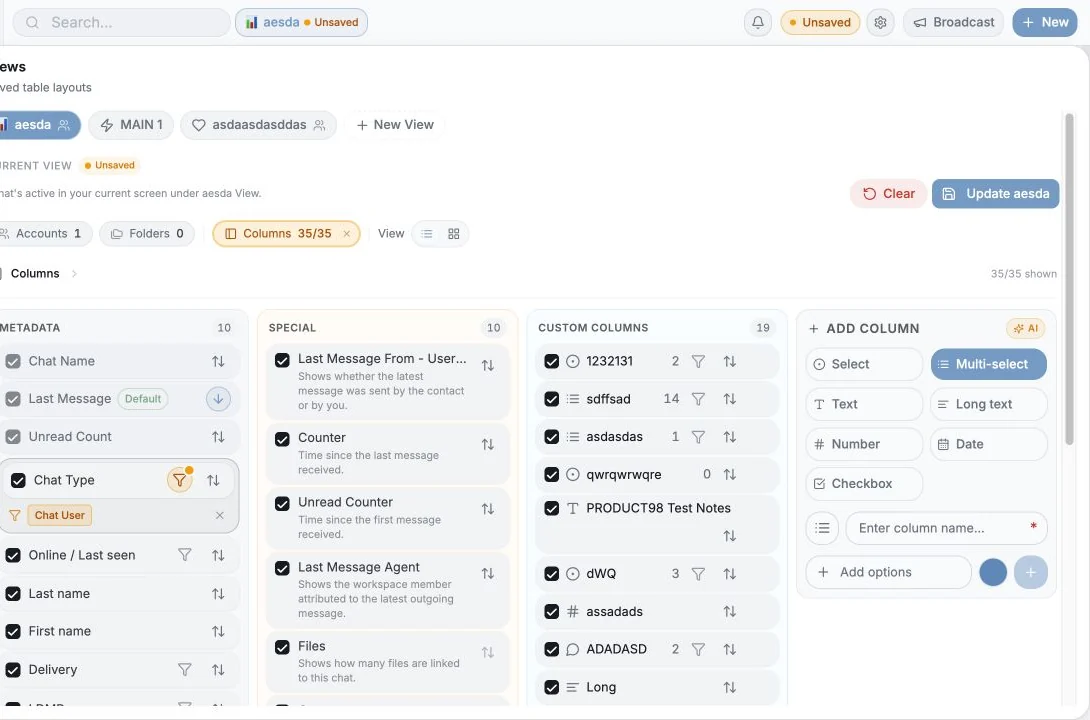
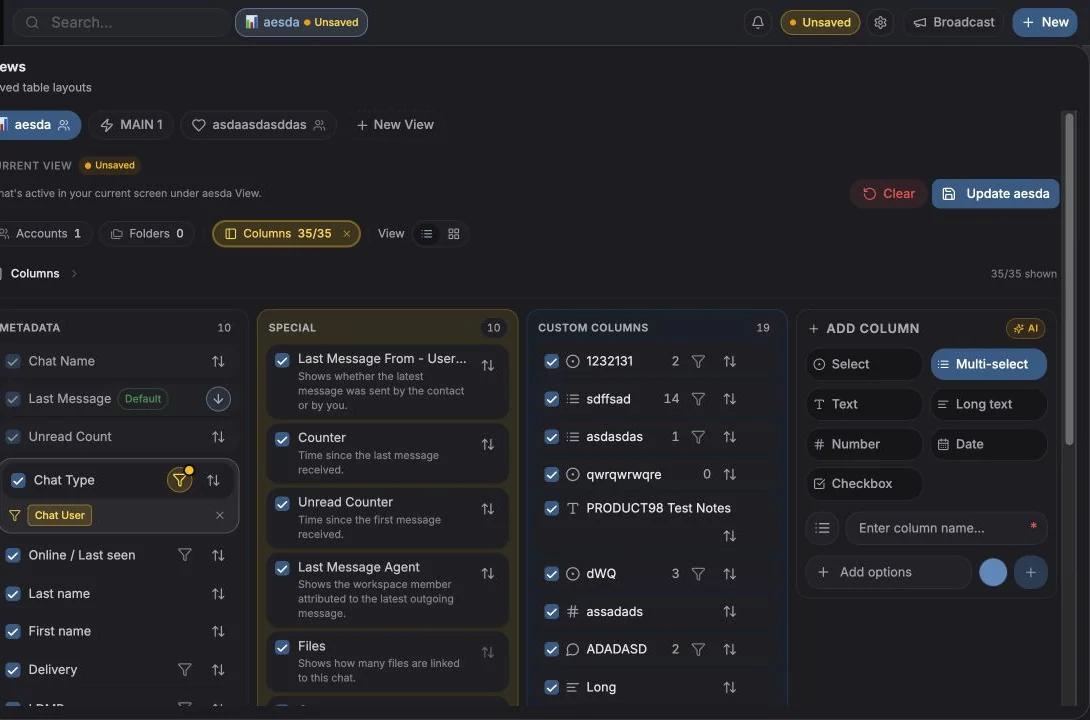
| Область | Що робить |
|---|---|
| Панель інструментів | Пошук, фільтри, сортування, колонки, подання, папки, фільтр за акаунтом, перемикач таблиця/дошка |
| Рядок чипів подання | Активні мітки для кожного фільтра, папки, акаунта й сортування; натисніть, щоб скинути одну з них |
| Таблиця | Один рядок на чат |
| Панель вибору | З’являється, коли ви позначаєте рядки; масові дії |
| Панель чату | Відкривається праворуч, коли ви натискаєте рядок |
Колонки за замовчуванням
Розділ під назвою «Колонки за замовчуванням»| Колонка | Показує |
|---|---|
| Чат | Аватар, назву, попередній перегляд останнього повідомлення, значок непрочитаних і (якщо акаунтів два чи більше) фото та @username акаунта |
| Тип | Користувач, Бот, Група, Супергрупа, Канал або Особисті повідомлення |
| Учасники | Кількість учасників для груп і каналів; натисніть, щоб відкрити список учасників |
| Власник і адміни | Власник і адміністратори групи чи каналу в Telegram у вигляді міток ролей |
| Ім’я / Прізвище | Ім’я контакту, яке можна редагувати (зберігається назад у контакти Telegram) |
| Номер телефону | Лише якщо контакт поділився номером у Telegram |
| ID у Telegram | Числовий ID чату |
| У мережі / Останній візит | У мережі, Нещодавно активний, Був цього тижня, Був цього місяця, Не в мережі |
| Посилання-запрошення | Для груп і каналів, якими ви можете адмініструвати |
| Опис | Опис чату в Telegram |
| Доставка | Стан «доставлено» / «переглянуто» для вашого останнього вихідного повідомлення |
Особисті повідомлення каналу
Розділ під назвою «Особисті повідомлення каналу»Коли в каналі Telegram увімкнено особисті повідомлення, люди можуть написати каналу приватно кнопкою Повідомлення. Entergram показує цю розмову окремим рядком під назвою каналу з типом Особисті повідомлення. Це розмова один на один, тому колонка Учасники залишається порожньою, а фільтр типу Користувач чату її включає.
Власник і адміни
Розділ під назвою «Власник і адміни»Колонка Власник і адміни показує, хто керує кожною групою та каналом у Telegram:
- спершу власник (людина, яка створила групу чи канал), у помаранчевій мітці з короною,
- потім адміністратори, у синіх мітках зі щитом, у порядку Telegram.
Кожна мітка показує @username людини або її ім’я, якщо імені користувача немає. Наведіть курсор на мітку (або перейдіть до неї клавіатурою), щоб побачити, хто це, роль (Власник або Адміністратор) і власну адміністраторську посаду, якщо вона є. Показано стільки міток, скільки вміщається в колонці, тож розширте колонку, щоб побачити більше; мітка +N містить решту, а якщо навести на неї курсор, з’явиться їхній список із ролями та посадами. Натискання мітки не відкриває чат. На телефоні колонка показується так само, як інші поля під чатом: перше ім’я та +N, а весь список з’являється, якщо натиснути й утримувати значення.
Кольори ті самі, що й у ролей у списку учасників.
| Клітинка показує | Значення |
|---|---|
| (порожньо) | Особистий чат або бот, або особисті повідомлення каналу: адміністраторів немає |
| … | Ще не завантажено. Список завантажується, коли ви відкриваєте чат або коли рядок є на сторінці, яку ви переглядаєте |
| Риска | Немає адміністраторів, яких ви можете бачити. Наведіть на неї курсор, щоб дізнатися чому: у каналі для трансляцій бачити адміністраторів можуть лише адміністратори каналу; на акаунті колеги список завантажиться, щойно хтось на цьому акаунті Telegram відкриє чат |
Entergram запитує в Telegram адміністраторів лише для чатів, які ви відкриваєте, і для груп на сторінці таблиці, яку ви переглядаєте, тож великий акаунт ніколи не зчитується повністю за один раз. Список оновлюється, коли ви відкриваєте чат (якщо він старший приблизно за 10 хвилин), щохвилини, поки чат відкритий у видимій вкладці, коли рядок є на вашій сторінці (якщо список старший приблизно за 6 годин), і одразу, коли Telegram повідомляє про зміну, наприклад коли в звичайній групі когось підвищують.
- Telegram приховує анонімного власника або адміністратора від людей, які не є адміністраторами, тож їх немає і в цій колонці.
- Колонка підпорядковується тому самому правилу, що й Учасники: колеги, які не можуть бачити дані контактів і груп Telegram, не отримують цієї колонки (див. Що бачать колеги).
- У поданні «База даних» чат показує адміністраторів, яких його акаунт завантажив востаннє.
- За цією колонкою не можна сортувати чи безпосередньо фільтрувати. Натомість у меню фільтрів є Є власник і Є адміністратори (Так або Ні), одразу після Власні поля.
| Фільтр | Показує |
|---|---|
| Є власник: Так | Групи й канали, у списку яких є власник |
| Є власник: Ні | Групи й канали, список яких завантажено, але власника в ньому немає, наприклад через анонімного власника |
| Є адміністратори: Так | Групи й канали принаймні з одним адміністратором, крім власника |
| Є адміністратори: Ні | Групи й канали, список яких завантажено, але в ньому немає адміністратора, крім власника |
Чати, список яких ще не завантажено (…, або чат колеги, чий список не завантажився), канали для трансляцій, адміністраторів яких бачать лише їхні адміністратори, а також особисті чати й боти ніколи не відповідають умовам «Так» чи «Ні», тому не дорівнює їх залишає. Обидва фільтри працюють у вхідних, у поданні «База даних» і в офлайн-чатах (де вони використовують список, який акаунт кожного чату завантажив востаннє), і лише для колег, які бачать цю колонку.
Спеціальні колонки
Розділ під назвою «Спеціальні колонки»Їх обчислюють, а не зберігають, і кожна має підказку в меню «Стовпці»:
| Колонка | Значення |
|---|---|
| Останнє повідомлення від - ім’я користувача | Від кого останнє повідомлення: від контакту чи від вас |
| Агент останнього повідомлення | Учасник робочого простору, якому приписано останнє вихідне повідомлення |
| Лічильник | Час від останнього вхідного повідомлення (якщо його немає, від останнього повідомлення) |
| Лічильник непрочитаних | Час від першого непрочитаного вхідного повідомлення |
| Файли | Скільки файлів прикріплено до цього чату в CRM |
| Коментарі | Внутрішні коментарі CRM до цього чату |
| Тікети | Тікети, пов’язані з цим чатом |
| Нагадування | Активні нагадування в цьому чаті |
Усе інше, що ви бачите, це власні колонки, які створили ви або ваші колеги.
Поле пошуку шукає у ваших синхронізованих чатах і в самому Telegram. Результати згруповано:
- Наявні чати: уже є у вашій CRM,
- Нові чати: знайдені в Telegram, але ще не додані до вашої таблиці,
- Текст: збіги в тексті повідомлень.
Використовуйте Обліковий запис для нових чатів, щоб обрати, якому підключеному акаунту має належати новий відкритий чат, і Усі облікові записи, щоб розширити або звузити пошук.
Результат пошуку ще не є справжнім чатом. Зберегти в ньому значення власних полів не вийде: «Неможливо зберегти значення для результатів пошуку. Спершу відкрийте чат, щоб додати його до ваших чатів.» Відкрийте його один раз, і він стане звичайним рядком.
Сортування
Розділ під назвою «Сортування»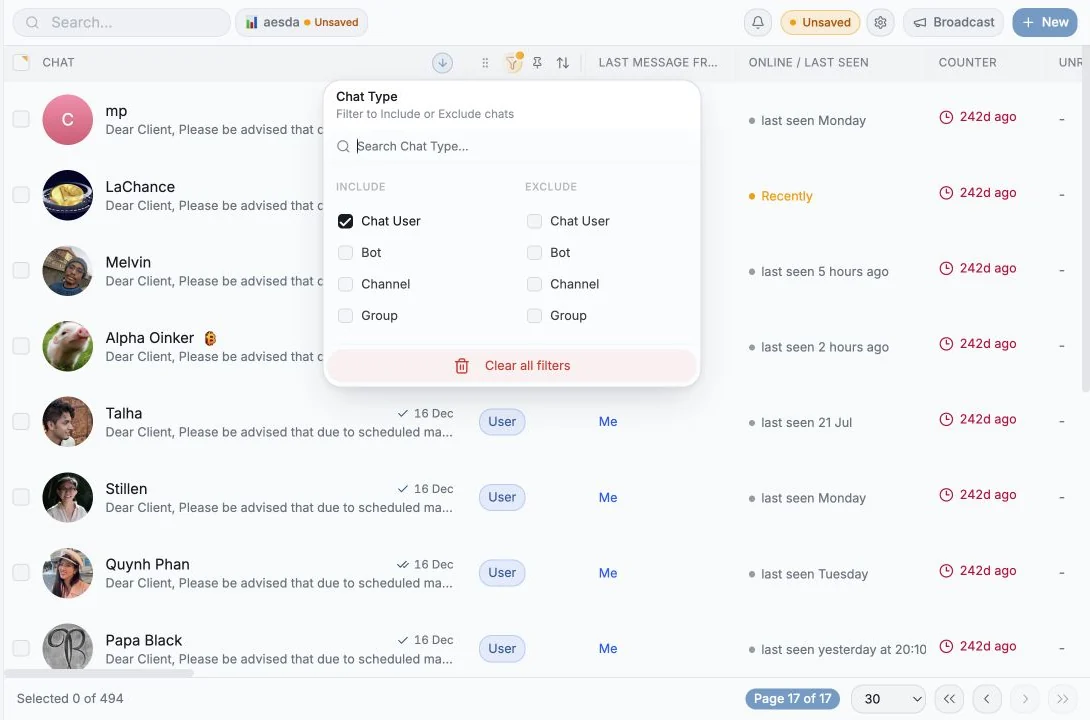
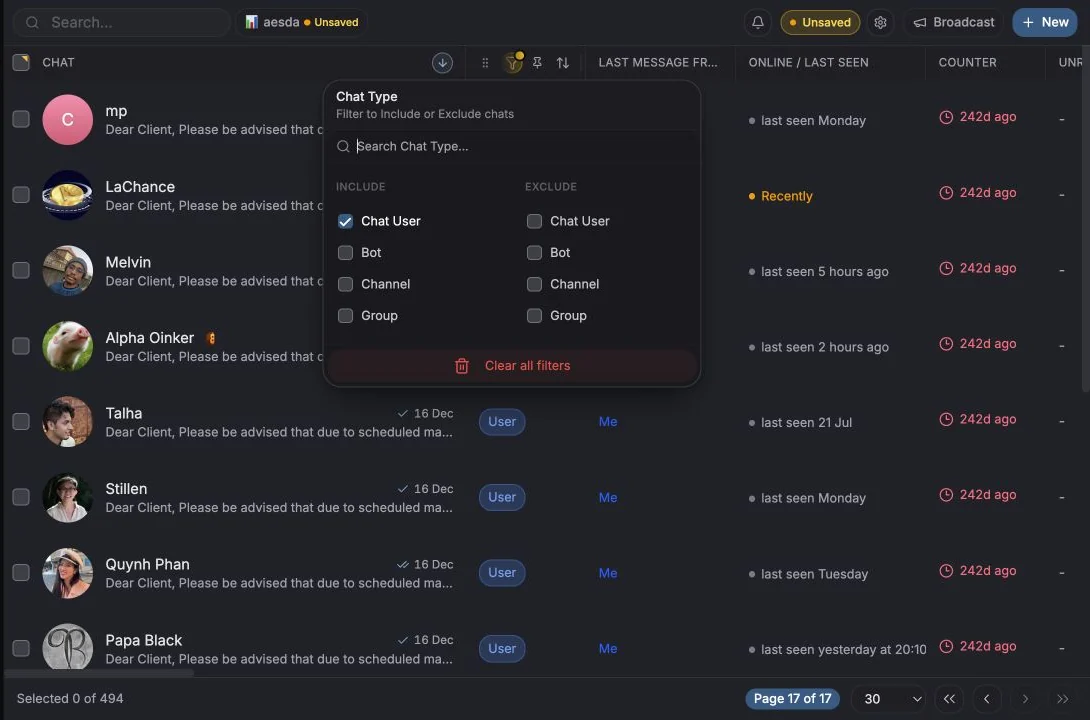
Сортувати за на панелі інструментів. Вбудовані варіанти: Назва чату, Останнє повідомлення, Кількість непрочитаних, Тип чату, Кількість учасників, Номер телефону, а також будь-яка власна колонка. Натисніть заголовок колонки, щоб одразу відсортувати за нею, а Очистити сортування або Скинути до типового скасують сортування.
Швидкі дії з рядком
Розділ під назвою «Швидкі дії з рядком»Швидкі дії з рядком чату: Перегляд розмови, Закріпити або відкріпити її, позначити її як Прочитано чи непрочитану і перемкнути її сповіщення на Без звуку або назад зі звуком. Чати також можна архівувати або повертати з архіву. Для керованих особистих чатів у контекстному меню та в діях свайпу на телефоні є Заблокувати користувача або Розблокувати користувача. У «Деталях» Розблокувати контакт з’являється лише тоді, коли контакт заблоковано.
- На комп’ютері наведіть курсор на рядок, щоб побачити значки біля правого краю колонки «Чат», або клацніть правою кнопкою, щоб відкрити меню дій.
- На телефоні проведіть рядком праворуч. Рядок відсувається вбік, а з-під нього з’являються кольорові дії, розміром під великий палець. Якщо відпустити його далі ніж на третину ширини, рядок залишиться відкритим; якщо раніше, він повернеться на місце. Торкніться дії, щоб виконати її, торкніться будь-якого іншого місця рядка, щоб закрити його, або проведіть назад ліворуч. Прокручування списку теж ховає панель. Одночасно відкритим може бути лише один рядок. На плитках свайпу використано короткі перекладені підписи, як-от Блокувати або Розблокувати, щоб текст уміщався на вузьких екранах. Їхні підписи для спеціальних можливостей зберігають повні назви дій.
Як почати щось нове
Розділ під назвою «Як почати щось нове»Кнопка Нова (+) праворуч на панелі інструментів відкриває коротке меню.
- Нове повідомлення веде до чату, групи або каналу. Виберіть підключений акаунт, знайдіть людину за ім’ям, ім’ям користувача або номером телефону, і Entergram відкриє розмову.
- Новий контакт створює CRM-контакт. Контакт може існувати самостійно, без прив’язаного чату, тож тут можна записати людину, якій ви ще не писали.
- Новий стовпець, останній пункт меню під роздільником, додає власну колонку до таблиці. Він відкриває Налаштування → Поля з уже готовою до заповнення формою Нове поле. Учасники, які не можуть редагувати колонки, цього пункту не бачать.
Як пов’язати користувача Telegram із новим контактом
Розділ під назвою «Як пов’язати користувача Telegram із новим контактом»Введіть номер телефону в міжнародному форматі (з кодом країни, наприклад
+48 600 123 456) у вікні Додати контакт. Коли ви вийдете з поля, Entergram шукає цей номер у Telegram через один із ваших підключених акаунтів. Якщо Telegram знає, кому належить номер, під формою з’явиться збіг з іменем та ім’ям користувача цієї людини.
- Номер без
+і коду країни зберігається, але не перевіряється. - Нічого не пов’язується, доки ви не натиснете Пов’язати. Натисніть ще раз, щоб скасувати.
- Коли збіг пов’язано, новий контакт створюється вже прив’язаним до цього користувача Telegram, тож розмова та значення полів чату потрапляють у запис.
- Для багатьох номерів нічого не знаходиться. Telegram визначає номер лише тоді, коли його власник це дозволяє, тож «За цим номером телефону користувача Telegram не знайдено.» це звичайна відповідь, а не помилка. Контакт однаково створюється, а номер телефону зберігається як текст.
Коли колеги зберігають ту саму людину
Розділ під назвою «Коли колеги зберігають ту саму людину»Один акаунт Telegram це один контакт у робочому просторі, хто б його не зберіг. Якщо колега вже зберіг цю людину, поле контакту у вашому чаті з нею показує цей контакт, і клік відкриває його. Зберегти як контакт більше не пропонується. Акаунт знову можна зберегти лише після того, як його відв’яжуть від контакту або контакт видалять.
Якщо власник вибрав Без спільного доступу і ви не бачите контакт колеги, у полі написано Уже збережено колегою, без імені та відомостей контакту, і зберегти його ви не можете. Власники й адміністратори завжди бачать і відкривають контакт.
Таблиця чи дошка
Розділ під назвою «Таблиця чи дошка»Перемикайте розкладку на панелі інструментів. Дошка (Kanban) групує рядки в доріжки за колонкою з одним значенням, див. Подання дошки та групування.
Куди далі
Розділ під назвою «Куди далі»Налаштування файлів cookie
Ми поважаємо ваше право на приватність. Оберіть, які файли cookie дозволити, ваш вибір діє на всьому сайті. Політика щодо файлів cookie
Потрібні для роботи сайту, зокрема для збереження ваших налаштувань приватності. Завжди увімкнені.
Допомагають зрозуміти, як використовують сайт, і пов'язати реєстрації з партнерами-рекомендувачами. Необов'язкові.