Створюйте й повторно використовуйте шаблони відповідей
Шаблони дають змогу написати повідомлення один раз і вставляти його будь-де: у поле введення чату чи в діалог розсилки.
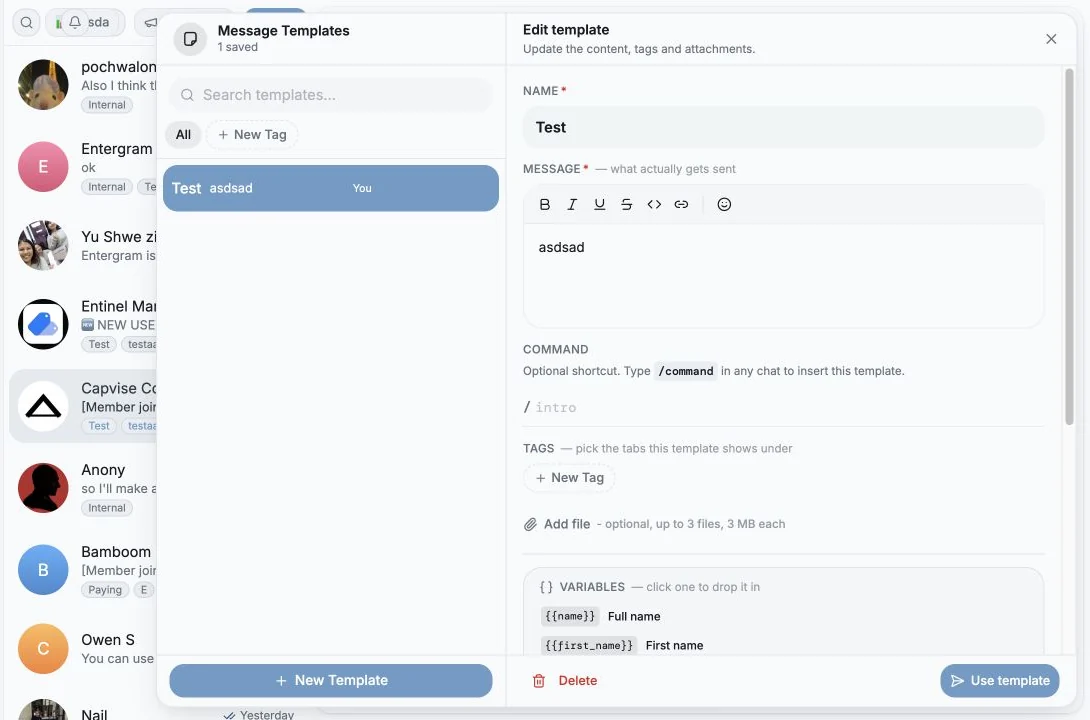
Пошук шаблонів
Розділ під назвою «Пошук шаблонів»Відкрийте Шаблони з поля введення або з діалогу розсилки. Список ліворуч групує ваші шаблони за тегами, а шаблони без тегу потрапляють до групи Без тегу. Шаблон із двома тегами з’являється в обох групах. Натисніть стрілку групи, щоб згорнути її.
- Пошук знаходить збіги в назві, повідомленні, команді й тегах шаблону. Під час пошуку всі групи розгортаються, щоб жоден збіг не лишився прихованим.
- Відображення змінює вигляд списку: групування (За тегом або Без групування) і сортування (Нещодавно використані, Найчастіше використані або За назвою). Браузер запам’ятовує ваш вибір.
- У кожному рядку видно назву,
/command(або власника, якщо це шаблон колеги), скріпку, якщо шаблон має файли, замок, якщо він лише для читання, і однорядковий попередній перегляд.
Гарячі клавіші
Розділ під назвою «Гарячі клавіші»| Клавіша | Що робить |
|---|---|
| Стрілки вгору й униз | Рухатися списком, зокрема з поля пошуку |
| Enter | Вставити виділений шаблон |
| E | Змінити виділений шаблон |
| / | Перейти до поля пошуку |
| Esc | Очистити пошук, потім закрити панель |
Перегляд шаблону
Розділ під назвою «Перегляд шаблону»Вибраний шаблон відкривається праворуч. Угорі видно його заголовок, під ним ряд чипів: команда, теги, автор, кількість використань і За замовчуванням у вашого закріпленого шаблону за замовчуванням. Нижче йдуть повідомлення, де кожну змінну показано як токен, і файли.
Попередній перегляд показує повідомлення у вигляді надісланої бульбашки:
- У чаті змінні заповнено даними цього чату (“Привіт, Maya”). Якщо змінній тут нічим заповнитися, наприклад
{{username}}для контакту без юзернейму, примітка під бульбашкою повідомить, що її буде пропущено. - У розсилці токени лишаються, бо для кожного отримувача вони заповнюються по-різному під час надсилання розсилки.
Використати шаблон (або Enter) вставляє повідомлення та його файли в поле введення.
Створення й редагування шаблону
Розділ під назвою «Створення й редагування шаблону»Натисніть + угорі списку, щоб створити новий шаблон, або Змінити (чи E) у відкритому шаблоні.
- Введіть назву в першому рядку, а повідомлення під нею. Панель форматування під повідомленням працює так само, як у полі введення.
- Щоб додати змінну, наберіть
{у повідомленні або натисніть Змінні. У меню єname,first_nameіusernameзі значенням, яке кожна з них отримала б у цьому чаті. Виберіть потрібну стрілками й клавішею Enter або клацніть її. Як заповнюється кожна змінна, описано в розділі змінні розсилки. - Чипи під повідомленням відповідають за необов’язкові частини:
- Команда: швидкий виклик. Задайте
intro, і набір/introу будь-якому чаті вставить цей шаблон. - Теги: почніть вводити, щоб знайти тег, або введіть нову назву й виберіть Створити тег. Якщо назва починається з емодзі, тег отримає це емодзі.
- Додати файл: прикріпіть файли в межах ліміту на шаблон, який видно під час наведення. Файли також можна перетягнути в будь-яке місце форми.
- Команда: швидкий виклик. Задайте
- Натисніть Створити шаблон або Зберегти зміни чи Cmd+Enter (Ctrl+Enter у Windows). Скасувати повертає вас до шаблону.
Вставлення командою
Розділ під назвою «Вставлення командою»Наберіть / у полі введення чату, щоб побачити шаблони з командою. У кожному рядку видно команду, назву шаблону, попередній перегляд із даними відкритого чату й перший тег (або власника, якщо це шаблон колеги). Виберіть шаблон стрілками й вставте його клавішею Enter або Tab.
Особисті та спільні шаблони
Розділ під назвою «Особисті та спільні шаблони»Це керується налаштуванням робочого простору Спільні шаблони масових розсилок:
| Налаштування | Результат |
|---|---|
| Увімкнено | Шаблони спільні для всього робочого простору. Редагувати чи видаляти шаблон може лише його автор. Сховище вкладень спільне для всіх місць. |
| Вимкнено | Шаблони особисті для кожного учасника. |
Спільний шаблон колеги відкривається лише для читання: у ньому немає Змінити і Видалити, а внизу вказано, хто ним поділився.
Використання сховища для кожного шаблону та кожного учасника видно в Налаштування → Дані → Сховище. Див. Сховище та ліміти.
Керування тегами
Розділ під назвою «Керування тегами»Наведіть курсор на заголовок групи, щоб перейменувати тег (олівець) або видалити його (кошик). Перейменування оновлює всі ваші шаблони з цим тегом. Видалення прибирає тег з усіх них, і скасувати його не можна. Змінювати можна лише теги, які стоять на ваших власних шаблонах.
Видалення шаблону
Розділ під назвою «Видалення шаблону»Відкрийте шаблон і виберіть Видалити в меню … угорі або натисніть Видалити
в редакторі. Спершу Entergram запитає “Видалити «{name}»? Цю дію не можна скасувати.”
Гігієна шаблонів
Розділ під назвою «Гігієна шаблонів»- Тримайте закріпленим шаблон за замовчуванням для найчастішого першого повідомлення.
- Використовуйте теги за етапами воронки (
холодні,нагадування,продовження), а не за людьми. - Пишіть з урахуванням змінних, яких може не бути:
{{username}}порожній для контактів без юзернейму, тож ніколи не будуйте речення, яке без нього ламається. Попередній перегляд попередить вас, коли таке трапиться. - Перевірте попередній перегляд розсилки на реальному отримувачі, перш ніж надсилати шаблон масово.
Налаштування файлів cookie
Ми поважаємо ваше право на приватність. Оберіть, які файли cookie дозволити, ваш вибір діє на всьому сайті. Політика щодо файлів cookie
Потрібні для роботи сайту, зокрема для збереження ваших налаштувань приватності. Завжди увімкнені.
Допомагають зрозуміти, як використовують сайт, і пов'язати реєстрації з партнерами-рекомендувачами. Необов'язкові.