Azioni di massa
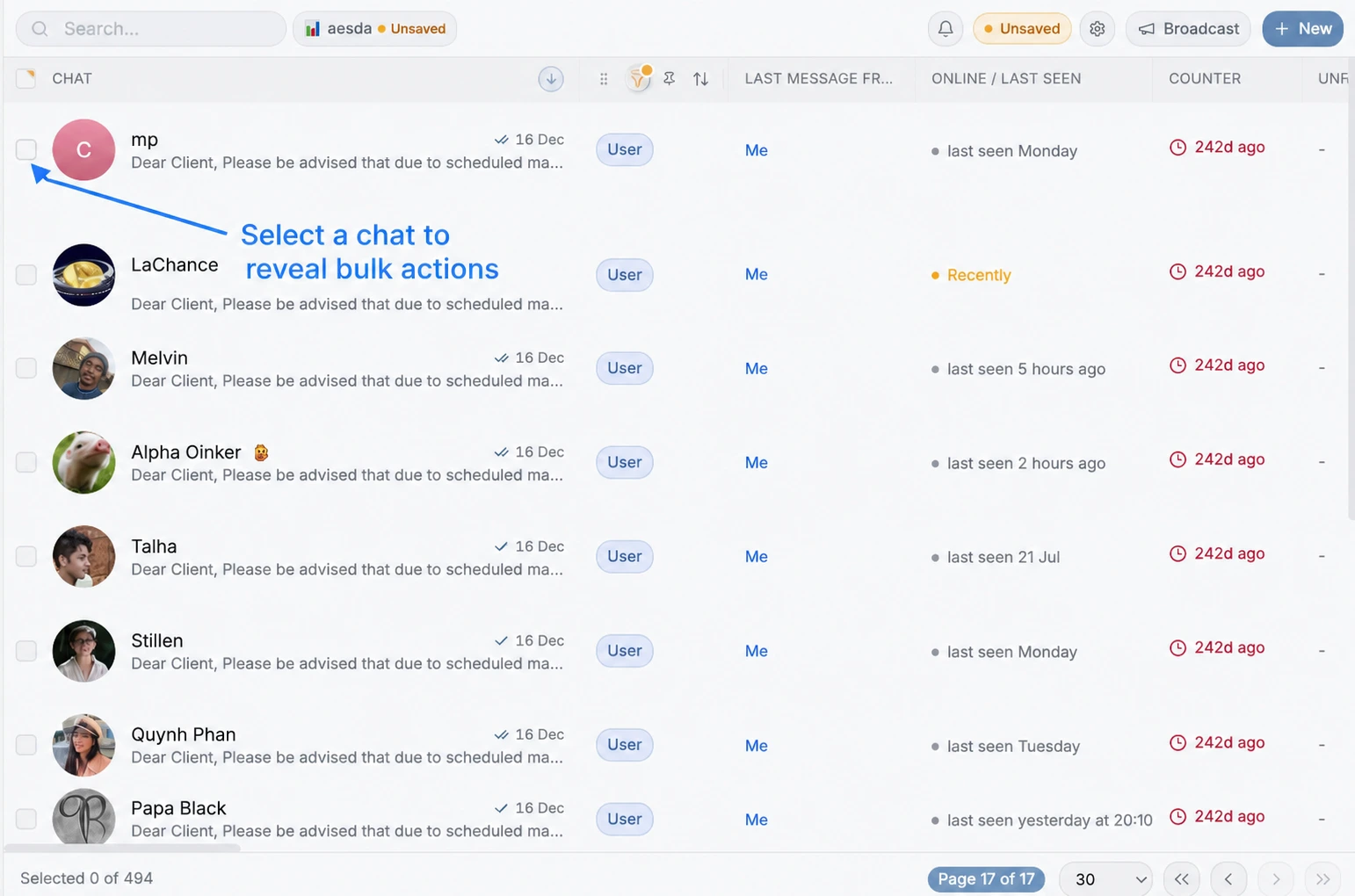
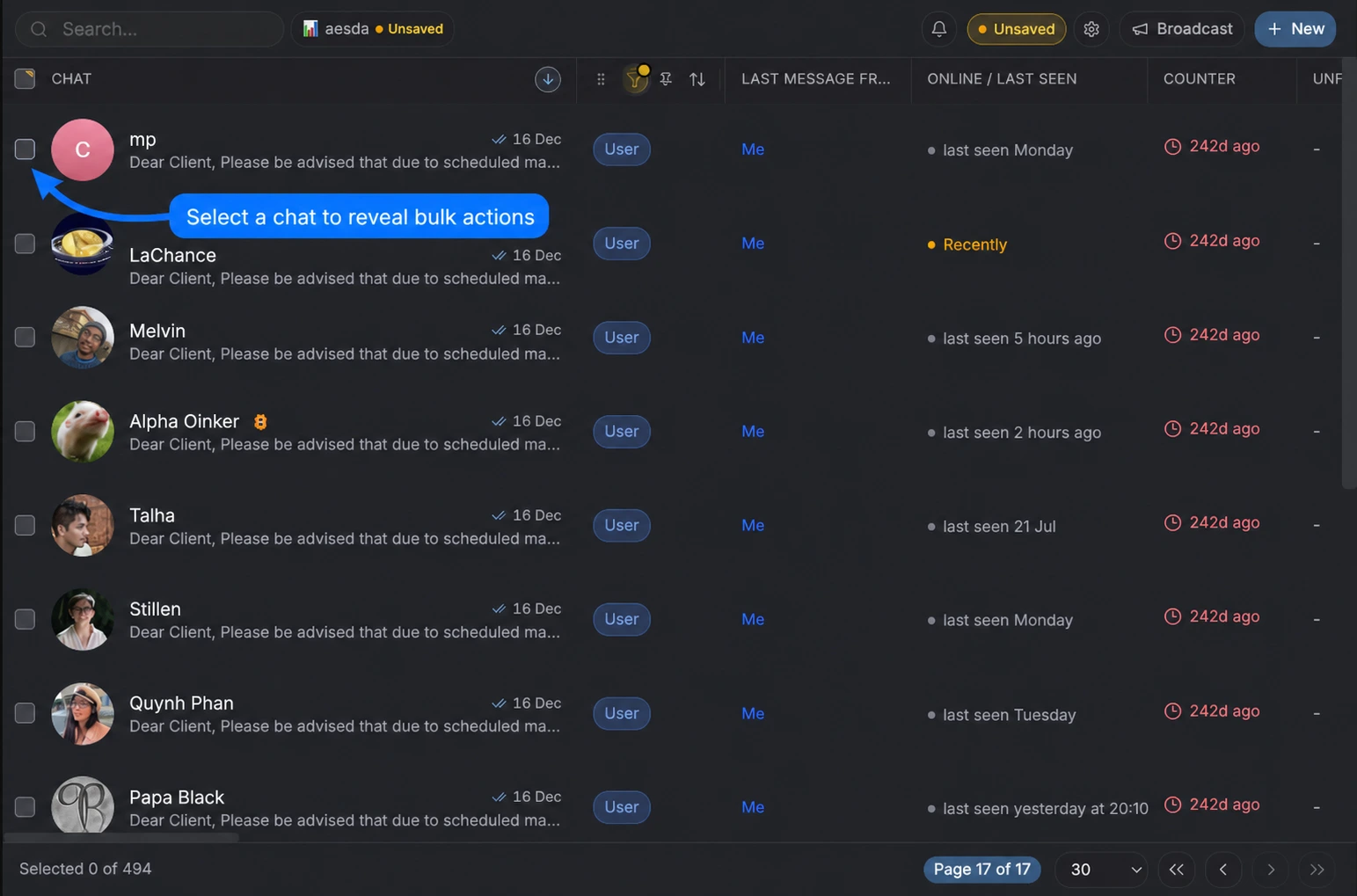
Spunta la casella di una riga, oppure la casella nell’intestazione per selezionare l’intera pagina, e comparirà una
barra di selezione flottante con tutto ciò che puoi fare su quell’insieme. Il piè di pagina mostra
“Selezionati {n} di {total}”.
Sul telefono
Sezione intitolata “Sul telefono”Sul telefono le righe non hanno caselle di spunta. Tieni premuta una chat per iniziare a selezionare: la sua foto diventa un segno di spunta blu e su tutte le altre righe compare un piccolo cerchio vuoto sopra la foto. Tocca quelle righe per aggiungerle, tocca una riga già selezionata per toglierla di nuovo.
Mentre ci sono chat selezionate, la barra delle azioni di massa prende il posto della barra delle schede in basso, così non copre mai l’elenco da cui stai scegliendo. Contiene Letto, Cartella, Altre azioni e Invio massivo. Altre azioni apre un pannello dal basso dello schermo con tutto il resto: Silenzia, Fissa, Campi, Salva come contatti e Aggiungi all’azienda (quando i contatti CRM sono attivi) ed Escludi. Campi apre l’editor dei campi nello stesso pannello, con una freccia indietro per tornare all’elenco. ✕ a sinistra, accanto al conteggio, annulla la selezione e fa ricomparire la barra delle schede.
Cosa puoi fare
Sezione intitolata “Cosa puoi fare”| Azione | Note |
|---|---|
| Letto | Segna come lette tutte le chat selezionate |
| Fissa | Fissa o sblocca le chat in Telegram |
| Aggiungi alla cartella | Aggiunge a una o più cartelle Telegram |
| Rimuovi dalla cartella | Rimuove da una cartella (una cartella non può mai restare vuota, è una regola di Telegram) |
| Aggiungi campi | Imposta i valori dei campi personalizzati su tutto ciò che è selezionato |
| Rimuovi campi | Cancella i valori dei campi personalizzati su tutto ciò che è selezionato |
| Invio massivo | Apre la finestra dell’invio massivo con queste chat come destinatari |
| Salva come contatti | Salva le chat private selezionate come tuoi contatti; le chat che hai già salvato vengono saltate |
| Unisci chat | Trasforma le chat selezionate in un’unica riga della posta in arrivo, con una scheda per chat e campi condivisi (vedi sotto) |
| Escludi le chat selezionate | Le nasconde dal CRM, dalle analisi e dalla sincronizzazione dei contatti |
| Annulla | Annulla la selezione |
Unire le chat
Sezione intitolata “Unire le chat”Seleziona due o più chat e scegli Unisci chat quando lo stesso cliente ti scrive in più posti, per esempio in una chat privata e in un gruppo, oppure con due dei tuoi account Telegram. Le chat diventano una sola riga nella posta in arrivo:
- La riga mostra il nome dell’unione (se gliene hai dato uno), N chat e le foto degli account su cui si trovano le sue chat. Il suo conteggio dei non letti somma le chat dei tuoi account.
- Aprendola, sotto l’intestazione della chat compare una scheda per ogni chat, così puoi passare dall’una all’altra senza cercarle. Ogni scheda mostra il proprio conteggio dei non letti.
- Letto sulla riga segna come lette tutte le chat dell’unione sui tuoi account, non solo quella mostrata.
- Le chat condividono i campi. In Mantieni i campi di scegli la chat i cui valori devono prevalere. Le altre chat riempiono solo i campi ancora vuoti. Modificare un campo in una qualsiasi delle chat lo cambia in tutte.
- La stessa persona su due account del tuo spazio di lavoro conta come una sola persona con due schede, quindi basta selezionare le sue due righe per unirle.
- Le chat su account che non puoi aprire compaiono come schede bloccate con il solo nome dell’account. Non vedi mai i loro messaggi.
- Una chat su uno dei tuoi account che è disconnesso compare come scheda offline. Non si può aprire finché non ricolleghi l’account.
- Canali e bot non possono essere uniti, e una chat può far parte di una sola unione.
- L’unione non crea mai un contatto CRM, e tutti nello spazio di lavoro vedono la stessa unione.
Per annullarla, apri i Dettagli della chat. Chat unite elenca tutte le chat dell’unione. Rimuovi una chat con ✕, oppure scegli Separa per dividerle tutte. Una chat che esce mantiene i valori dei campi che ha in quel momento.
Le righe unite compaiono nell’ordine predefinito della posta in arrivo. Mentre cerchi, filtri, ordini per un’altra colonna o apri una cartella, ogni chat torna a comparire come riga a sé.
Impostare i campi in massa
Sezione intitolata “Impostare i campi in massa”Aggiungi campi apre un pannello intitolato AGGIUNGI CAMPI, Aggiungi questi valori a tutti gli elementi selezionati. Scegli una colonna e un valore; le colonne a casella di spunta hanno le opzioni esplicite Imposta su Sì / Imposta su No.
Rimuovi campi funziona allo stesso modo, ma al contrario (Rimuovi questi valori da tutti gli elementi selezionati).
Prima che venga scritto qualcosa ti viene chiesta una conferma:
Applicare a tutti i selezionati?, Questa azione aggiungerà
{label}a tutti i{n}selezionati.
Escludere in massa
Sezione intitolata “Escludere in massa”Escludi le chat selezionate chiede:
{n}chat selezionate verranno nascoste dal CRM, dalle analisi e dalla sincronizzazione dei contatti.
L’operazione è reversibile da Impostazioni → Account → Escludi chat, dove ogni chat esclusa può essere ripristinata con Ripristina. Consulta Chat escluse.
Se i membri possano farlo o meno dipende dall’impostazione dello spazio di lavoro I membri possono escludere chat dal CRM.
Farlo con una sola frase
Sezione intitolata “Farlo con una sola frase”Se hai collegato un agente AI tramite MCP, le stesse operazioni sono disponibili in linguaggio naturale:
“Segna come letti tutti i gruppi non letti e imposta il loro campo Campaign su Q3.”
Consulta Connettori MCP.
Precauzioni
Sezione intitolata “Precauzioni”- Le modifiche di massa vengono applicate a ogni riga selezionata, comprese quelle fuori dalla parte visibile. Controlla il conteggio nella barra prima di confermare.
- Le modifiche di massa ai campi vengono registrate per ciascun membro e compaiono in Analisi → Cronologia dei log e nel feed Modifiche recenti: utile per i controlli e per annullarle a mano.
- Le operazioni sulle cartelle agiscono su Telegram stesso, non solo su Entergram.
Preferenze dei cookie
Rispettiamo il tuo diritto alla privacy. Scegli quali cookie consentire, la tua scelta vale su tutto il sito. Informativa sui cookie
Indispensabili al funzionamento del sito, incluso il ricordo delle tue scelte sulla privacy. Sempre attivi.
Ci aiutano a capire l'uso del sito e ad attribuire le registrazioni ai partner di referral. Facoltativi.