Надішліть безпечну персоналізовану розсилку
Розсилка надсилає те саме повідомлення в багато чатів, персоналізоване для кожного одержувача, з ваших власних акаунтів Telegram.
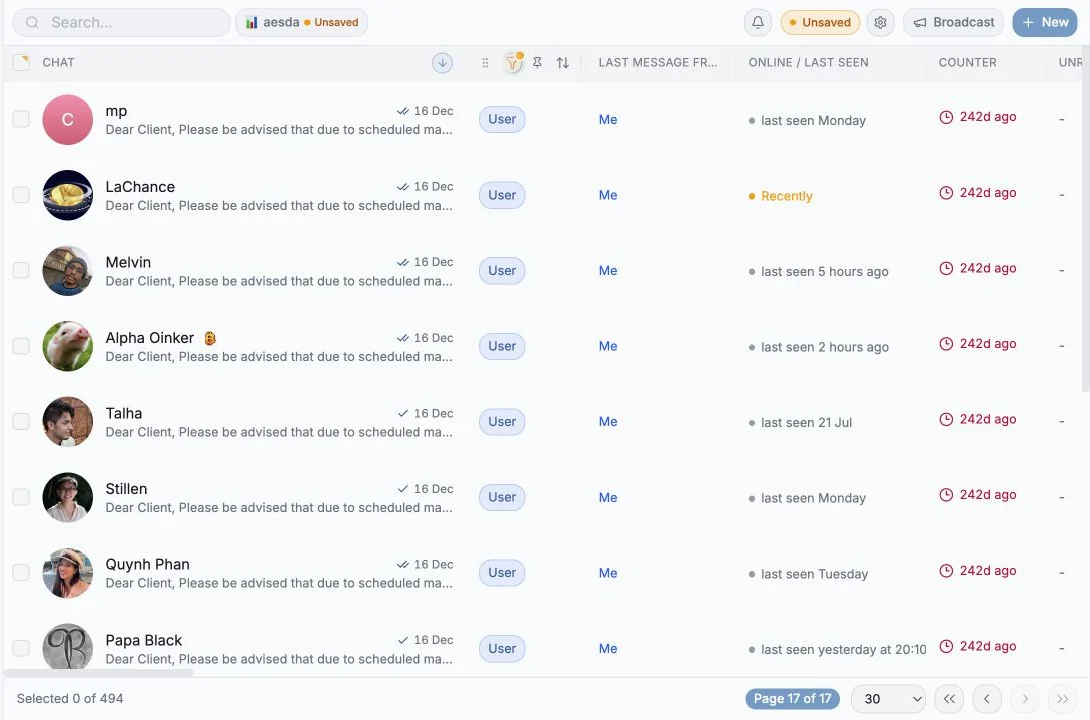
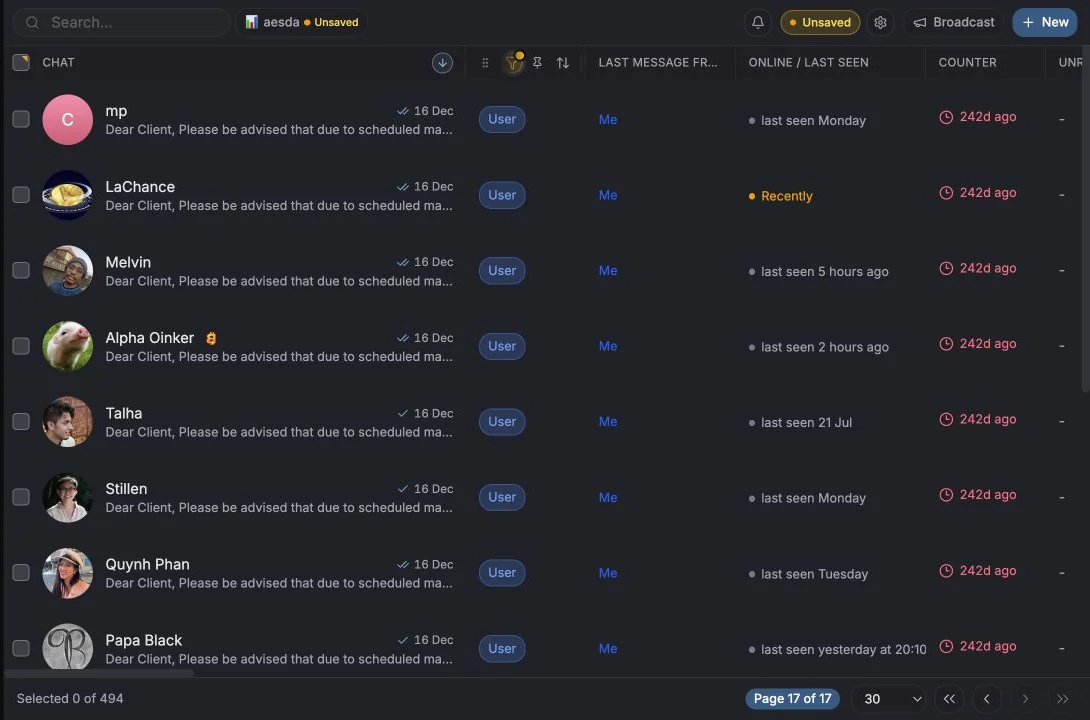
Як надіслати розсилку
Розділ під назвою «Як надіслати розсилку»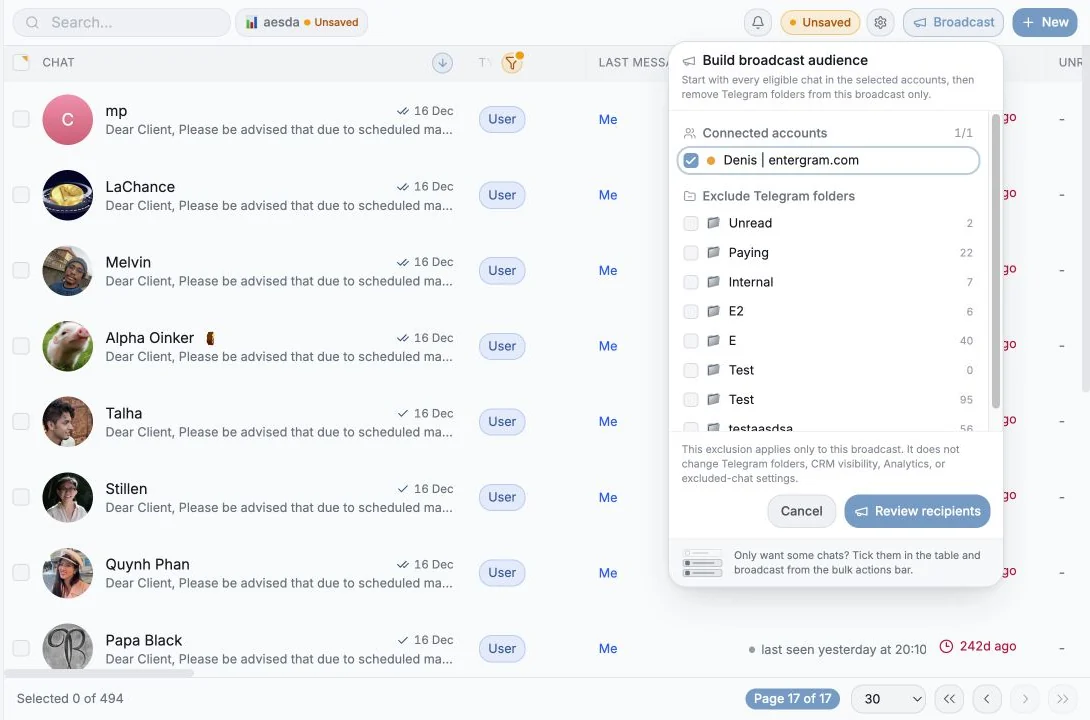
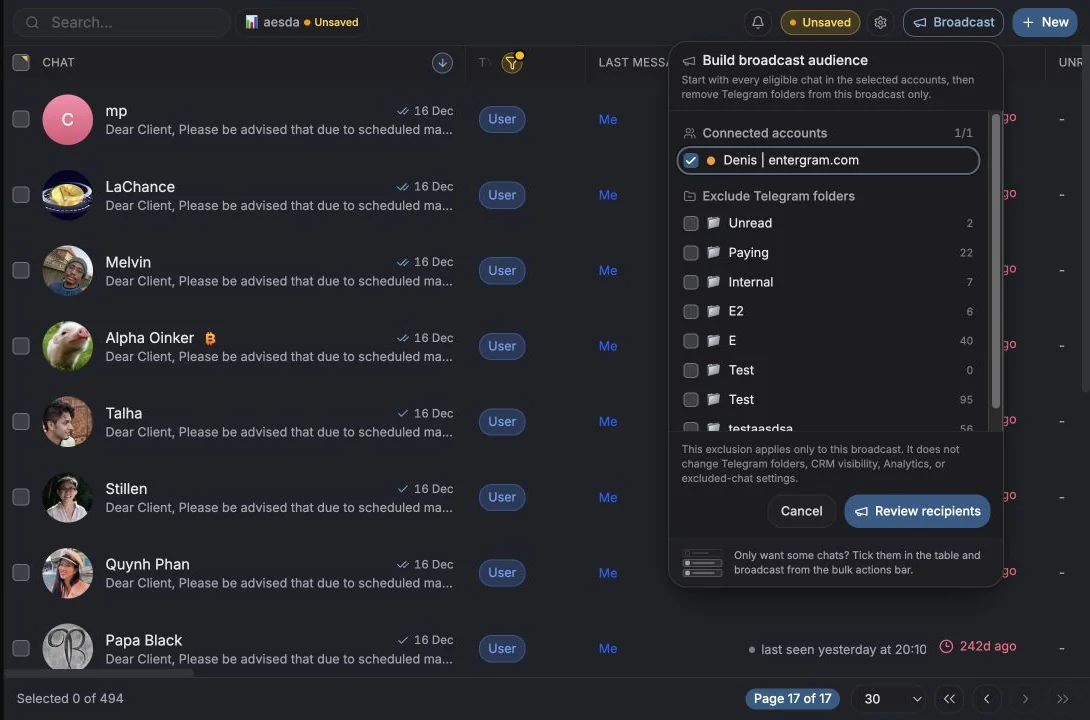
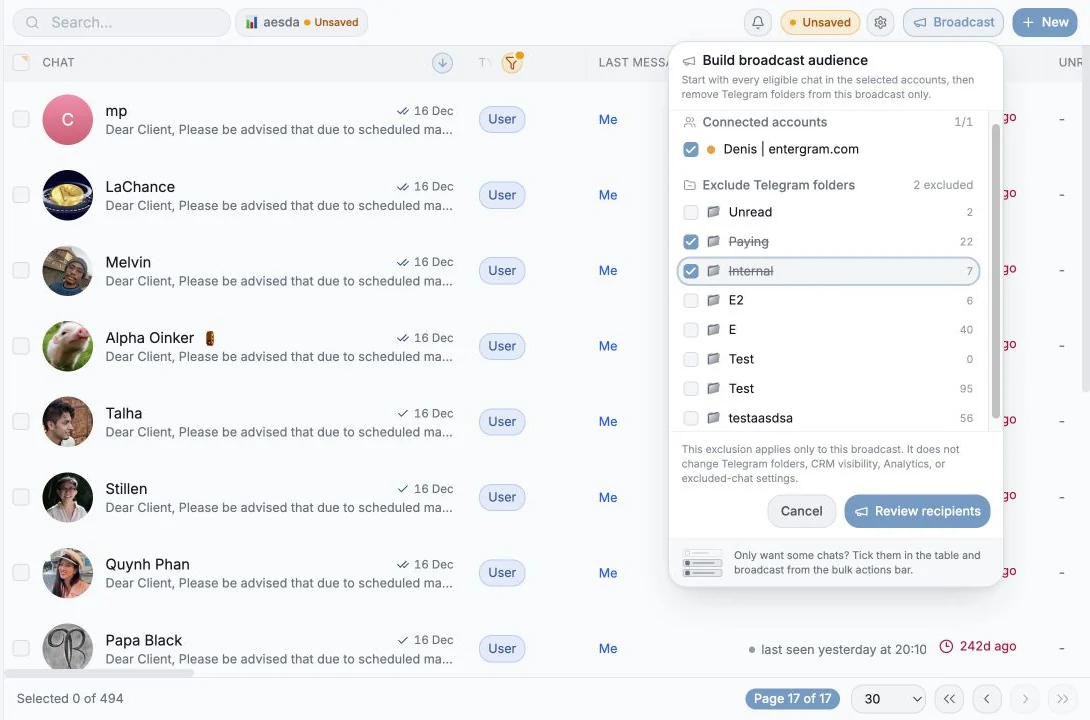
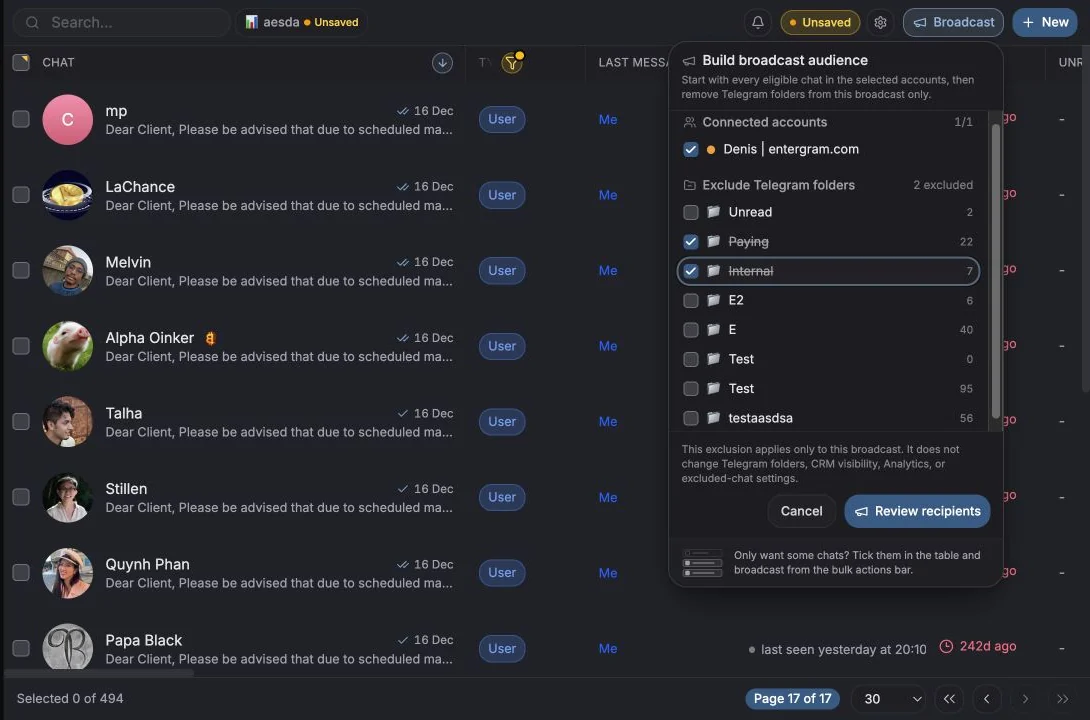
- У Messages позначте чати, до яких хочете звернутися.
- Натисніть Broadcast на панелі вибору, що з’явиться.
- Напишіть повідомлення або виберіть шаблон.
- Перевірте Preview: виберіть одержувача і подивіться готове повідомлення з підставленими змінними.
- Натисніть Send Broadcast.
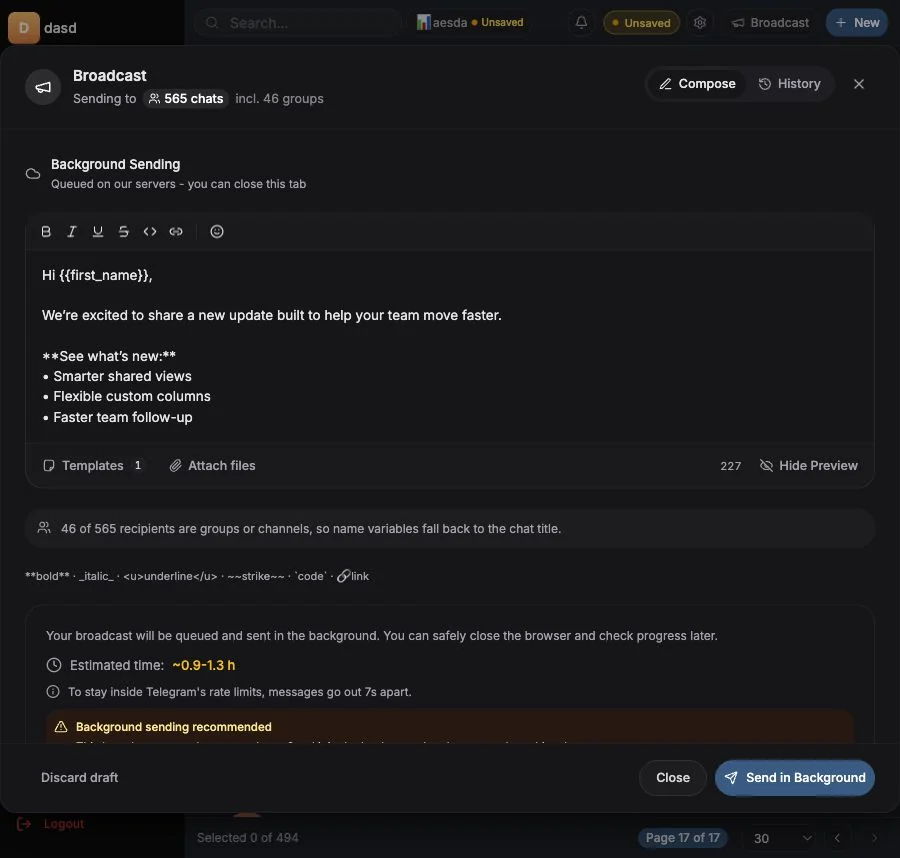
У діалозі дві вкладки: Compose (створення) і History (історія).
Як відбувається надсилання
Розділ під назвою «Як відбувається надсилання»Розсилки ставляться в чергу на серверах Entergram і надсилаються у фоновому режимі: “Your broadcast will be queued and sent in the background. You can safely close the browser and check progress later.” (розсилку буде поставлено в чергу, можна закрити браузер і перевірити прогрес пізніше). Вкладку не потрібно тримати відкритою, і доставка триває, навіть якщо ви вийдете з акаунта.
Якщо ви бачите “{n} of {total} selected accounts need Analytics connected”, цей акаунт було підключено до запуску поточного серверного процесу. Перепідключіть його в Settings → Accounts, і розсилку можна буде надіслати.
Ліміти та час надсилання
Розділ під назвою «Ліміти та час надсилання»Щоб не виходити за ліміти Telegram, повідомлення надсилаються з фіксованим інтервалом у кілька секунд. Діалог показує Estimated time (орієнтовний час, наприклад ~12-15 min), який оновлюється залежно від кількості одержувачів, і підказку надсилати пакетами по 20 для кращої доставки.
Не намагайтеся обійти цю затримку. Саме завдяки їй ваш акаунт залишається в нормальному стані.
Персоналізація зі змінними
Розділ під назвою «Персоналізація зі змінними»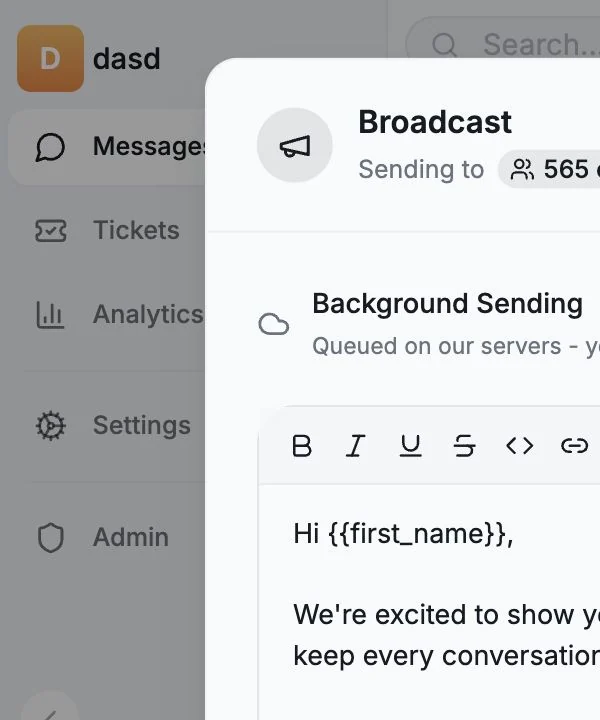
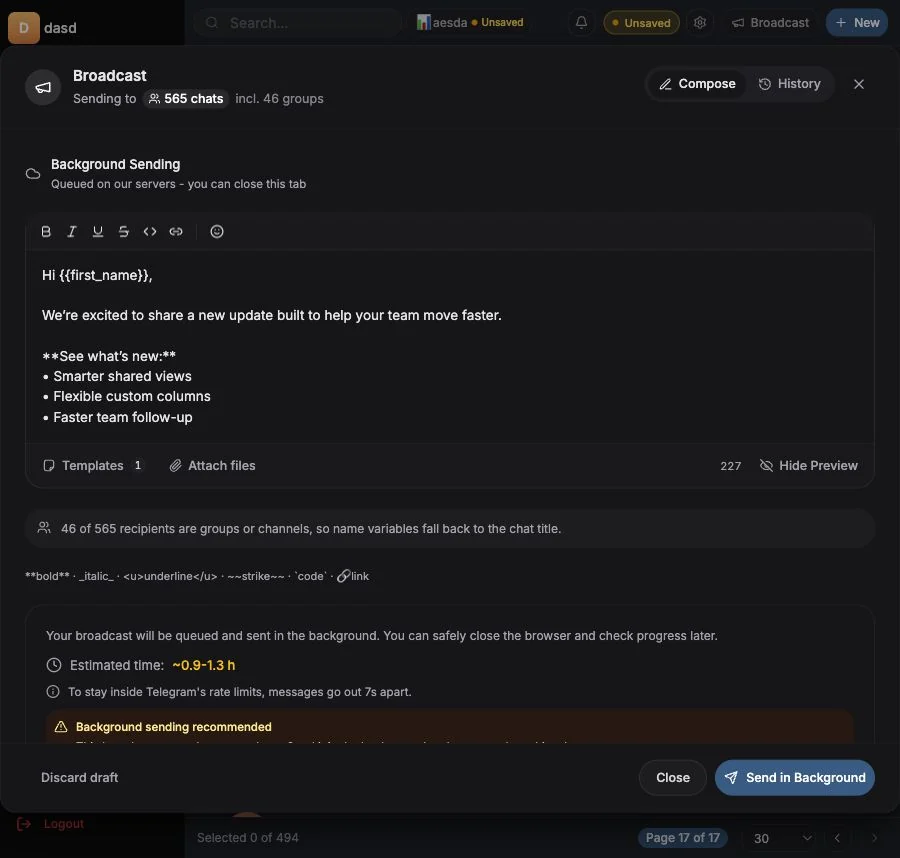
Натисніть змінну, щоб вставити її в повідомлення. Кожна з них замінюється даними конкретного одержувача за мить до надсилання.
| Змінна | Що підставляється | Запасний варіант |
|---|---|---|
{{chat_name}} | Ім’я та прізвище контакту | У групах і каналах: назва чату |
{{first_name}} | Лише ім’я | У групах: перше слово назви |
{{username}} | @handle контакту, разом із @ | Порожньо для груп, каналів і всіх, у кого немає username |
Важливі правила:
- Завжди малими літерами, завжди подвійні фігурні дужки.
{{Name}}або{name}буде надіслано як звичайний текст. - Відсутнє значення залишає порожнє місце, тому ніколи не пишіть речення, яке без нього ламається.
- Попередній перегляд показує готове повідомлення для реального одержувача. Перемикайте одержувачів для вибіркової перевірки.
Entergram попереджає заздалегідь, наприклад: “{{username}} resolves to nothing for 12 of your 40 recipients. Use {{first_name}} instead, or drop it from the sentence.” (змінна порожня для 12 із 40 одержувачів) і
“{n} of {total} recipients are groups or channels, so name variables fall back to the chat title.” (частина одержувачів є групами чи каналами, тому замість імені підставиться назва чату).
Вкладення та переклад
Розділ під назвою «Вкладення та переклад»- Додавайте фото, відео, аудіо, документи або голосові повідомлення. Ліміти показано прямо в інтерфейсі (фото до X; відео, аудіо й документи до Y; голосові до Z).
- Translate outgoing message перекладає текст цільовою мовою перед надсиланням.
Як стежити за ходом розсилки
Розділ під назвою «Як стежити за ходом розсилки»Під час надсилання ви бачите прогрес у реальному часі: Sending {current}/{total}, кількість повідомлень, що залишилися, і орієнтовний час завершення, а також кнопки Pause, Resume і Cancel.
Під час скасування з’являється запитання “Cancel broadcast? Recipients already processed keep their result. Remaining recipients will not be sent.” (одержувачі, яких уже оброблено, зберігають результат, решті повідомлення не надішлеться).
Історія та залученість
Розділ під назвою «Історія та залученість»Вкладка History показує кожне завдання з такими даними:
- статус: Queued, Sending, Paused, Completed, Failed, Cancelled,
- прогрес:
{processed}/{total}processed, доставлено, з помилкою, залишилося, пропущено, - орієнтовний час завершення під час виконання,
- Clear completed, щоб прибрати завершені зі списку.
Відкрийте завдання, щоб побачити Engagement pipeline (воронку залученості), від цільових одержувачів до відповідей:
| Метрика | Значення |
|---|---|
| Targeted | Одержувачі, для яких створено завдання |
| Reach | Відсоток доставлених |
| Opened | Відсоток переглянутих (там, де Telegram надає надійний статус прочитання) |
| Replied | Відсоток тих, хто відповів |
Рядки для кожного одержувача показують Delivered, Seen, Replied, Pending, Skipped або Failed, і ви можете відфільтрувати No reply, щоб скласти список для повторного контакту. Open відкриває відповідний чат.
Статус Seen доступний там, де Telegram надає надійний статус прочитання. Деякі типи чатів ніколи його не передають, тож порожнє значення не означає помилку.
Розсилка через AI-агента
Розділ під назвою «Розсилка через AI-агента»Якщо ви підключили MCP-клієнт, можна просто попросити:
“Надішли нашу промопропозицію в усі чати, де поле Customer tier має значення VIP.”
Агент застосує фільтр і запустить розсилку за вас. Див. MCP-конектори.
Чекліст безпеки перед великою розсилкою
Розділ під назвою «Чекліст безпеки перед великою розсилкою»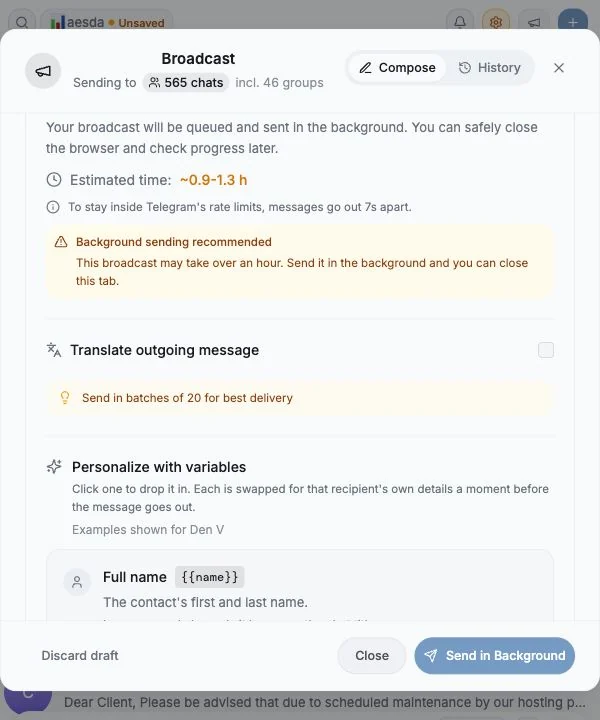
- Попередній перегляд перевірено щонайменше на двох реальних одержувачах
- Жодне речення не залежить від
{{username}} - Список одержувачів перевірено в Recipients (
{n}) - Спочатку надіслано невеликий пакет, а вже потім увесь список
Налаштування файлів cookie
Ми поважаємо ваше право на приватність. Оберіть, які файли cookie дозволити, ваш вибір діє на всьому сайті. Політика щодо файлів cookie
Потрібні для роботи сайту, зокрема для збереження ваших налаштувань приватності. Завжди увімкнені.
Допомагають зрозуміти, як використовують сайт, і пов'язати реєстрації з партнерами-рекомендувачами. Необов'язкові.