Organiseer gesprekken in het CRM
Berichten is het hart van het CRM. Elke chat die je gekoppelde accounts kunnen zien, wordt een rij die je kunt filteren, taggen, toewijzen en waarmee je aan de slag kunt.
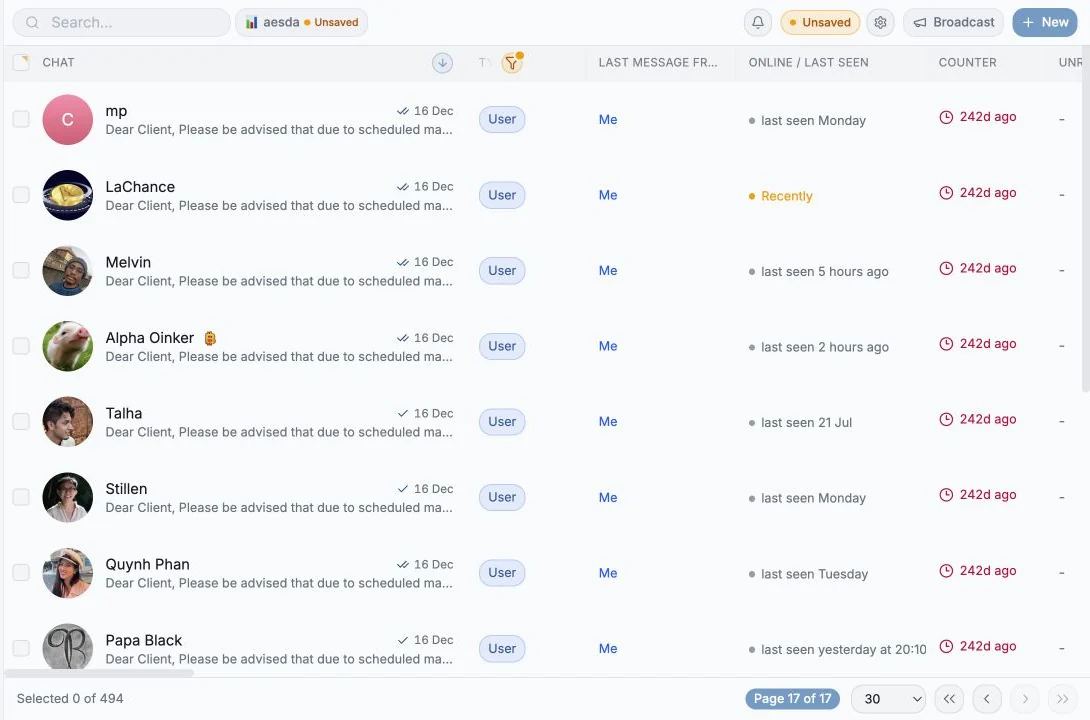
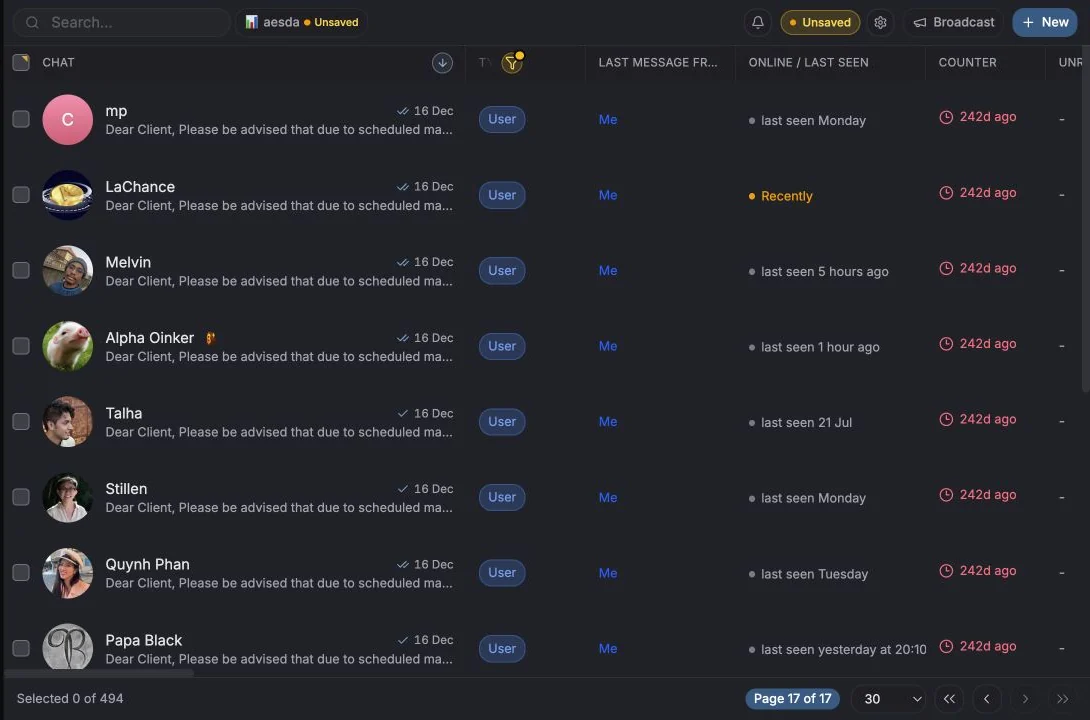
Waar chats vandaan komen
Sectie met de titel “Waar chats vandaan komen”Chats worden gesynchroniseerd vanuit elk gekoppeld Telegram-account. Bij de eerste koppeling zie je “De eerste chatsynchronisatie loopt. Dit kan tot 5 minuten duren, afhankelijk van de grootte van het account.” Daarna blijft de tabel live: nieuwe berichten, aantallen ongelezen berichten en typindicatoren worden ter plekke bijgewerkt.
Chats die niet worden getoond:
- alles op de lijst met uitgesloten chats,
- de servicechat van Telegram (777000) als de werkruimte die voor leden verbergt,
- chats van accounts die je zelf niet hebt gekoppeld (zie Wat teamgenoten kunnen zien).
De indeling
Sectie met de titel “De indeling”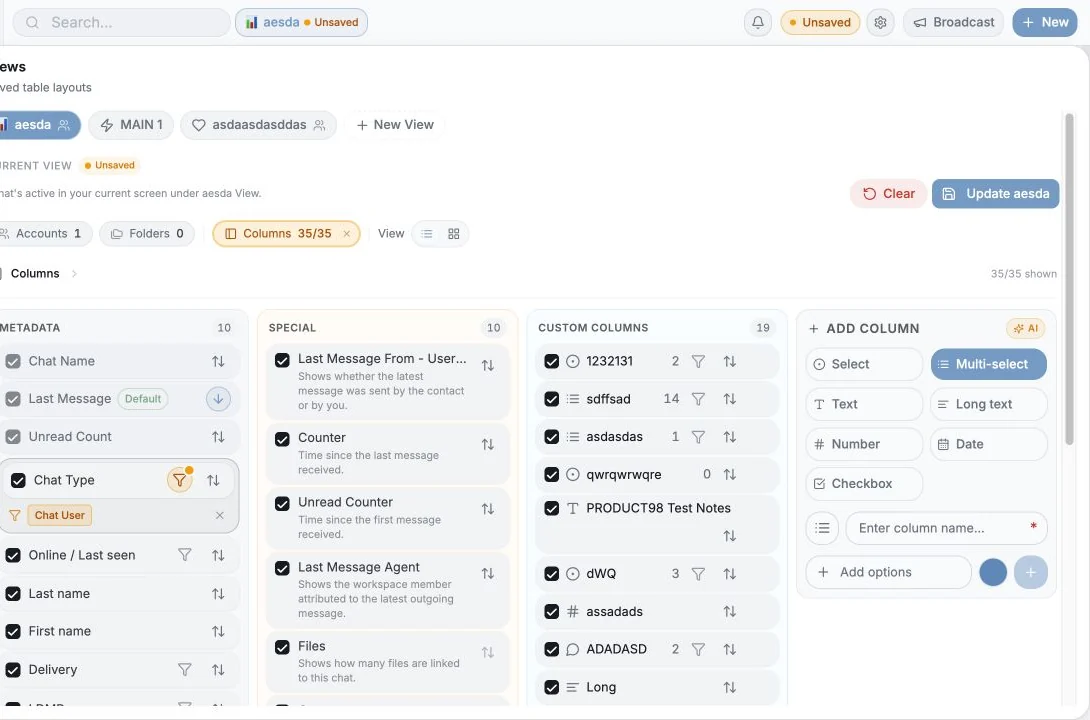
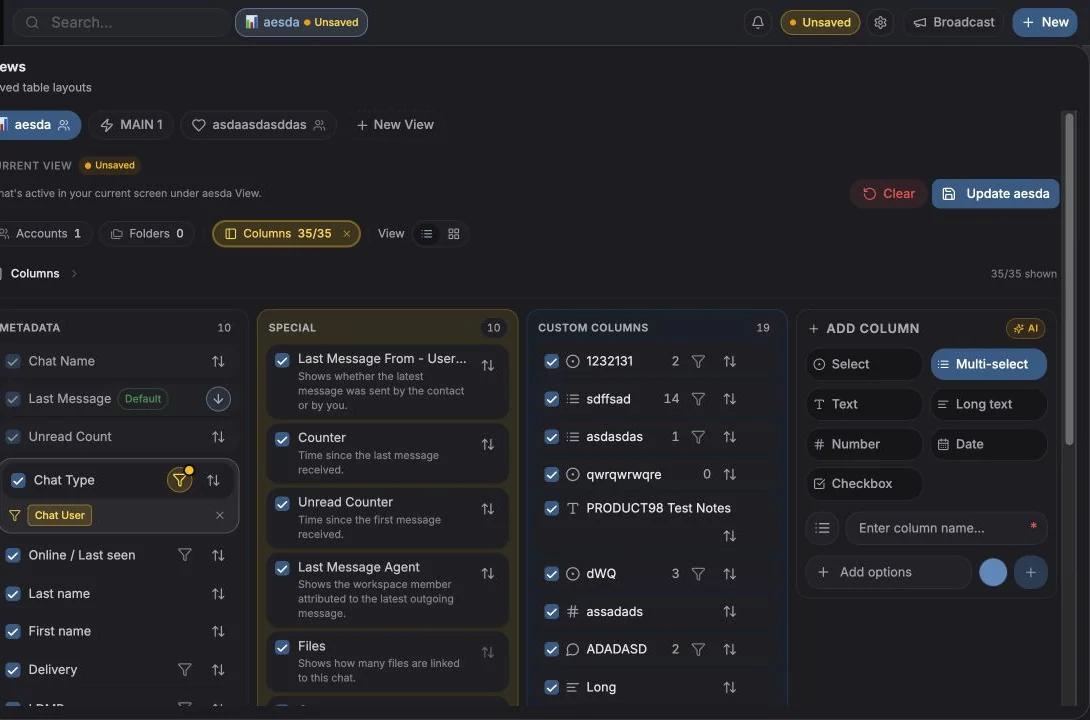
| Onderdeel | Wat het doet |
|---|---|
| Werkbalk | Zoeken, Filters, Sorteren, Kolommen, Weergaven, mappen, accountfilter, wisselen tussen tabel en bord |
| Rij met weergavechips | Live labels voor elk actief filter, elke map, elk account en elke sortering; klik om er één te wissen |
| Tabel | Eén rij per chat |
| Selectiewerkbalk | Verschijnt als je rijen aanvinkt, voor bulkacties |
| Chatpaneel | Opent rechts als je op een rij klikt |
De standaardkolommen
Sectie met de titel “De standaardkolommen”| Kolom | Toont |
|---|---|
| Chat | Avatar, naam, voorbeeld van het laatste bericht, badge voor ongelezen berichten en (met twee of meer accounts) de foto en @gebruikersnaam van het account |
| Type | Gebruiker, Bot, Groep, Supergroep, Kanaal of Directe berichten |
| Leden | Aantal leden voor groepen en kanalen; klik om de ledenlijst te openen |
| Eigenaar en beheerders | De Telegram-eigenaar en -beheerders van de groep of het kanaal, als rollabels |
| Voornaam / Achternaam | Bewerkbare contactnaam (wordt teruggeschreven naar je Telegram-contacten) |
| Telefoonnummer | Alleen als het contact het nummer in Telegram heeft gedeeld |
| Telegram-ID | De numerieke chat-ID |
| Online / Laatst gezien | Online, Onlangs actief, Deze week gezien, Deze maand gezien, Offline |
| Uitnodigingslink | Voor groepen en kanalen die je kunt beheren |
| Beschrijving | De Telegram-beschrijving van de chat |
| Bezorging | Status Bezorgd / Gezien van je laatste uitgaande bericht |
Directe berichten van kanalen
Sectie met de titel “Directe berichten van kanalen”Als een Telegram-kanaal directe berichten heeft ingeschakeld, kunnen mensen het kanaal privé een bericht sturen met de knop Bericht. Entergram toont dat gesprek als een eigen rij, onder de naam van het kanaal, met het type Directe berichten. Het is een één-op-één-gesprek, dus de kolom Leden blijft leeg en het typefilter Chatgebruiker neemt het mee.
Eigenaar en beheerders
Sectie met de titel “Eigenaar en beheerders”De kolom Eigenaar en beheerders toont wie elke groep en elk kanaal in Telegram beheert:
- eerst de eigenaar (de persoon die de groep of het kanaal heeft gemaakt), in een oranje label met een kroon,
- daarna de beheerders, in blauwe labels met een schild, in de volgorde van Telegram.
Elk label toont de @gebruikersnaam van de persoon, of de naam als die geen gebruikersnaam heeft. Wijs een label aan (of ga erheen met het toetsenbord) om te zien wie het is, de rol (Eigenaar of Beheerder) en de aangepaste beheerderstitel, als die er is. Er worden zoveel labels getoond als in de kolom passen, dus maak de kolom breder om er meer te zien; een label +N bevat de rest, en als je dat aanwijst, zie je ze met hun rollen en titels. Klikken op een label opent de chat niet. Op een telefoon verschijnt de kolom net als de andere velden onder een chat: de eerste naam en +N, met de hele lijst als je de waarde ingedrukt houdt.
De kleuren zijn dezelfde als die van de rollen in de ledenlijst.
| De cel toont | Betekenis |
|---|---|
| (leeg) | Een privéchat of bot, of de directe berichten van een kanaal: er zijn geen beheerders |
| … | Nog niet geladen. De lijst laadt als je de chat opent of als de rij op de pagina staat die je bekijkt |
| Een streepje | Geen beheerders die jij kunt zien. Wijs het aan voor de reden: in een broadcastkanaal kunnen alleen de beheerders van het kanaal zien wie de beheerders zijn; op het account van een teamgenoot laadt de lijst zodra iemand op dat Telegram-account de chat opent |
Entergram vraagt Telegram alleen om beheerders voor chats die je opent en voor de groepen op de tabelpagina die je bekijkt, zodat een groot account nooit in één keer wordt uitgelezen. Een lijst wordt vernieuwd als je de chat opent (als de lijst ouder is dan ongeveer 10 minuten), elke minuut zolang de chat open is in een zichtbaar tabblad, als de rij op je pagina staat (als de lijst ouder is dan ongeveer 6 uur), en meteen als Telegram een wijziging meldt, bijvoorbeeld als een gewone groep iemand promoveert.
- Telegram verbergt een anonieme eigenaar of beheerder voor mensen die geen beheerder zijn, dus die verschijnen ook niet in de kolom.
- De kolom volgt dezelfde regel als Leden: teamgenoten die geen Telegram-gegevens van contacten en groepen kunnen zien, krijgen deze kolom niet (zie Wat teamgenoten kunnen zien).
- In de databaseweergave toont een chat de beheerders die het bijbehorende account het laatst heeft geladen.
- Je kunt niet op deze kolom sorteren of er direct op filteren. In plaats daarvan heeft het filtermenu Heeft eigenaar en Heeft beheerders (Ja of Nee), direct na Aangepaste velden.
| Filter | Toont |
|---|---|
| Heeft eigenaar: Ja | Groepen en kanalen waarvan de lijst een eigenaar heeft |
| Heeft eigenaar: Nee | Groepen en kanalen waarvan de lijst is geladen maar geen eigenaar heeft, bijvoorbeeld bij een anonieme eigenaar |
| Heeft beheerders: Ja | Groepen en kanalen met minstens één beheerder naast de eigenaar |
| Heeft beheerders: Nee | Groepen en kanalen waarvan de lijst is geladen maar geen beheerder naast de eigenaar heeft |
Chats waarvan de lijst nog niet is geladen (…, of een chat van een teamgenoot waarvan de lijst nog niet is geladen), broadcastkanalen waarvan alleen de beheerders de beheerders kunnen zien, en privéchats en bots voldoen nooit aan Ja of Nee, dus is niet houdt ze erin. Beide filters werken in de Inbox, de databaseweergave en Offline chats (waar ze de lijst gebruiken die het account van elke chat het laatst heeft geladen), en alleen voor teamgenoten die de kolom zien.
Speciale kolommen
Sectie met de titel “Speciale kolommen”Deze worden berekend in plaats van opgeslagen, en elk heeft een tooltip in het menu Kolommen:
| Kolom | Betekenis |
|---|---|
| Laatste bericht van (gebruikersnaam) | Of het laatste bericht van het contact of van jou kwam |
| Agent van laatste bericht | Het lid van de werkruimte aan wie het laatste uitgaande bericht wordt toegeschreven |
| Teller | Tijd sinds het laatste inkomende bericht (valt terug op het laatste bericht) |
| Teller ongelezen | Tijd sinds het eerste ongelezen inkomende bericht |
| Bestanden | Hoeveel bestanden in het CRM aan deze chat zijn gekoppeld |
| Reacties | Interne CRM-opmerkingen bij deze chat |
| Tickets | Tickets die aan deze chat zijn gekoppeld |
| Herinneringen | Actieve herinneringen bij deze chat |
Alles wat je verder ziet, is een aangepaste kolom die jij of een teamgenoot heeft gemaakt.
Het zoekvak doorzoekt je gesynchroniseerde chats en Telegram zelf. De resultaten zijn gegroepeerd:
- Bestaande chats: staan al in je CRM,
- Nieuwe chats: gevonden op Telegram, maar nog niet in je tabel,
- Tekst: treffers in berichttekst.
Gebruik Account voor nieuwe chats om te kiezen bij welk gekoppeld account een nieuw geopende chat hoort, en Alle accounts om de zoekopdracht te verbreden of te versmallen.
Een zoekresultaat is nog geen echte chat. Je kunt er geen waarden voor aangepaste velden op opslaan: “Waarden voor zoekresultaten kunnen niet worden opgeslagen. Open eerst de chat om die aan je chats toe te voegen.” Open de chat één keer en hij wordt een gewone rij.
Sorteren
Sectie met de titel “Sorteren”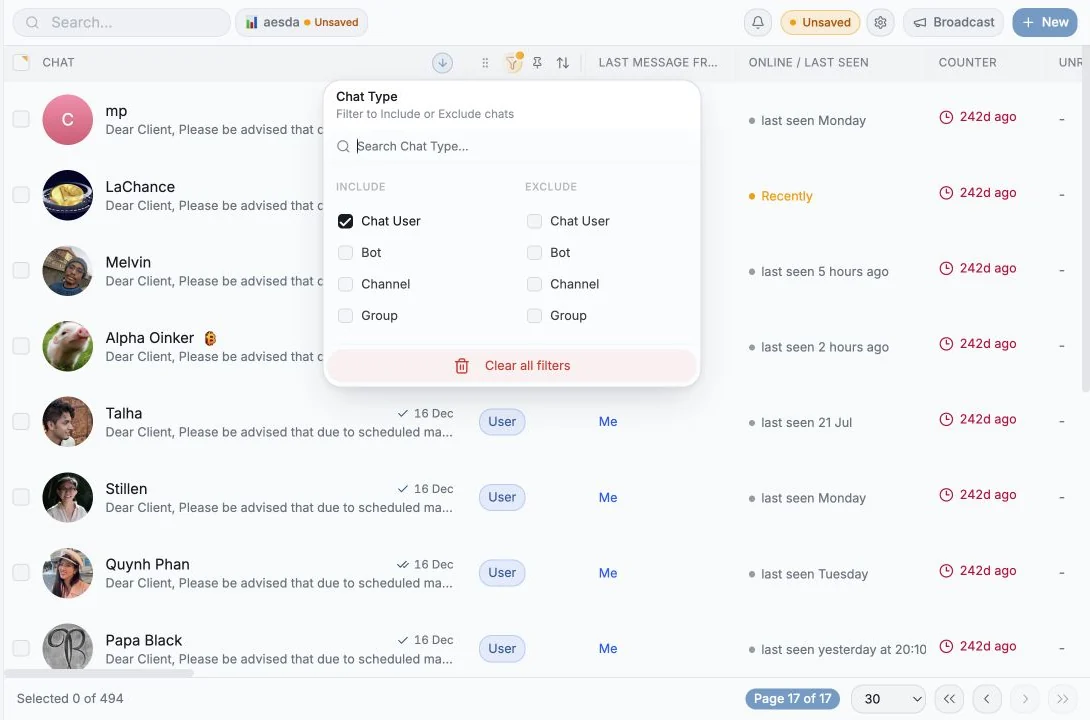
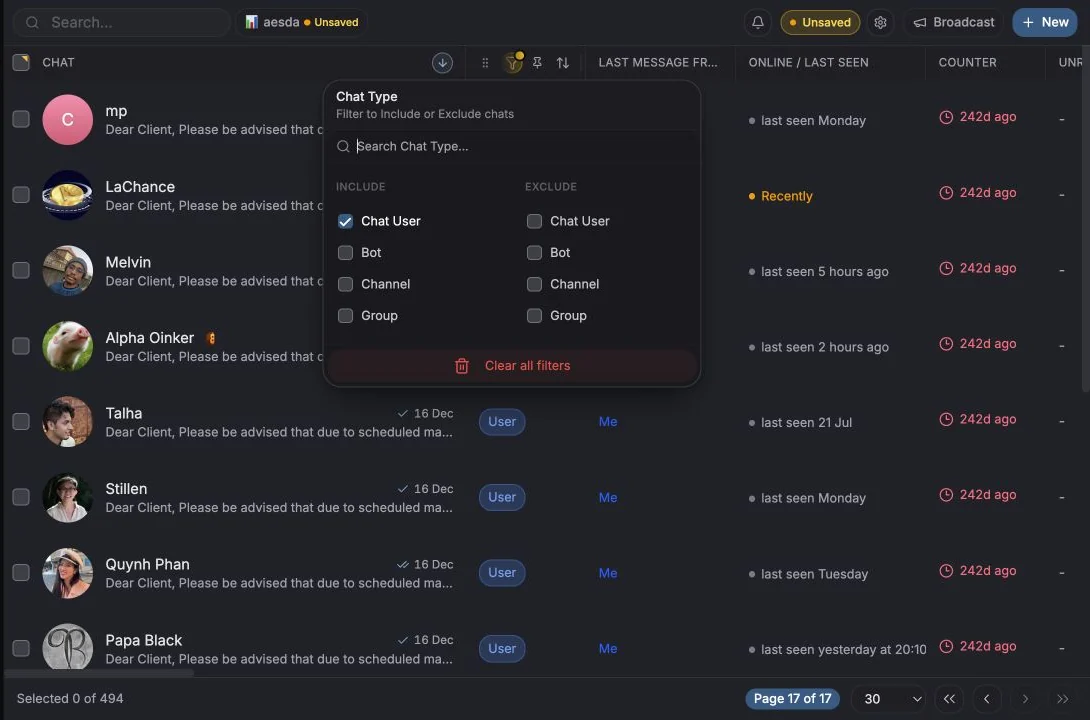
Gebruik Sorteren op in de werkbalk. Ingebouwde opties: Chatnaam, Laatste bericht, Aantal ongelezen, Chattype, Aantal leden, Telefoonnummer, plus elke aangepaste kolom. Klik op een kolomkop om er direct op te sorteren, en gebruik Sortering wissen of Terug naar standaard om dat ongedaan te maken.
Snelle acties op een rij
Sectie met de titel “Snelle acties op een rij”Met de snelle acties op een chatrij kun je het gesprek Bekijken, het Vastmaken of losmaken, het als Gelezen of ongelezen markeren en de meldingen ervan Dempen of weer aanzetten. Je kunt chats ook archiveren of uit het archief halen. Beheerde privéchats bieden Gebruiker blokkeren of Gebruiker deblokkeren in het rechtsklikmenu en in de veegacties op een telefoon. Details biedt Contact deblokkeren alleen als het contact geblokkeerd is.
- Op een computer wijs je een rij aan om de pictogrammen aan de rechterrand van de kolom Chat te zien, of klik je met de rechtermuisknop voor het actiemenu.
- Op een telefoon veeg je de rij naar rechts. De rij schuift opzij en de gekleurde acties komen eronder tevoorschijn, groot genoeg voor een duim. Laat je los voorbij een derde van de breedte, dan blijft de rij open; laat je eerder los, dan springt hij terug. Tik op een actie om die uit te voeren, tik ergens anders op de rij om hem te sluiten, of veeg terug naar links. Ook als je door de lijst scrolt, gaat het paneel dicht. Er staat altijd maar één rij tegelijk open. Veegtegels gebruiken korte vertaalde labels zoals Blokkeren of Deblokkeren, zodat de tekst op smalle schermen past. Hun toegankelijkheidslabels behouden de volledige namen van de acties.
Iets nieuws beginnen
Sectie met de titel “Iets nieuws beginnen”De knop Nieuw (+) rechts in de werkbalk opent een kort menu.
- Nieuw bericht leidt naar een chat, een groep of een kanaal. Kies een gekoppeld account, zoek de persoon op naam, gebruikersnaam of telefoonnummer, en Entergram opent het gesprek.
- Nieuw contact maakt een CRM-contact aan. Een contact kan op zichzelf bestaan, zonder gekoppelde chat, dus hier leg je iemand vast die je nog niet hebt geschreven.
- Nieuwe kolom, als laatste in het menu onder een scheidingslijn, voegt een aangepaste kolom aan de tabel toe. Het opent Instellingen → Velden met het formulier Nieuw veld klaar om in te vullen. Leden die geen kolommen mogen bewerken, zien deze optie niet.
Een Telegram-gebruiker aan een nieuw contact koppelen
Sectie met de titel “Een Telegram-gebruiker aan een nieuw contact koppelen”Typ een telefoonnummer in internationale notatie (met de landcode, bijvoorbeeld
+48 600 123 456) in Contact toevoegen. Als je het veld verlaat, zoekt Entergram het nummer op in Telegram via een van je gekoppelde accounts. Weet Telegram van wie het nummer is, dan verschijnt de match onder het formulier met de naam en gebruikersnaam.
- Een nummer zonder
+en landcode wordt opgeslagen, maar niet opgezocht. - Er wordt niets gekoppeld tot je op Koppelen drukt. Druk er nog een keer op om het ongedaan te maken.
- Met de match gekoppeld wordt het nieuwe contact meteen aan die Telegram-gebruiker verbonden, zodat het gesprek en de veldwaarden van de chat op het record terechtkomen.
- Veel nummers leveren niets op. Telegram zoekt een nummer alleen op als de eigenaar dat toestaat, dus “Er is geen Telegram-gebruiker gevonden voor dit telefoonnummer.” is een normaal antwoord, geen fout. Het contact wordt toch aangemaakt, met het telefoonnummer als tekst opgeslagen.
Als teamgenoten dezelfde persoon opslaan
Sectie met de titel “Als teamgenoten dezelfde persoon opslaan”Eén Telegram-account is één contact in de werkruimte, wie het ook heeft opgeslagen. Heeft een teamgenoot de persoon al opgeslagen, dan toont het contactveld van je chat met die persoon dat contact, en een klik opent het. Opslaan als contact wordt niet opnieuw aangeboden. Het account kan pas weer worden opgeslagen nadat het van het contact is losgekoppeld of het contact is verwijderd.
Heeft de eigenaar Niet gedeeld gekozen en kun je het contact van je teamgenoot niet zien, dan staat in het veld Al opgeslagen door een teamgenoot, zonder de naam of gegevens van het contact, en kun je het niet opslaan. Eigenaren en beheerders zien het contact altijd en kunnen het openen.
Tabel of bord
Sectie met de titel “Tabel of bord”Wissel van indeling via de werkbalk. Het bord (Kanban) groepeert rijen in banen op basis van een kolom met één keuze; zie Bordweergave en groeperen.
Waar je hierna heen gaat
Sectie met de titel “Waar je hierna heen gaat”Cookievoorkeuren
We respecteren je recht op privacy. Kies welke cookies je toestaat, je keuze geldt op de hele site. Cookiebeleid
Nodig om de site te laten werken, inclusief het onthouden van je privacykeuzes. Altijd aan.
Helpen ons het sitegebruik te begrijpen en aanmeldingen toe te schrijven aan referralpartners. Optioneel.