Antwoordtemplates maken en hergebruiken
Templates zijn herbruikbare berichten. Je schrijft ze één keer en voegt ze overal in: in het invoerveld van de chat of in het broadcastvenster.
Templates terugvinden
Sectie met de titel “Templates terugvinden”Open Sjablonen vanuit het invoerveld of het broadcastvenster. De lijst links groepeert je templates onder hun tags, en templates zonder tag staan onder Zonder tag. Een template met twee tags staat in beide groepen. Klik op het pijltje van een groep om die in te klappen.
- Zoeken doorzoekt de naam, het bericht, de opdracht en de tags van een template. Tijdens het zoeken gaan alle groepen open, zodat geen enkele treffer verborgen blijft.
- Weergave bepaalt hoe de lijst eruitziet: groeperen op Tag of Niet groeperen, en sorteren op Recent gebruikt, Meest gebruikt of Naam. Je browser onthoudt je keuze.
- Elke rij toont de naam, het
/command(of de eigenaar, bij een template van een teamgenoot), een paperclip als er bestanden aan hangen, een slotje als de template alleen-lezen is, en een voorbeeld van één regel.
Toetsenbord
Sectie met de titel “Toetsenbord”| Toets | Wat het doet |
|---|---|
| Pijltjes omhoog en omlaag | Door de lijst bewegen, ook vanuit het zoekveld |
| Enter | De gemarkeerde template invoegen |
| E | De gemarkeerde template bewerken |
| / | Naar het zoekveld springen |
| Esc | Eerst de zoekopdracht wissen, daarna het paneel sluiten |
Een template bekijken
Sectie met de titel “Een template bekijken”Als je een template kiest, opent die rechts. Je ziet de titel en daaronder een rij chips: de opdracht, de tags, wie de template heeft gemaakt, hoe vaak die is gebruikt, en Standaard bij je vastgezette standaardtemplate. Daaronder staan het bericht, met elke variabele als token, en de bestanden.
Voorbeeld toont het bericht als een verzonden berichtballon:
- In een chat worden de variabelen voor die chat ingevuld (“Hoi Maya”). Heeft een variabele hier geen waarde, bijvoorbeeld
{{username}}bij een contact zonder gebruikersnaam, dan meldt een notitie onder de ballon dat die variabele wordt weggelaten. - In een broadcast blijven de tokens staan, omdat ze bij het versturen per ontvanger anders worden ingevuld.
Sjabloon gebruiken (of Enter) zet het bericht en de bestanden in het invoerveld.
Een template maken en bewerken
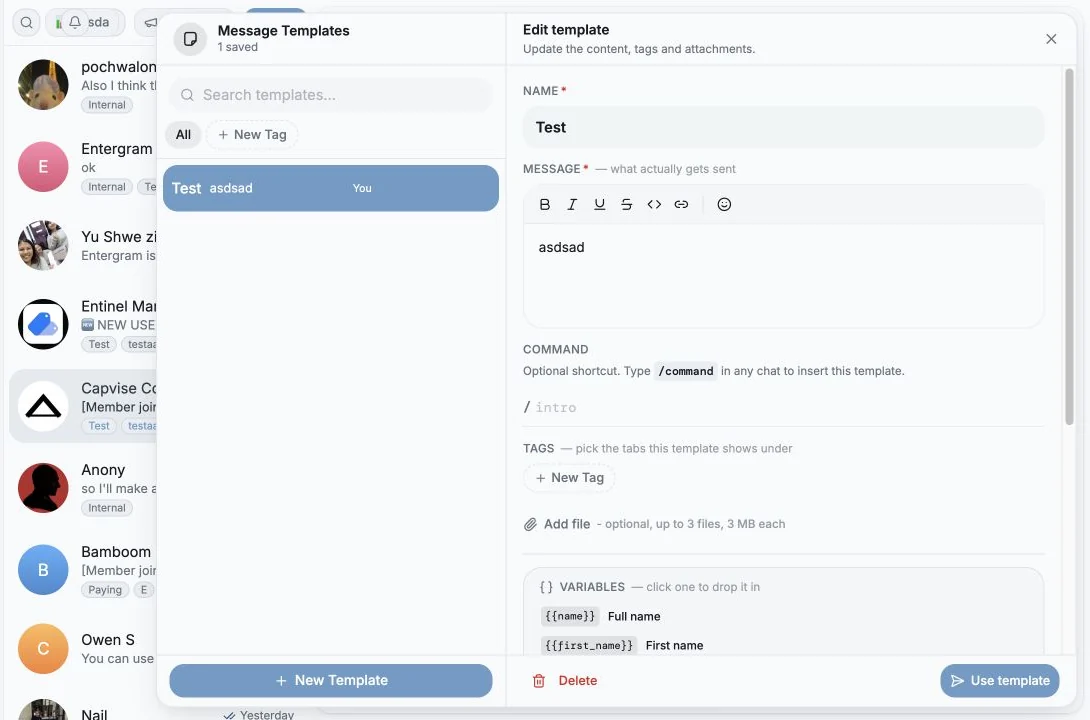
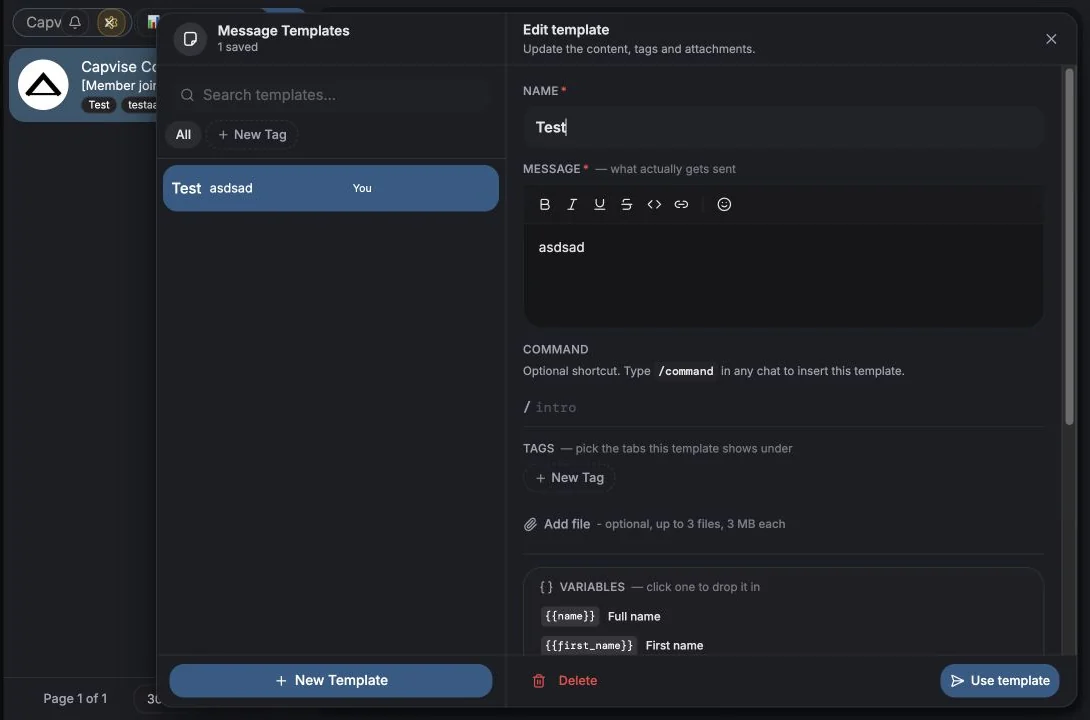
Sectie met de titel “Een template maken en bewerken”Klik op + boven aan de lijst voor een nieuwe template, of op Bewerken (of E) bij een geopende template.
- Typ de naam op de eerste regel en het bericht daaronder. De opmaakbalk onder het bericht werkt net als die van het invoerveld.
- Om een variabele toe te voegen, typ je
{in het bericht of klik je op Variabelen. Het menu toontname,first_nameenusername, met de waarde die elke variabele in deze chat zou krijgen. Kies er een met de pijltjes en Enter, of klik erop. Zie broadcastvariabelen voor hoe elke variabele wordt ingevuld. - Gebruik de chips onder het bericht voor de optionele onderdelen:
- Opdracht: een snelkoppeling. Stel
introin, en als je dan/introtypt in een chat, wordt deze template ingevoegd. - Tags: typ om een tag te zoeken, of typ een nieuwe naam en kies Tag maken. Begin de naam met een emoji om de tag dat emoji te geven.
- Bestand toevoegen: voeg bestanden toe, tot de limiet per template die je ziet als je eroverheen beweegt. Je kunt bestanden ook ergens op het formulier neerzetten.
- Opdracht: een snelkoppeling. Stel
- Klik op Sjabloon maken of Wijzigingen opslaan, of druk op Cmd+Enter (Ctrl+Enter op Windows). Annuleren brengt je terug naar de template.
Invoegen met een opdracht
Sectie met de titel “Invoegen met een opdracht”Typ / in het invoerveld van de chat om de templates met een opdracht te zien. Elke rij toont de opdracht, de naam van de template, een voorbeeld dat al is ingevuld voor de geopende chat, en de eerste tag (of de eigenaar, bij een template van een teamgenoot). Kies er een met de pijltjes en voeg die in met Enter of Tab.
Persoonlijke en gedeelde templates
Sectie met de titel “Persoonlijke en gedeelde templates”Dit regel je met de workspace-instelling Sjablonen voor bulkberichten delen:
| Instelling | Effect |
|---|---|
| Aan | Templates worden gedeeld in de hele workspace. Alleen de maker kan een template bewerken of verwijderen. De opslag voor bijlagen wordt gedeeld over alle seats. |
| Uit | Templates zijn persoonlijk voor elk lid. |
Een gedeelde template van een teamgenoot opent als alleen-lezen: er is geen Bewerken of Verwijderen, en onderaan staat wie de template heeft gedeeld.
Het opslaggebruik per template en per lid zie je onder Instellingen → Gegevens → Opslag. Zie Opslag en limieten.
Tags beheren
Sectie met de titel “Tags beheren”Beweeg over de kop van een groep om de tag te hernoemen (potlood) of te verwijderen (prullenbak). Hernoemen past elke template van jou met die tag aan. Verwijderen haalt de tag weg bij al die templates en kan niet ongedaan worden gemaakt. Je kunt alleen tags wijzigen die op je eigen templates staan.
Een template verwijderen
Sectie met de titel “Een template verwijderen”Open de template en kies in het menu … bovenaan Verwijderen, of gebruik Verwijderen
tijdens het bewerken. Entergram vraagt eerst:
„“{name}” verwijderen? Dit kan niet ongedaan worden gemaakt.”
Goede gewoontes voor templates
Sectie met de titel “Goede gewoontes voor templates”- Zet een template vast als standaard voor je meest gebruikte openingszin.
- Gebruik tags per fase in de funnel (
koud,opvolging,verlenging) in plaats van per persoon. - Schrijf om ontbrekende variabelen heen:
{{username}}blijft leeg bij contacten zonder gebruikersnaam, dus bouw nooit een zin die zonder die variabele niet meer klopt. Het voorbeeld waarschuwt je als dat gebeurt. - Controleer het voorbeeld van de broadcast met een echte ontvanger voordat je een template op grote schaal verstuurt.
Cookievoorkeuren
We respecteren je recht op privacy. Kies welke cookies je toestaat, je keuze geldt op de hele site. Cookiebeleid
Nodig om de site te laten werken, inclusief het onthouden van je privacykeuzes. Altijd aan.
Helpen ons het sitegebruik te begrijpen en aanmeldingen toe te schrijven aan referralpartners. Optioneel.