Maak en onderhoud aangepaste CRM-velden
Met aangepaste kolommen maak je van een chatlijst een CRM. Dealfase, eigenaar, prioriteit, verlengingsdatum, “heeft NDA getekend”: alles wat je anders in een spreadsheet zou bijhouden.
Waarden van aangepaste velden horen bij de chat, dus iedereen die bij die chat kan, ziet dezelfde waarden. Zie Wat teamgenoten kunnen zien.
Contacten en bedrijven hebben hun eigen velden. Die maak je in Instellingen → Velden op het tabblad Contacten of Bedrijven. Hun waarden blijven op het record van het contact of bedrijf en verschijnen nooit bij een chat, en veldwaarden van chats gaan nooit over naar een contact. Het Free-abonnement bevat maximaal 3 contactvelden.
Een kolom maken
Sectie met de titel “Een kolom maken”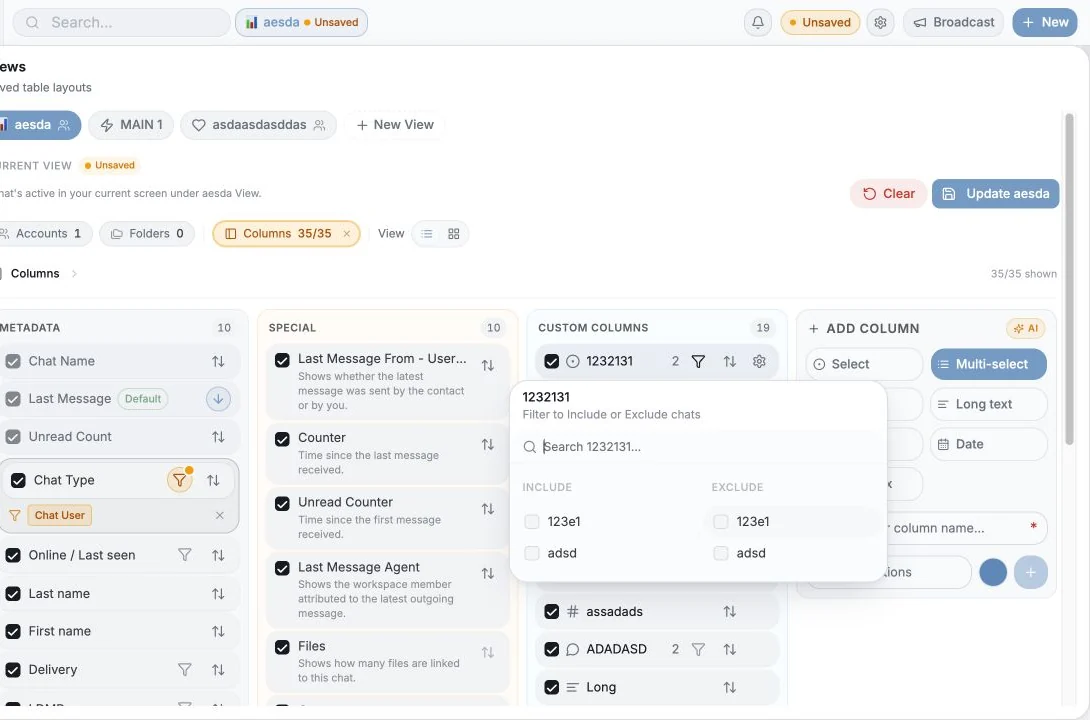
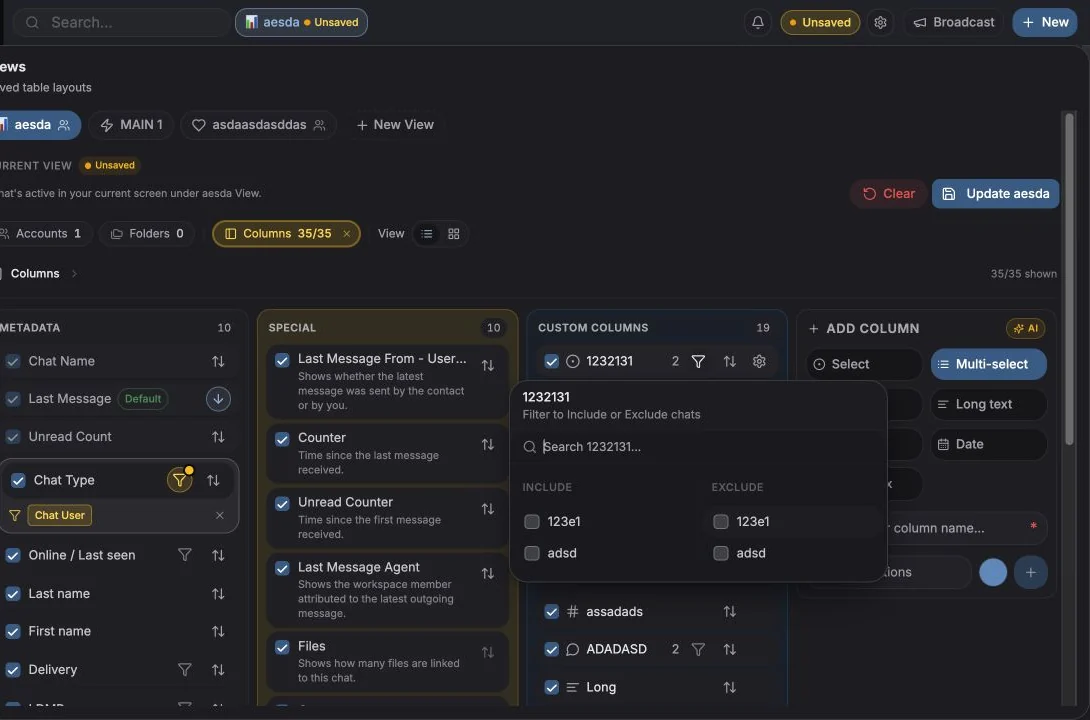
Ga naar Instellingen → Velden → Chats & CRM en klik op Nieuw veld. Elke andere manier om een kolom toe te voegen brengt je direct daarheen met het formulier open: Nieuwe kolom in het menu + van de inbox, de + aan het eind van de rij Kolommen in het weergavepaneel (de weergaveknop naast het zoekvak) en Kolom toevoegen in het chatpaneel. Alleen mensen die kolommen mogen bewerken, zien deze knoppen.
Je geeft op:
- Naam, bijvoorbeeld Klantstatus. Namen moeten uniek zijn.
- Type, zie hieronder.
- Opties, voor Keuzelijst en Meerkeuze.
- Pictogram: optioneel. Kies uit een pictogrammenset of een emoji, met zoekfunctie. Standaard zet het terug.
Kolomtypen
Sectie met de titel “Kolomtypen”| Type | Gebruik het voor |
|---|---|
| Tekst | Korte vrije tekst |
| Lange tekst | Notities en alinea’s |
| Getal | Dealwaarde, aantallen, scores |
| Datum | Verlengingsdatums, volgende stappen, deadlines. Kies de dag en de tijd en klik op Toepassen; Wissen maakt het veld leeg |
| Keuzelijst | Eén waarde uit een vaste lijst, het enige type dat bordbanen en groeperen kan aansturen |
| Meerkeuze | Meerdere waarden uit een lijst (tags) |
| Selectievakje | Ja / nee |
Kies Keuzelijst in plaats van Tekst als je later op het veld wilt groeperen, filteren of er grafieken van wilt maken. Vrije tekst kan geen bordbaan worden.
Opties beheren
Sectie met de titel “Opties beheren”Bij kolommen van het type Keuzelijst en Meerkeuze beheer je de lijst met opties via het tandwiel van het veld in Instellingen → Velden (“Wijzig de naam van de kolom of beheer de opties ervan.”), of direct vanuit een cel.
- Opties moeten minstens één letter of cijfer bevatten.
- Opties zijn maximaal 20 tekens lang.
- Dubbele opties worden geweigerd: “Deze optie bestaat al”.
- Opties hebben een kleur, die wordt gebruikt in de bordbanen en in grafieken.
- Herschik opties door een optie aan de greep naast het potloodje te slepen. De volgorde wordt voor de hele werkruimte opgeslagen en is meteen voor iedereen zichtbaar: in cellen, keuzelijsten, filters en de veldenlijst. Nieuwe opties komen achteraan.
- Elke optie toont een klein voortgangscirkeltje dat zich vult volgens haar plaats in de volgorde. Bij vier opties zijn de cirkeltjes voor een kwart, voor de helft, voor drie kwart en helemaal gevuld.
Je mag een optie vanuit een cel toevoegen terwijl je gegevens invult, zodat je je werk niet hoeft te onderbreken om de instellingen te openen.
Op een telefoon opent de lijst met opties als een paneel vanaf de onderkant van het scherm. Tik op een optie om die te kiezen, of tik op het potlood ernaast om de naam of de kleur te wijzigen. Verwijderen staat in dat formulier.
Waarden invullen
Sectie met de titel “Waarden invullen”Bewerk in de tabel door op een cel te klikken, of via het tabblad Details van het chatpaneel.
Kleine dingen die goed zijn om te weten:
- Opslaan gebeurt optimistisch en wordt opnieuw geprobeerd. Mislukt het opslaan na meerdere pogingen, dan krijg je “Opslaan van
{field}mislukt na{n}pogingen” en een actie Opslaan opnieuw proberen op de cel. - Waarden worden live bijgewerkt voor iedereen in de werkruimte. Als een teamgenoot een veld wijzigt terwijl jij ernaar kijkt, wordt jouw cel bijgewerkt.
- Cellen bieden Kopiëren, en lange waarden worden ingeklapt achter Meer tonen / Minder tonen.
- Je kunt geen cel bewerken bij een zoekresultaat dat nog niet is geopend. Open eerst de chat.
Herschikken, hernoemen en verwijderen
Sectie met de titel “Herschikken, hernoemen en verwijderen”Dit gebeurt allemaal in Instellingen → Velden → Chats & CRM, de enige plek waar velden worden gewijzigd. De lijst Kolommen in het weergavepaneel en het chatpaneel tonen je kolommen en linken daarheen met Velden beheren; in het weergavepaneel kies je nog steeds welke kolommen een weergave toont.
- Herschik door een veld aan zijn greep te slepen.
- Wijzig de naam, het pictogram of de opties via het tandwiel van het veld, of klik op de naam om die te wijzigen.
- Verwijder via het tandwiel van het veld. Dit is definitief: “Kolom
{name}verwijderen? … Dit kan niet ongedaan worden gemaakt.” Alle waarden in die kolom gaan verloren.
Rechten: standaard kunnen alleen eigenaren en beheerders van de werkruimte kolommen verwijderen of herschikken. Een lid zonder dat recht ziet “Vraag de beheerder om bewerken/verwijderen toe te staan”. Eigenaren kunnen een specifiek lid het recht geven om kolommen te bewerken met Kolommen bewerken toestaan in Instellingen → Accounts → Licentieplaatsen en teamleden.
Velden in bulk invullen
Sectie met de titel “Velden in bulk invullen”Selecteer rijen en gebruik dan Velden toevoegen / Velden verwijderen in de selectiewerkbalk om in één keer een waarde toe te passen op alles wat je hebt geselecteerd. Selectievakjekolommen hebben de expliciete acties Op Ja zetten / Op Nee zetten. Je wordt gevraagd om te bevestigen:
“Hiermee voeg je {label} toe aan alle {n} geselecteerde.”
Zie Bulkacties.
Je velden meten
Sectie met de titel “Je velden meten”Analyses → Aangepaste velden laat zien hoe goed je structuur echt wordt gebruikt: dekking per veld, verdeling van waarden, getagde tegenover niet-getagde chats, wie er tagt, en recente wijzigingen. Velden met minder dan 25% dekking verschijnen als Vraagt Aandacht.
Zie Analyses voor aangepaste velden.
- Drie kolommen zijn beter dan dertien. Begin klein en voeg pas een veld toe als iemand er twee keer om vraagt.
- Eén keuzelijst “Fase” is meestal nuttiger dan vijf selectievakjes.
- Geef kolommen pictogrammen. Een brede tabel scan je daarmee veel sneller.
- Aangepaste kolommen voor tickets zijn een aparte set, die je beheert in Instellingen → Velden → Tickets. Zie Ticketvelden.
Cookievoorkeuren
We respecteren je recht op privacy. Kies welke cookies je toestaat, je keuze geldt op de hele site. Cookiebeleid
Nodig om de site te laten werken, inclusief het onthouden van je privacykeuzes. Altijd aan.
Helpen ons het sitegebruik te begrijpen en aanmeldingen toe te schrijven aan referralpartners. Optioneel.