Tickets aanmaken en beheren vanuit Telegram-chats
Met tickets maak je van een gesprek een taak die je team kan toewijzen, prioriteren en oplossen, zonder de chat kwijt te raken waar het allemaal begon.
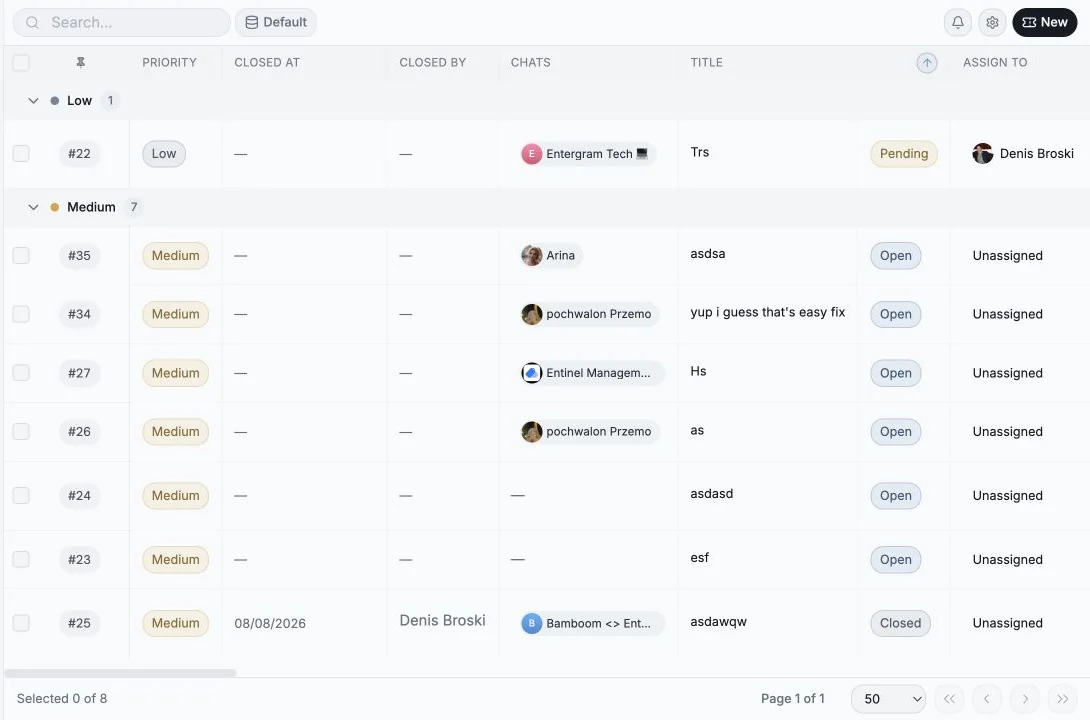
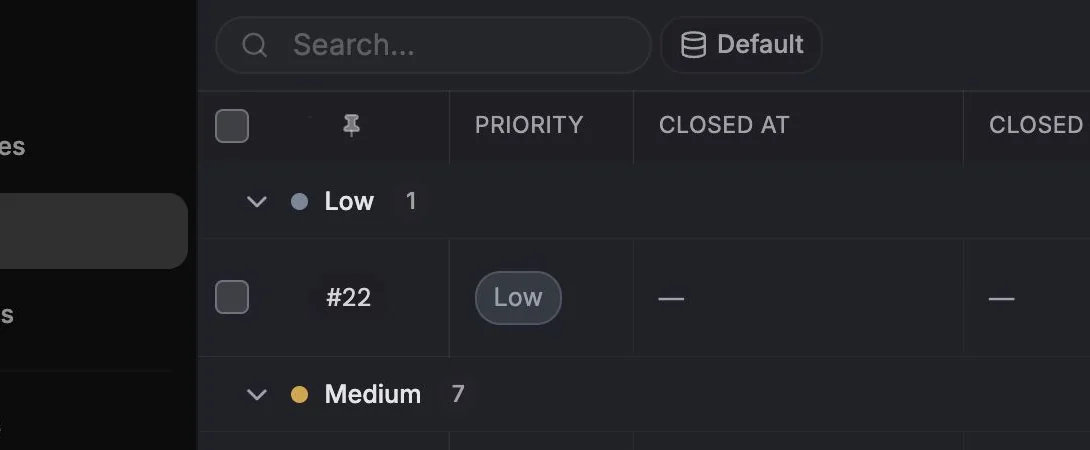
Tickets kunnen voor een hele workspace worden uitgeschakeld. Zie je Tickets niet in de zijbalk, dan heeft de eigenaar Enable tickets for the workspace uitgezet in de privacyinstellingen.
Een ticket aanmaken
Sectie met de titel “Een ticket aanmaken”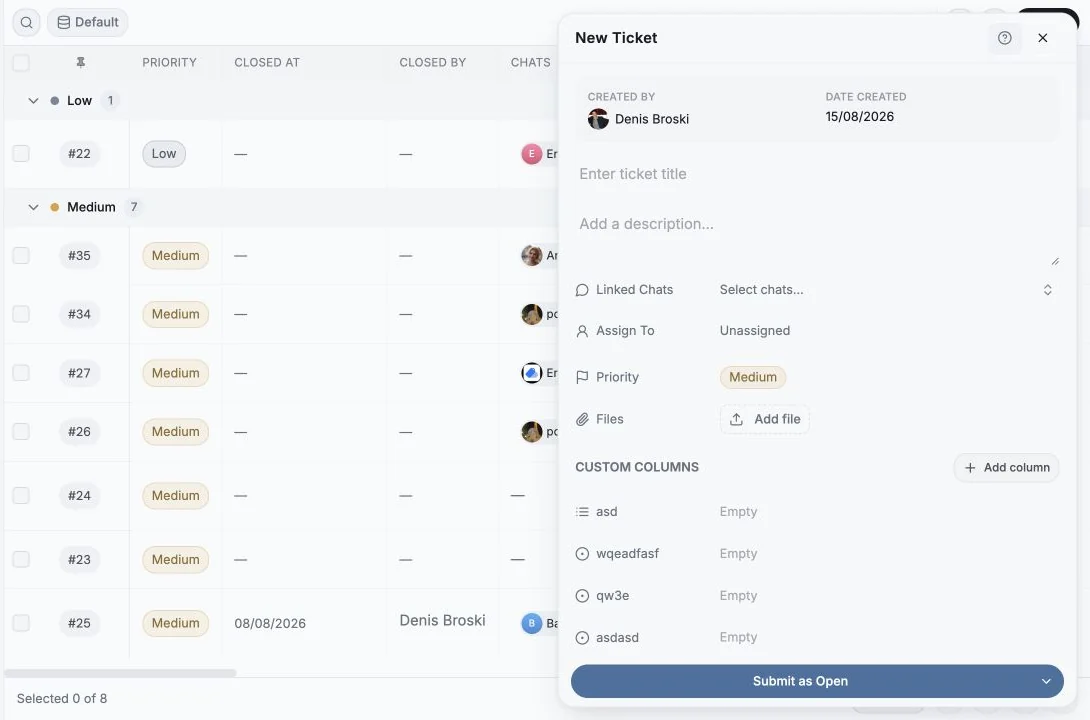
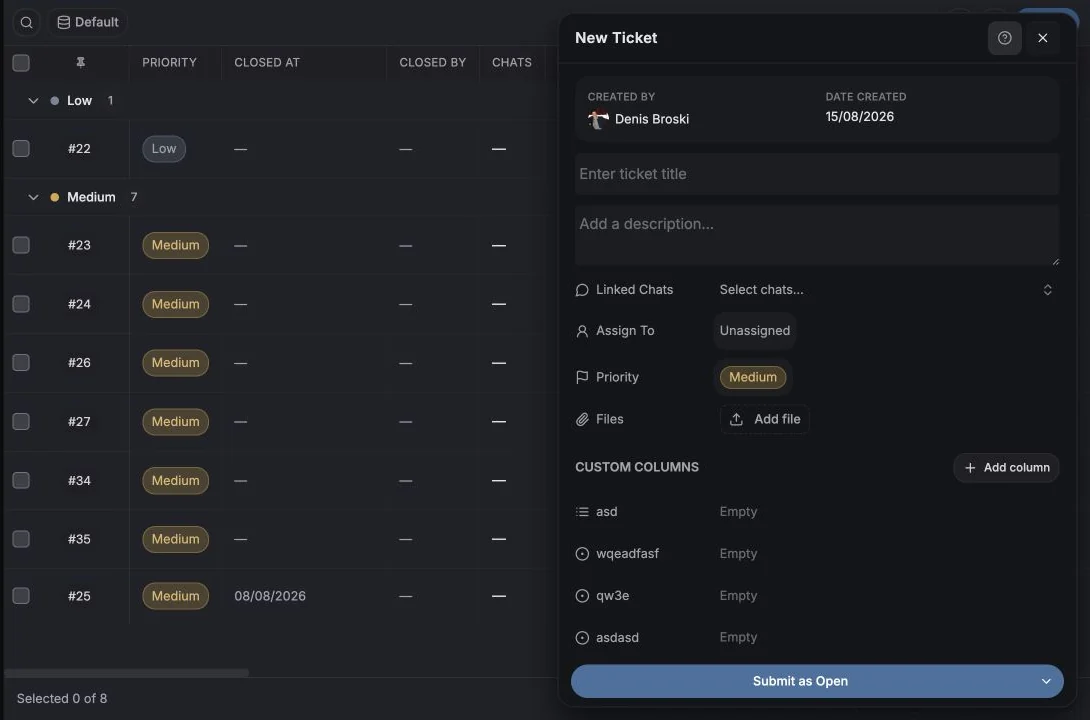
Er zijn vier manieren om te beginnen:
| Vanuit | Hoe |
|---|---|
| De pagina Tickets | New |
| Een chat | Create Ticket op het tabblad Tickets van het chatpaneel |
| Eén bericht | Create ticket in het actiemenu van het bericht |
| Een AI-agent | Via MCP |
Maak je een ticket vanuit een bericht, dan wordt dat bericht opgeslagen als Source Message van het ticket (gemarkeerd als Incoming of Outgoing). Wie het ticket oppakt, ziet zo precies wat de aanleiding was.
Velden in het aanmaakpaneel
Sectie met de titel “Velden in het aanmaakpaneel”| Veld | Toelichting |
|---|---|
| Title | Verplicht, minimaal 2 tekens |
| Description | Vrije tekst |
| Linked Chats | Een of meer chats, de context van het gesprek |
| Source Message | Wordt automatisch ingevuld als je vanuit een bericht aanmaakt |
| Priority | Low, Medium, High |
| Assign To | Een lid van de workspace, of Unassigned |
| Date | Vervaldatum |
| Files | Bijlagen, met een maximale grootte per bestand en een maximum aantal per ticket |
| Custom Columns | Je eigen ticketvelden |
| Comments | Je kunt al opmerkingen klaarzetten tijdens het aanmaken, ze worden met het ticket opgeslagen |
Sla op met Submit as {status}. Met de gesplitste knop kies je met welke status het ticket begint.
Statussen en prioriteiten
Sectie met de titel “Statussen en prioriteiten”Standaardstatussen: New, Open, Pending, In Progress, Blocked, Solved, Completed, Closed. Prioriteiten: Low, Medium, High.
Beide zijn optielijsten die je kunt aanpassen: hernoemen, een andere kleur geven of eigen opties toevoegen. Wijzigingen worden vastgelegd in het activiteitenlogboek (Ticket status option updated, Ticket priority option created, enzovoort).
Gesloten tickets zijn alleen-lezen
Sectie met de titel “Gesloten tickets zijn alleen-lezen”Een gesloten ticket toont een badge Closed en de melding “This ticket is closed and read-only.” (dit ticket is gesloten en alleen-lezen). Gebruik Reopen om het weer te bewerken.
Het detailpaneel van een ticket
Sectie met de titel “Het detailpaneel van een ticket”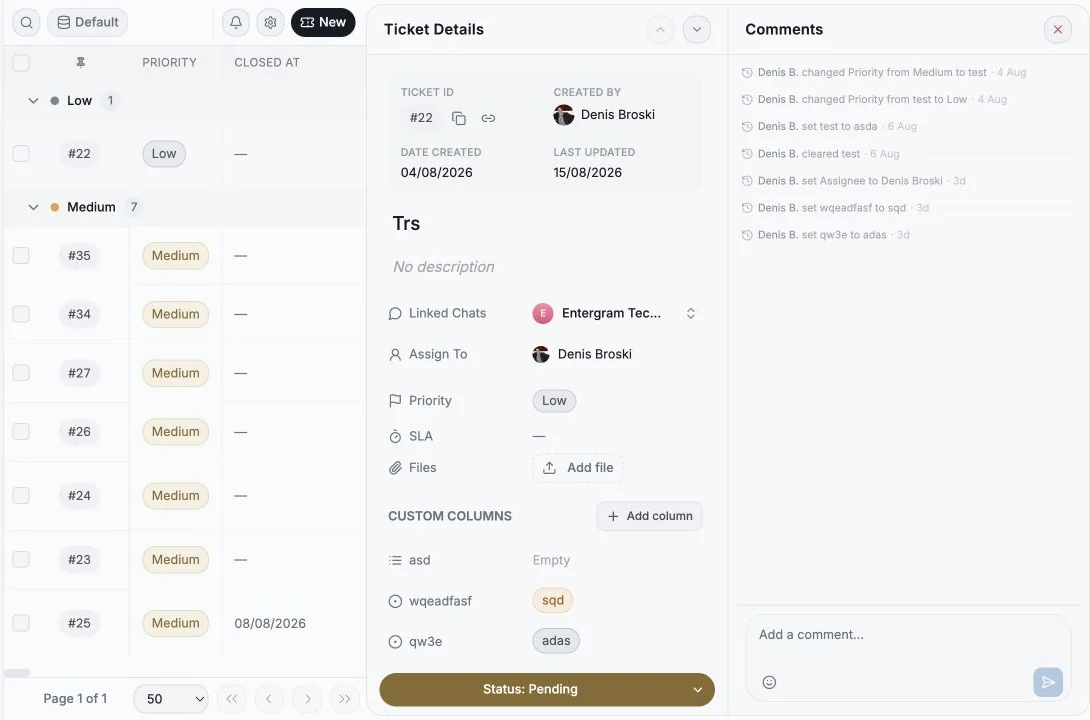
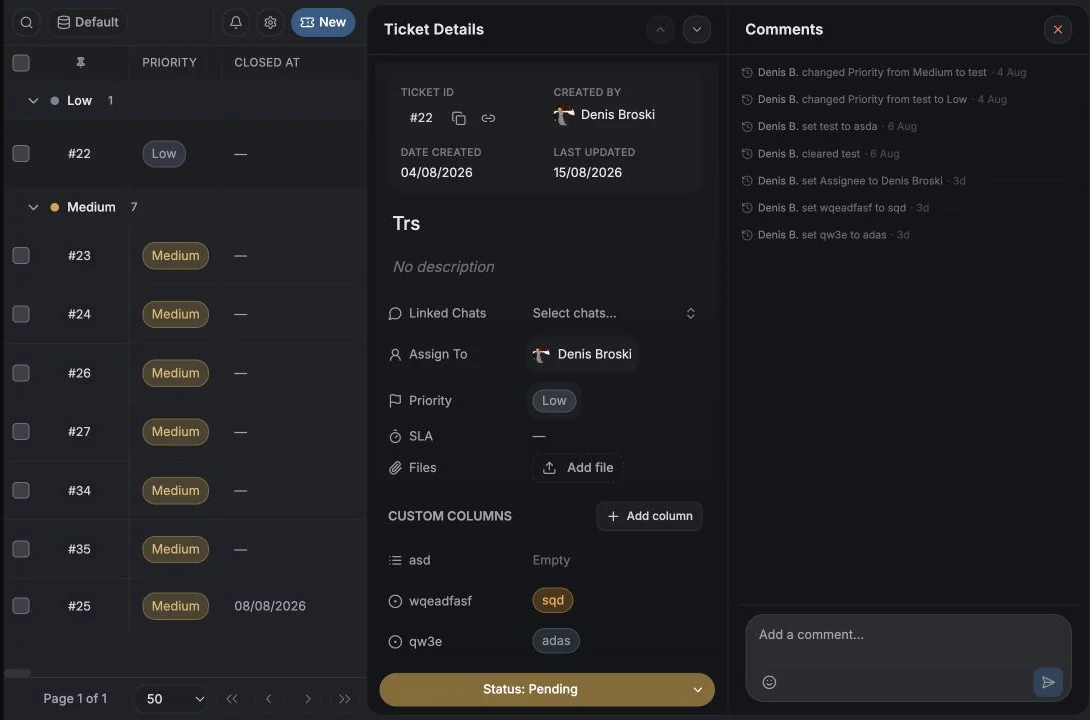
| Onderdeel | Inhoud |
|---|---|
| Ticket ID | Vaste referentie |
| Title / Description | Bewerkbaar |
| Status / Priority / SLA | Direct bewerkbaar, met een SLA-badge |
| Assign To | Ledenkiezer |
| Created By / Created At, Closed By / Closed At | Auditvelden |
| Last Updated | |
| Linked Chats | Chats toevoegen of verwijderen; elke chat linkt terug naar het gesprek |
| Files | Add file en downloaden |
| Custom Columns | Je ticketvelden |
| Comments | Teamdiscussie in threads |
Opmerkingen en activiteit
Sectie met de titel “Opmerkingen en activiteit”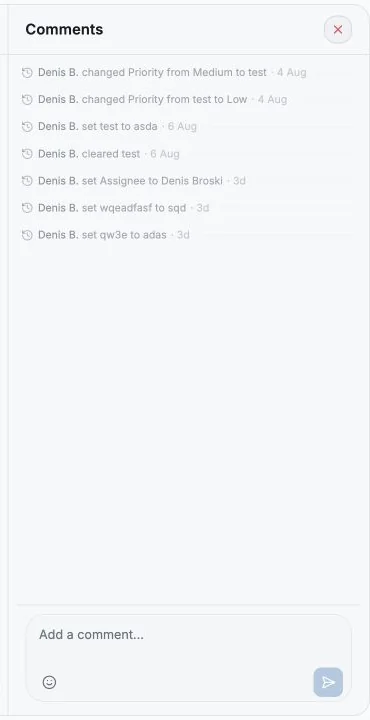
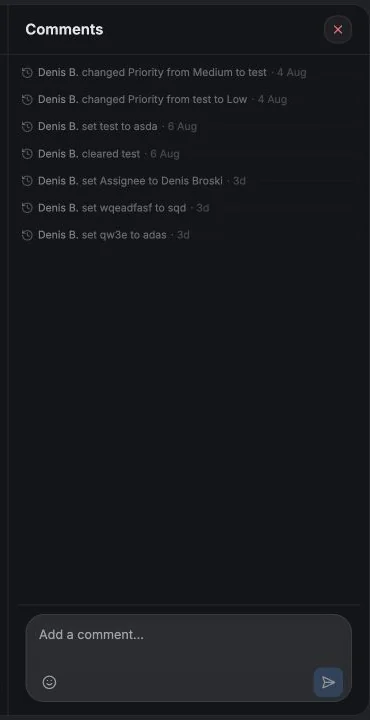
Opmerkingen ondersteunen emoji en zijn herleidbaar tot een lid. Daarnaast legt Entergram elke wijziging vast als activiteit die je in gewone taal kunt teruglezen:
- set Status to In Progress
- changed Priority from Low to High
- cleared Due date
- added VIP to Segment
Dezelfde gebeurtenissen voeden Log history en ticketanalytics.
Houd Telegram-context en Zendesk-eigenaarschap bij elkaar
Sectie met de titel “Houd Telegram-context en Zendesk-eigenaarschap bij elkaar”Beheert je supportteam de SLA’s in Zendesk, koppel dan beide systemen via n8n, Make of een workflow die MCP ondersteunt. Laat Entergram het live Telegram-gesprek bewaren, maak of werk daarna het Zendesk-ticket bij en schrijf de ID ervan terug naar een aangepast veld in Entergram. Een korte privéopmerking kan de overdracht vastleggen zonder het hele klantgesprek te dupliceren.
Wil je rustiger beginnen? Koppel Claude of ChatGPT via MCP en laat het de titel, samenvatting en prioriteit van het ticket voorbereiden, zodat jij ze goedkeurt. Zodra het patroon betrouwbaar is, plan je een dagelijkse controle op blijven liggende tickets of start je die vanuit je automatiseringsplatform.
Wie mag wat
Sectie met de titel “Wie mag wat”Drie aparte workspace-schakelaars bepalen wat leden mogen (eigenaren en beheerders hebben altijd volledige toegang):
- Members can create tickets (leden kunnen tickets aanmaken)
- Members can edit tickets (leden kunnen tickets bewerken): status, prioriteit, velden en gekoppelde chats
- Members can delete tickets (leden kunnen tickets verwijderen): definitief verwijderen
Een lid zonder toestemming ziet “You do not have permission to create tickets.”
Cookievoorkeuren
We respecteren je recht op privacy. Kies welke cookies je toestaat, je keuze geldt op de hele site. Cookiebeleid
Nodig om de site te laten werken, inclusief het onthouden van je privacykeuzes. Altijd aan.
Helpen ons het sitegebruik te begrijpen en aanmeldingen toe te schrijven aan referralpartners. Optioneel.