Aanmelden bij Entergram
Entergram werkt zonder wachtwoorden. Je meldt je aan met een eenmalige code die naar je e-mail wordt gestuurd, of met Google.
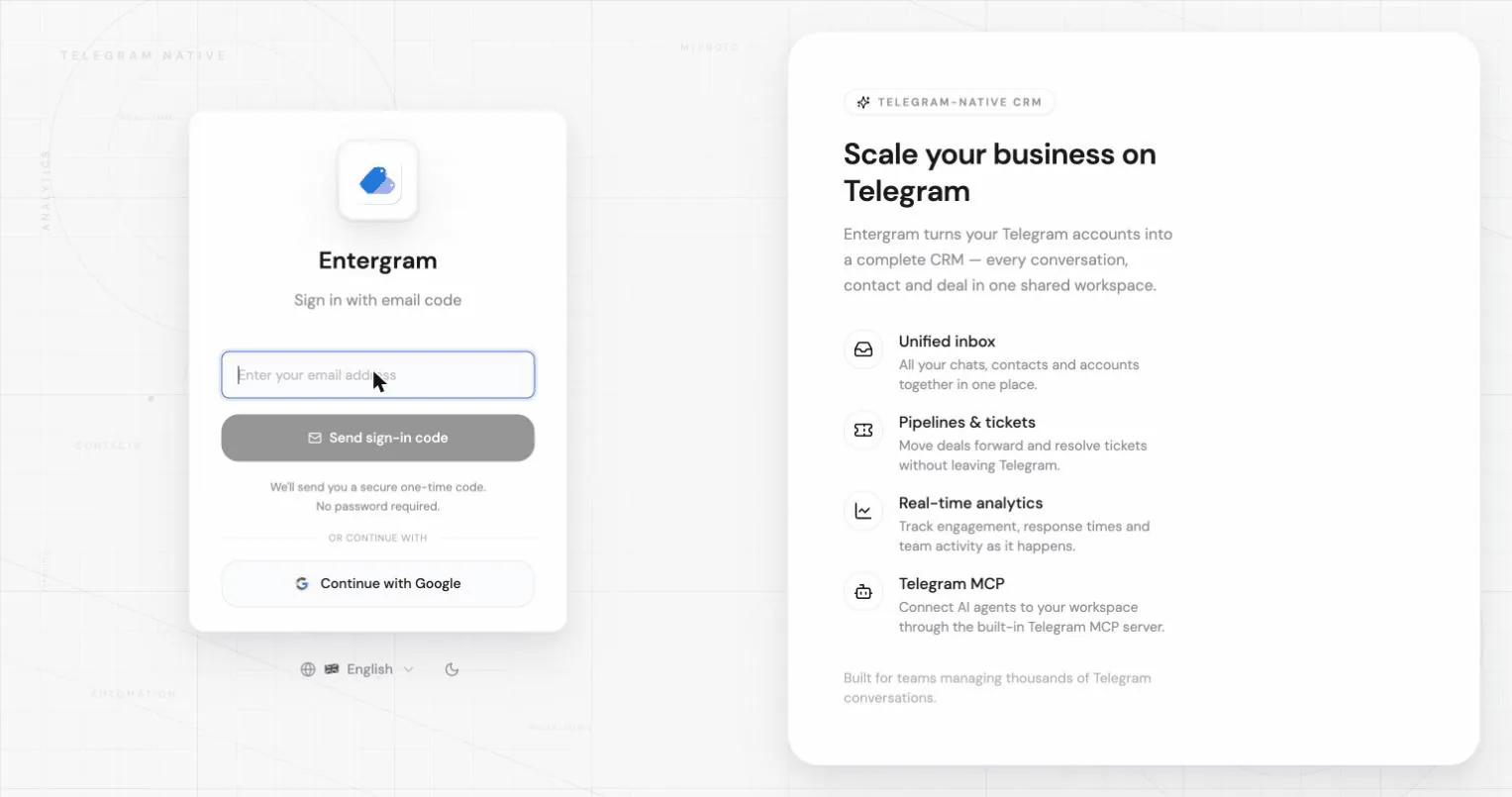
Aanmelden met een code per e-mail
Sectie met de titel “Aanmelden met een code per e-mail”- Vul je e-mailadres in en klik op Send sign-in code.
- Zoek in je inbox naar een 6-cijferige code. Om veiligheidsredenen verloopt die snel.
- Vul de code in en klik op Verify and sign in.
Komt de code niet aan?
- Kijk in je spammap. De app herinnert je daar ook aan op het codescherm.
- Klik op Resend code. Tussen twee keer opnieuw versturen zit een korte aftelperiode.
- Gebruik Use another email om opnieuw te beginnen met een ander adres.
Als je een oude aanmeldlink volgt, zie je mogelijk “Sign-in link expired. Please request a new one.” (aanmeldlink verlopen). Vraag dan gewoon een nieuwe code aan.
De e-mail kan ook een inloglink bevatten. Die link werkt alleen in dezelfde app of browser waarin je de code hebt aangevraagd: hij logt je bijvoorbeeld niet in in de mobiele app als je telefoon hem in een webbrowser opent, of als je hem op een ander apparaat opent. Entergram toont dan “Deze inloglink werkt alleen in de app of browser waarin je hem hebt aangevraagd.” Voer in plaats daarvan de 6-cijferige code uit dezelfde e-mail in. De code werkt op elk apparaat.
Aanmelden met Google
Sectie met de titel “Aanmelden met Google”Klik op het aanmeldscherm op Continue with Google en rond de Google-prompt af.
Eén actieve browser tegelijk
Sectie met de titel “Eén actieve browser tegelijk”Als je je ergens anders aanmeldt, wordt de oudere browser afgemeld en verschijnt daar:
You were signed out, Your account was opened in another browser. Sign in again to continue here.
Dat betekent: je account is in een andere browser geopend. Dit is normaal. Meld je opnieuw aan in de browser die je wilt blijven gebruiken.
Je e-mailadres wijzigen
Sectie met de titel “Je e-mailadres wijzigen”Ga naar Settings → Accounts → Your profile en klik op je e-mailadres.
- Vul het nieuwe adres in en klik op Send confirmation.
- Entergram stuurt een bevestigingslink naar het nieuwe adres. Afhankelijk van je authenticatie-instellingen moet je ook bevestigen vanaf je huidige adres.
- Zolang niet alle vereiste bevestigingen zijn afgerond, blijft je huidige e-mailadres actief en staat het nieuwe adres op Pending email change.
Je kunt een openstaande wijziging stoppen met Cancel change. Je huidige e-mailadres blijft dan behouden.
Je weergavenaam wijzigen
Sectie met de titel “Je weergavenaam wijzigen”In hetzelfde paneel: klik op je naam, pas die aan en klik op Save. Deze naam verschijnt in je hele workspace en in je instellingen. Teamleden zien hem naast je opmerkingen en ticketactiviteit.
Gerelateerd
Sectie met de titel “Gerelateerd”Cookievoorkeuren
We respecteren je recht op privacy. Kies welke cookies je toestaat, je keuze geldt op de hele site. Cookiebeleid
Nodig om de site te laten werken, inclusief het onthouden van je privacykeuzes. Altijd aan.
Helpen ons het sitegebruik te begrijpen en aanmeldingen toe te schrijven aan referralpartners. Optioneel.