Een veilige, gepersonaliseerde broadcast versturen
Een broadcast stuurt hetzelfde bericht naar veel chats, gepersonaliseerd per ontvanger, vanuit je eigen Telegram-accounts.
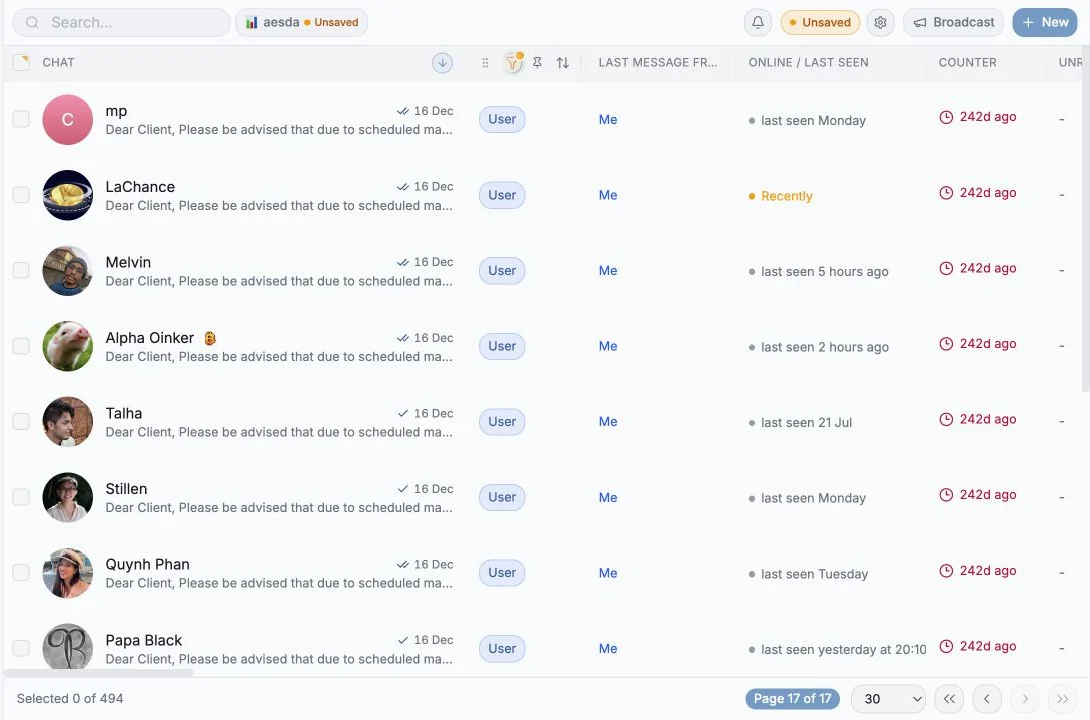
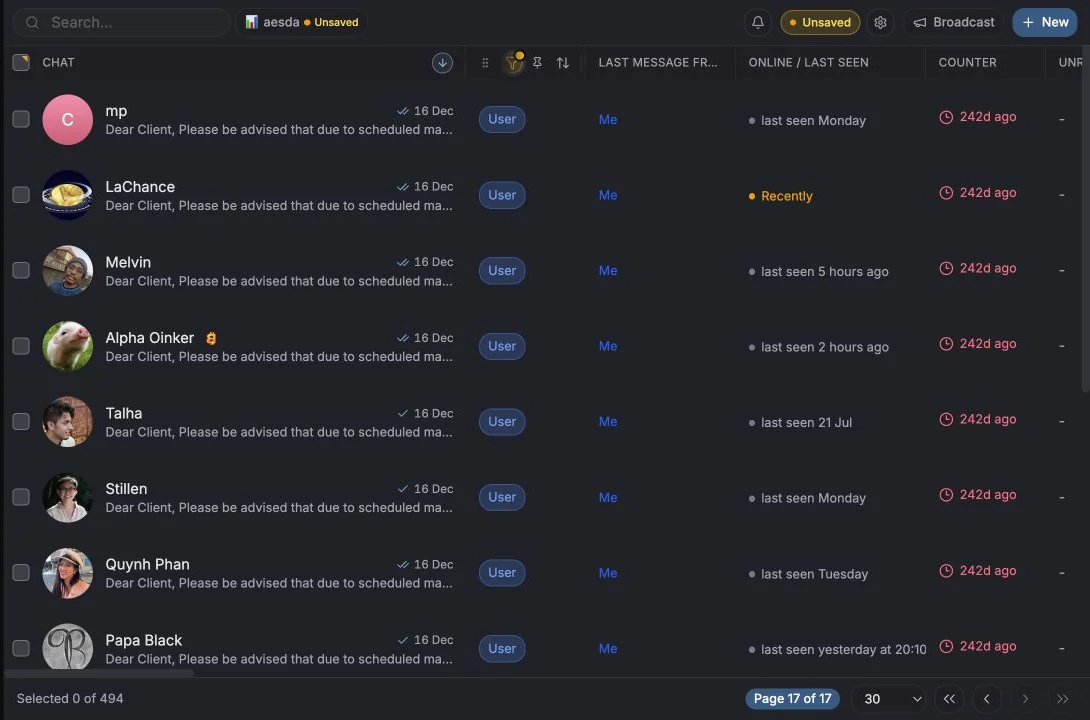
Een broadcast versturen
Sectie met de titel “Een broadcast versturen”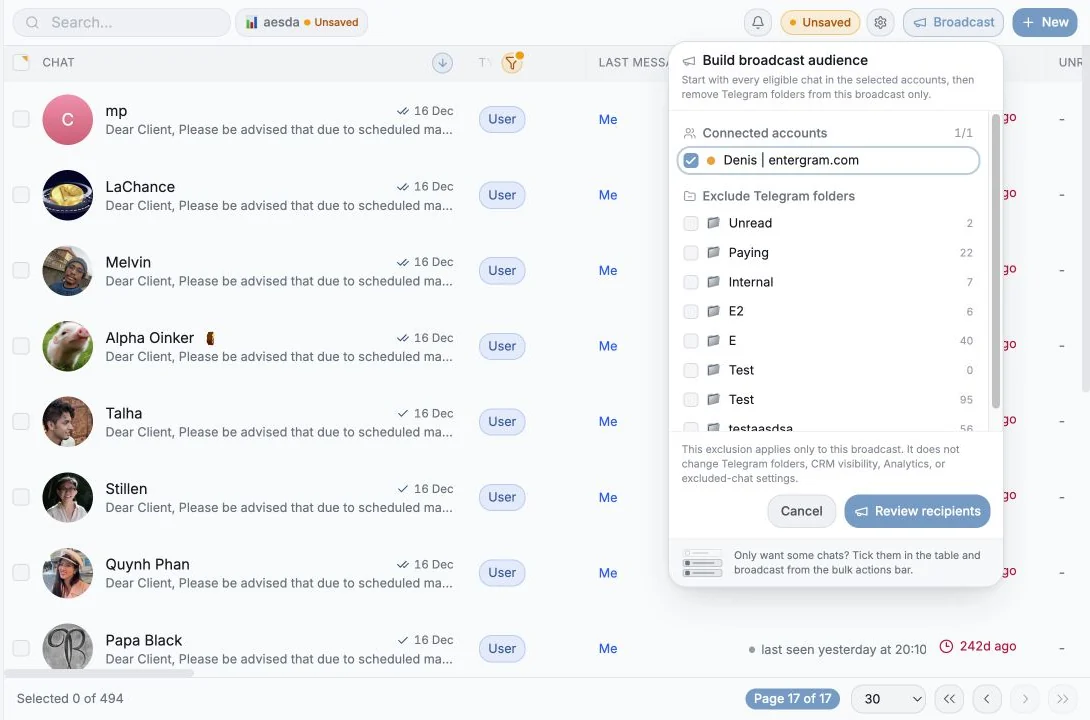
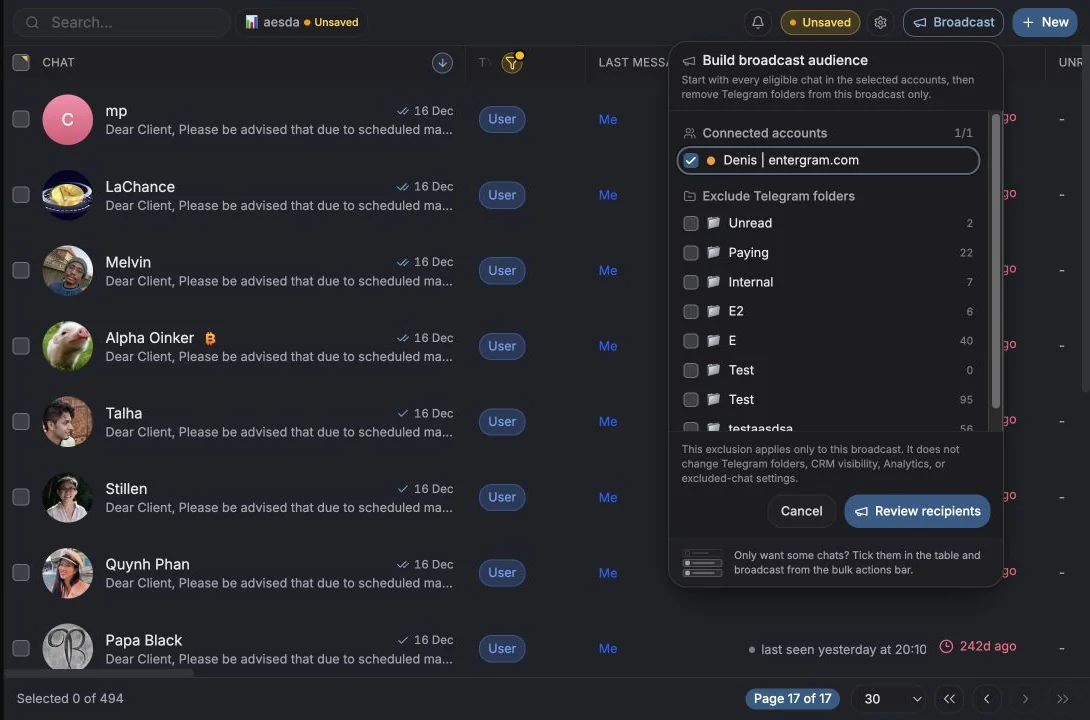
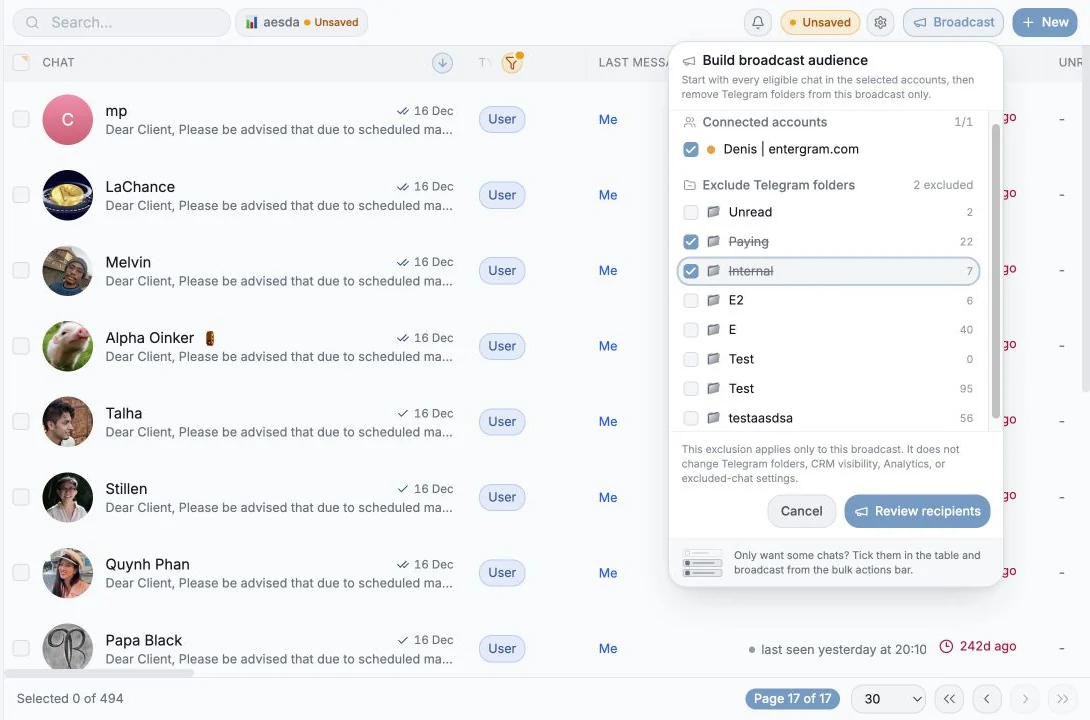
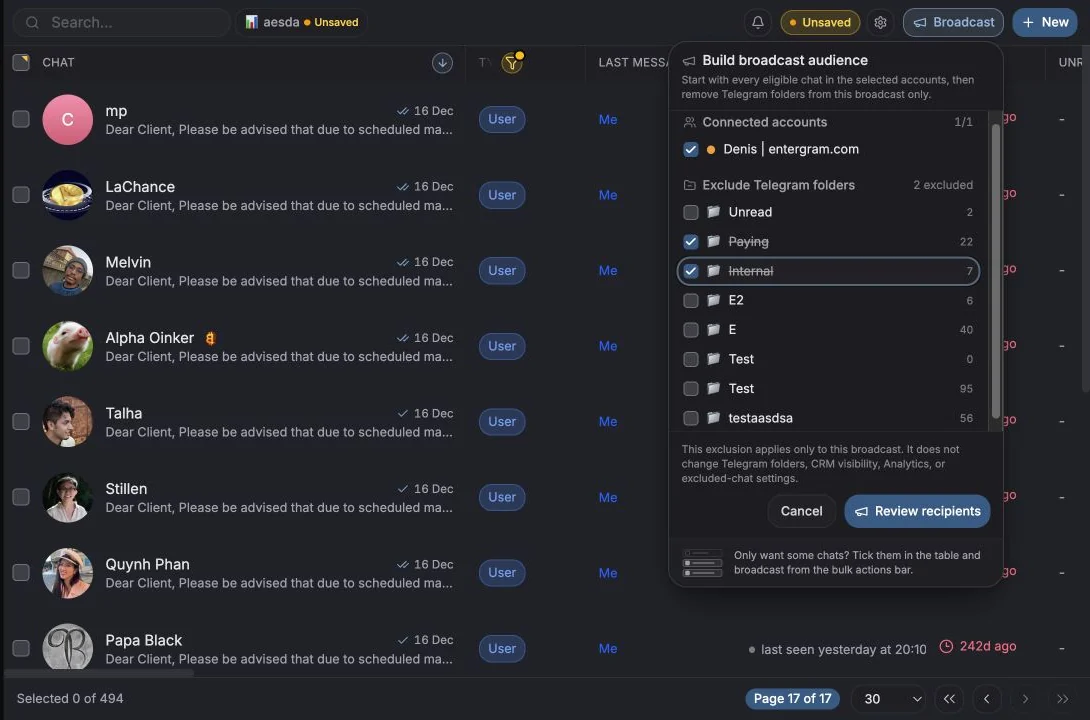
- Vink op Messages de chats aan die je wilt bereiken.
- Klik op Broadcast in de selectiewerkbalk die verschijnt.
- Schrijf je bericht, of kies een sjabloon.
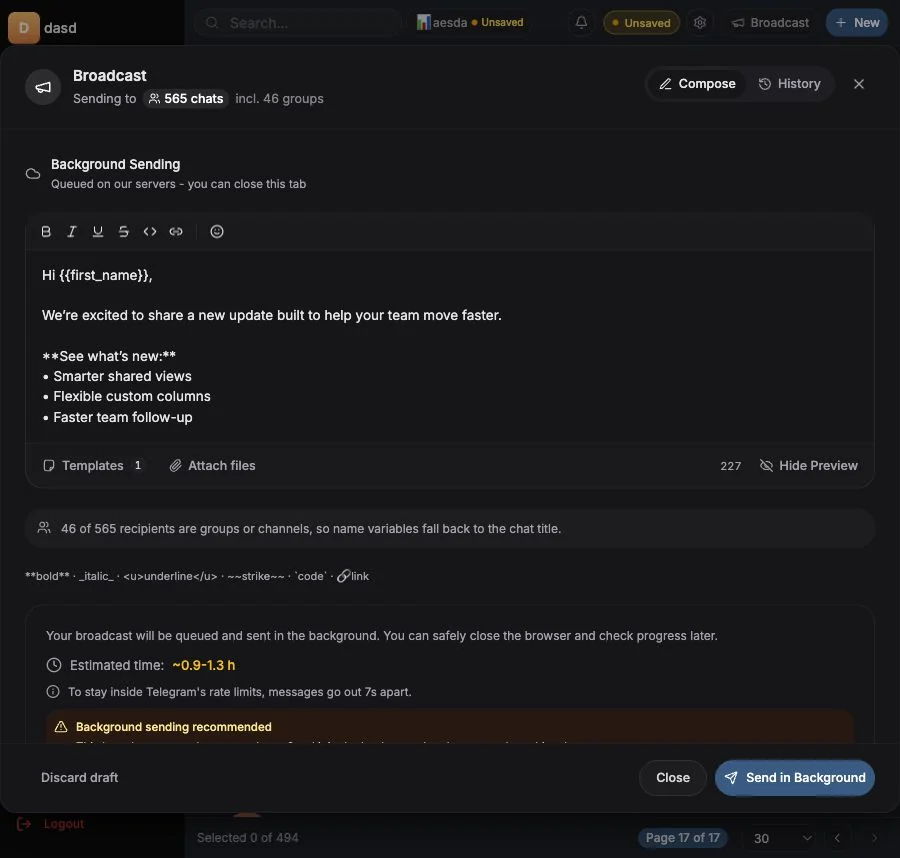
- Bekijk de Preview: kies een ontvanger en zie het uiteindelijke bericht met ingevulde variabelen.
- Klik op Send Broadcast.
Het venster heeft twee tabbladen: Compose en History.
Hoe het versturen werkt
Sectie met de titel “Hoe het versturen werkt”Broadcasts worden in een wachtrij op de servers van Entergram gezet en op de achtergrond verstuurd: “Your broadcast will be queued and sent in the background. You can safely close the browser and check progress later.” Je hoeft het tabblad niet open te houden, en de bezorging gaat door als je uitlogt.
Zie je “{n} of {total} selected accounts need Analytics connected”, dan is dat account gekoppeld vóór de huidige backend-flow. Koppel het opnieuw via Settings → Accounts
en de broadcast kan de deur uit.
Limieten en timing
Sectie met de titel “Limieten en timing”Om binnen de limieten van Telegram te blijven, gaan berichten een vast aantal seconden na elkaar de deur uit. Het venster toont een Estimated time (bijvoorbeeld ~12-15 min) die meeloopt met het aantal ontvangers, en een tip om in batches van 20 te versturen voor de beste bezorging.
Probeer de vertraging niet te omzeilen. Juist daardoor blijft je account gezond.
Personaliseren met variabelen
Sectie met de titel “Personaliseren met variabelen”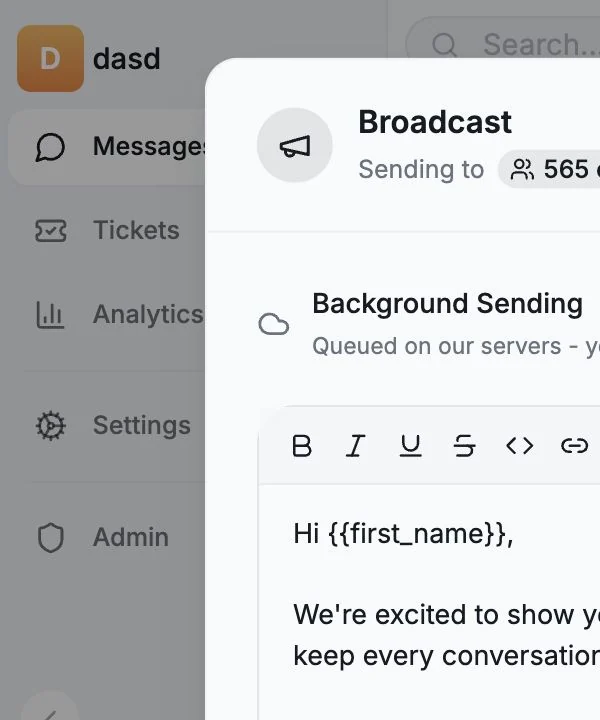
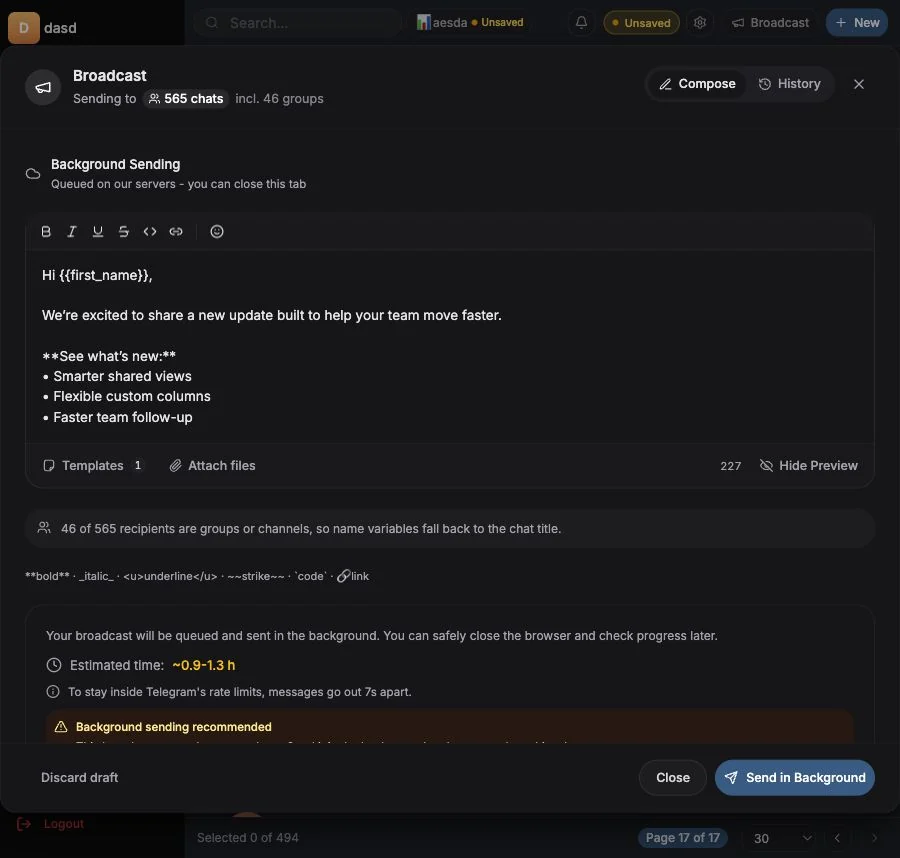
Klik op een variabele om die in het bericht te zetten. Elke variabele wordt vlak voordat het bericht vertrekt vervangen door de gegevens van die ontvanger.
| Variabele | Wordt | Terugvaloptie |
|---|---|---|
{{chat_name}} | De voor- en achternaam van het contact | In groepen en kanalen: de titel van de chat |
{{first_name}} | Alleen de voornaam | In groepen: het eerste woord van de titel |
{{username}} | De @handle van het contact, inclusief @ | Leeg bij groepen, kanalen en iedereen zonder handle |
Regels die ertoe doen:
- Altijd kleine letters, altijd dubbele accolades.
{{Name}}of{name}worden als letterlijke tekst verstuurd. - Een ontbrekende waarde laat een lege plek achter. Schrijf dus nooit een zin die zonder die waarde niet meer klopt.
- De preview toont het uiteindelijke bericht voor een echte ontvanger. Wissel van ontvanger om steekproeven te doen.
Entergram waarschuwt je vooraf, bijvoorbeeld “{{username}} resolves to nothing for 12 of your 40 recipients. Use {{first_name}} instead, or drop it from the sentence.” en
“{n} of {total} recipients are groups or channels, so name variables fall back to the chat title.”
Bijlagen en vertaling
Sectie met de titel “Bijlagen en vertaling”- Voeg foto’s, video, audio, documenten of spraakberichten toe. De limieten staan erbij (foto’s tot X; video/audio/documenten tot Y; spraak tot Z).
- Translate outgoing message vertaalt de tekst naar een doeltaal voordat die wordt verstuurd.
Een lopende broadcast volgen
Sectie met de titel “Een lopende broadcast volgen”Tijdens het versturen zie je de voortgang live (Sending {current}/{total}, het resterende aantal en een geschatte eindtijd), plus Pause, Resume en Cancel.
Bij annuleren krijg je de vraag “Cancel broadcast? Recipients already processed keep their result. Remaining recipients will not be sent.”
Geschiedenis en betrokkenheid
Sectie met de titel “Geschiedenis en betrokkenheid”Het tabblad History toont elke taak met:
- status: Queued, Sending, Paused, Completed, Failed, Cancelled,
- voortgang:
{processed}/{total}processed, bezorgd, mislukt, resterend, overgeslagen, - een geschatte eindtijd zolang de taak loopt,
- Clear completed om de lijst op te schonen.
Open een taak voor de Engagement pipeline, van beoogde ontvangers tot antwoorden:
| Meetwaarde | Betekenis |
|---|---|
| Targeted | Ontvangers voor wie de taak is aangemaakt |
| Reach | Percentage bezorgd |
| Opened | Percentage gezien (waar Telegram een betrouwbare leesstatus geeft) |
| Replied | Percentage dat heeft geantwoord |
Per ontvanger zie je Delivered, Seen, Replied, Pending, Skipped of Failed, en je kunt filteren op No reply om een lijst voor opvolging te maken. Open brengt je direct naar die chat.
Seen is beschikbaar waar Telegram een betrouwbare leesstatus geeft. Sommige chattypes geven die nooit door. Een lege waarde is dus geen fout.
Broadcasten vanuit een AI-agent
Sectie met de titel “Broadcasten vanuit een AI-agent”Heb je een MCP-client gekoppeld? Dan kun je het gewoon vragen:
“Stuur onze promo naar elke chat waarvan het veld Customer tier VIP is.”
De agent past het filter toe en voert de broadcast voor je uit. Zie MCP-connectors.
Veiligheidschecklist voor een grote verzending
Sectie met de titel “Veiligheidschecklist voor een grote verzending”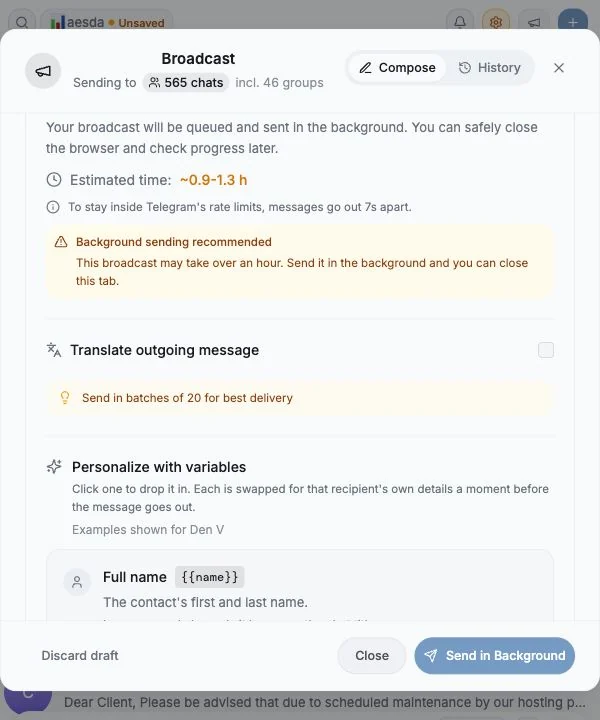
- Preview gecontroleerd bij minstens twee echte ontvangers
- Geen enkele zin hangt af van
{{username}} - Ontvangerslijst nagekeken onder Recipients (
{n}) - Eerst met een kleine batch begonnen voordat de volledige lijst aan de beurt is
Cookievoorkeuren
We respecteren je recht op privacy. Kies welke cookies je toestaat, je keuze geldt op de hele site. Cookiebeleid
Nodig om de site te laten werken, inclusief het onthouden van je privacykeuzes. Altijd aan.
Helpen ons het sitegebruik te begrijpen en aanmeldingen toe te schrijven aan referralpartners. Optioneel.