Een workspace aanmaken en joinen
In een workspace leeft je CRM. Custom fields, tickets, opmerkingen, bestanden, opgeslagen weergaven, sjablonen en analytics horen er allemaal bij. Zonder workspace heeft de app geen navigatie. Je ziet dan “Workspace required - Create your own workspace, or join an existing one with an invite.” (Maak je eigen workspace aan of join een bestaande via een uitnodiging.)
Een workspace aanmaken
Sectie met de titel “Een workspace aanmaken”Create Workspace vind je in de zijbalk, in de instellingen of tijdens de onboarding.
- Workspace Name, bijvoorbeeld Acme Corp. Je kunt meerdere workspaces met dezelfde naam hebben.
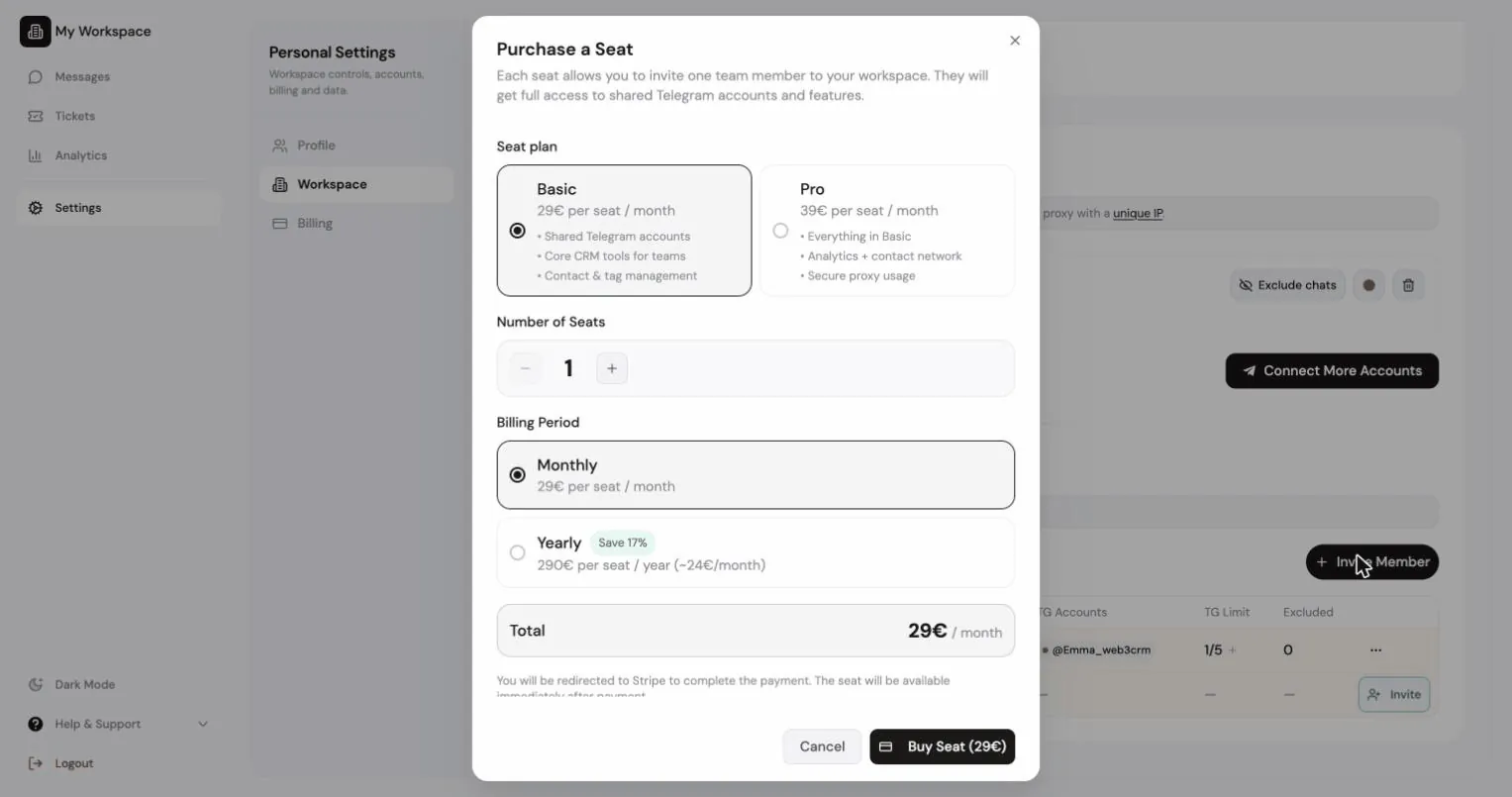
- Invite Your Team (optioneel): Generate Invite Link. Links verlopen na 24 uur.
- Klaar: “Your workspace is ready.”
Heb je nog geen seats, dan zie je: “Workspace created. Buy seats to invite teammates.”
Een workspace joinen
Sectie met de titel “Een workspace joinen”Er zijn drie routes:
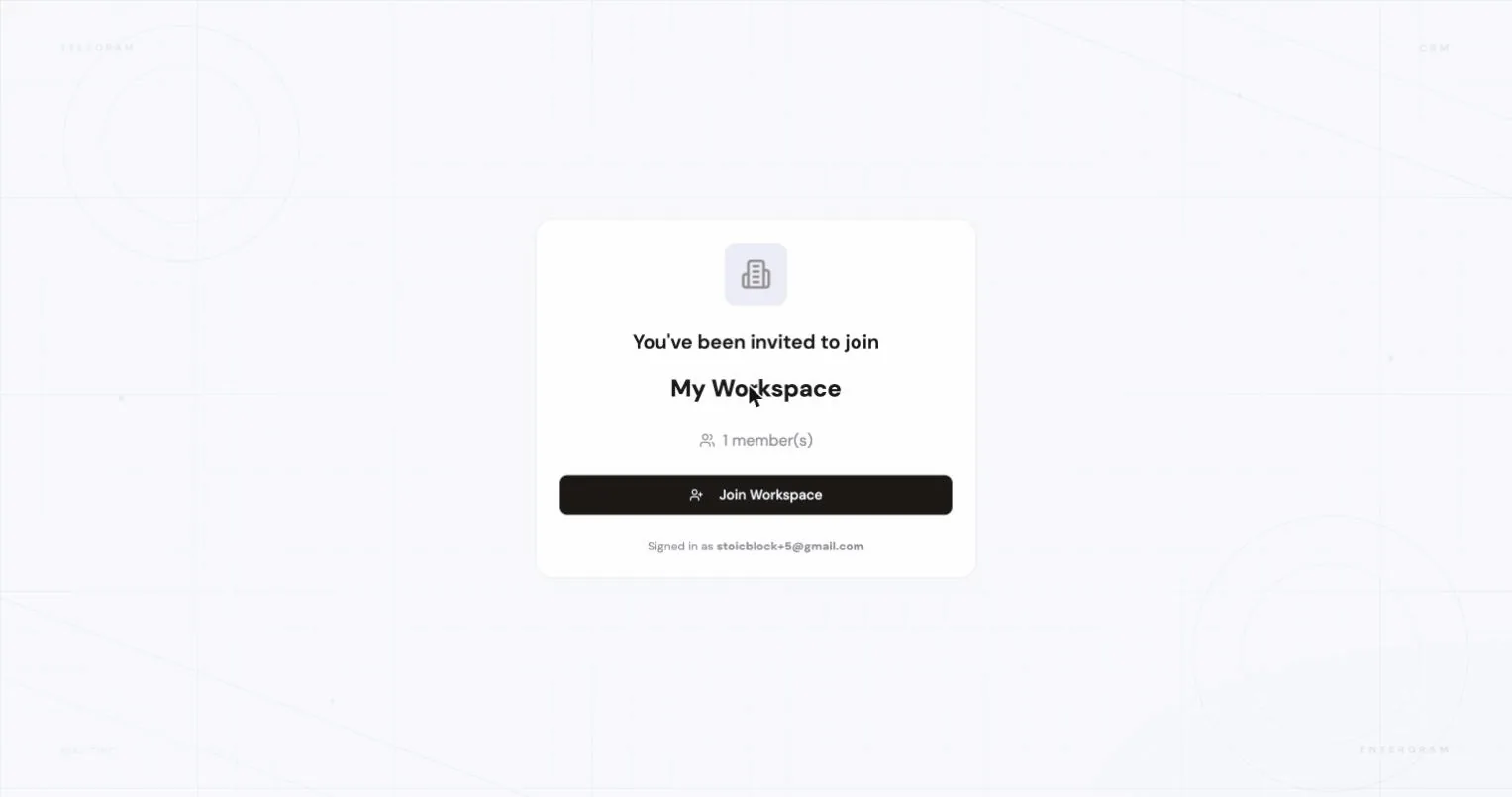
- Klik op een uitnodigingslink; die opent direct de joinpagina.
- Plak de link of token in Settings → Have an invite link? → Join Workspace.
- Plak hem tijdens de onboarding onder Join existing.
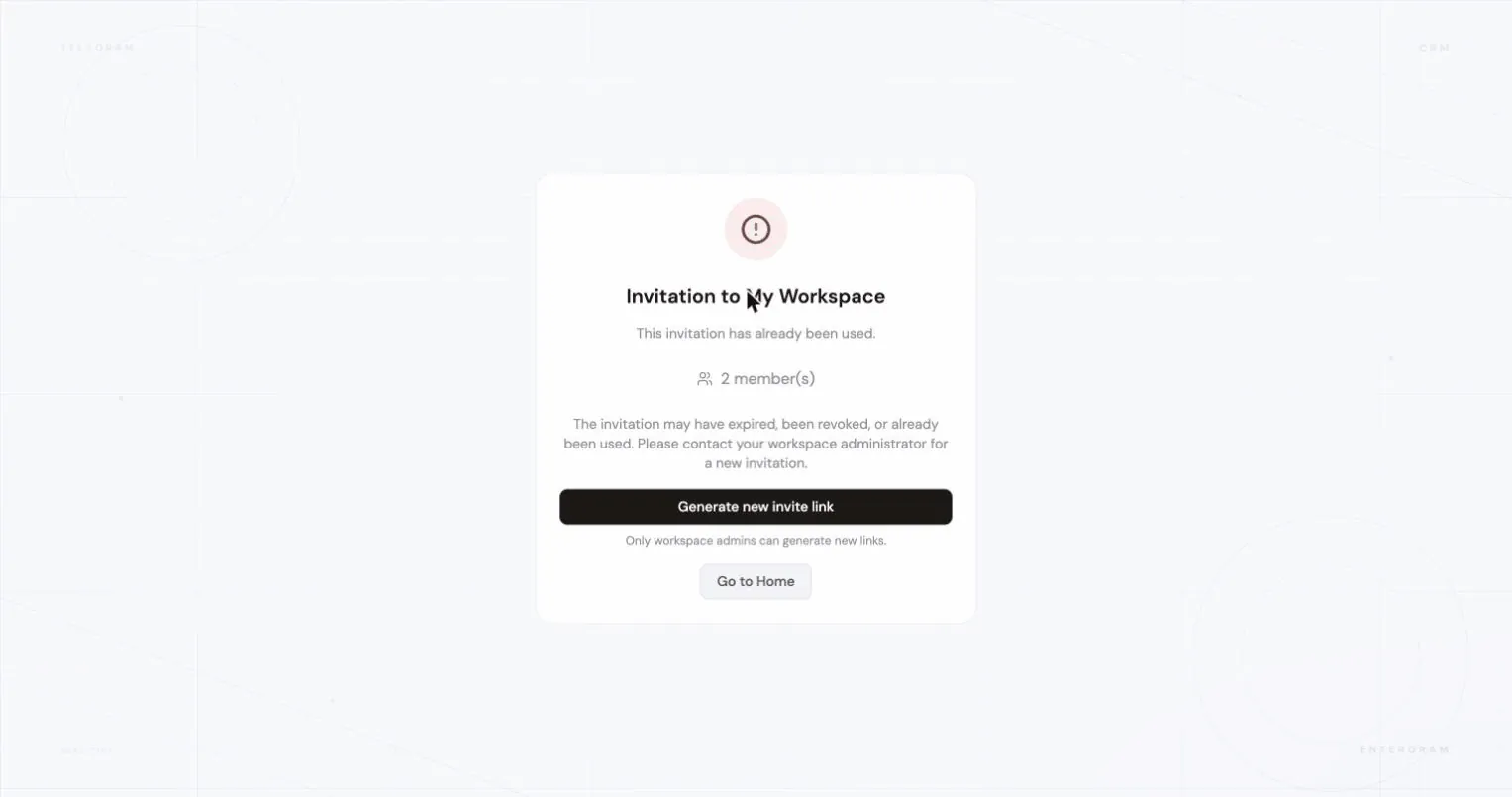
Ongeldige of verlopen links worden geweigerd voordat er iets gebeurt.
Workspace-instellingen
Sectie met de titel “Workspace-instellingen”Settings → Accounts (eigenaren en admins):
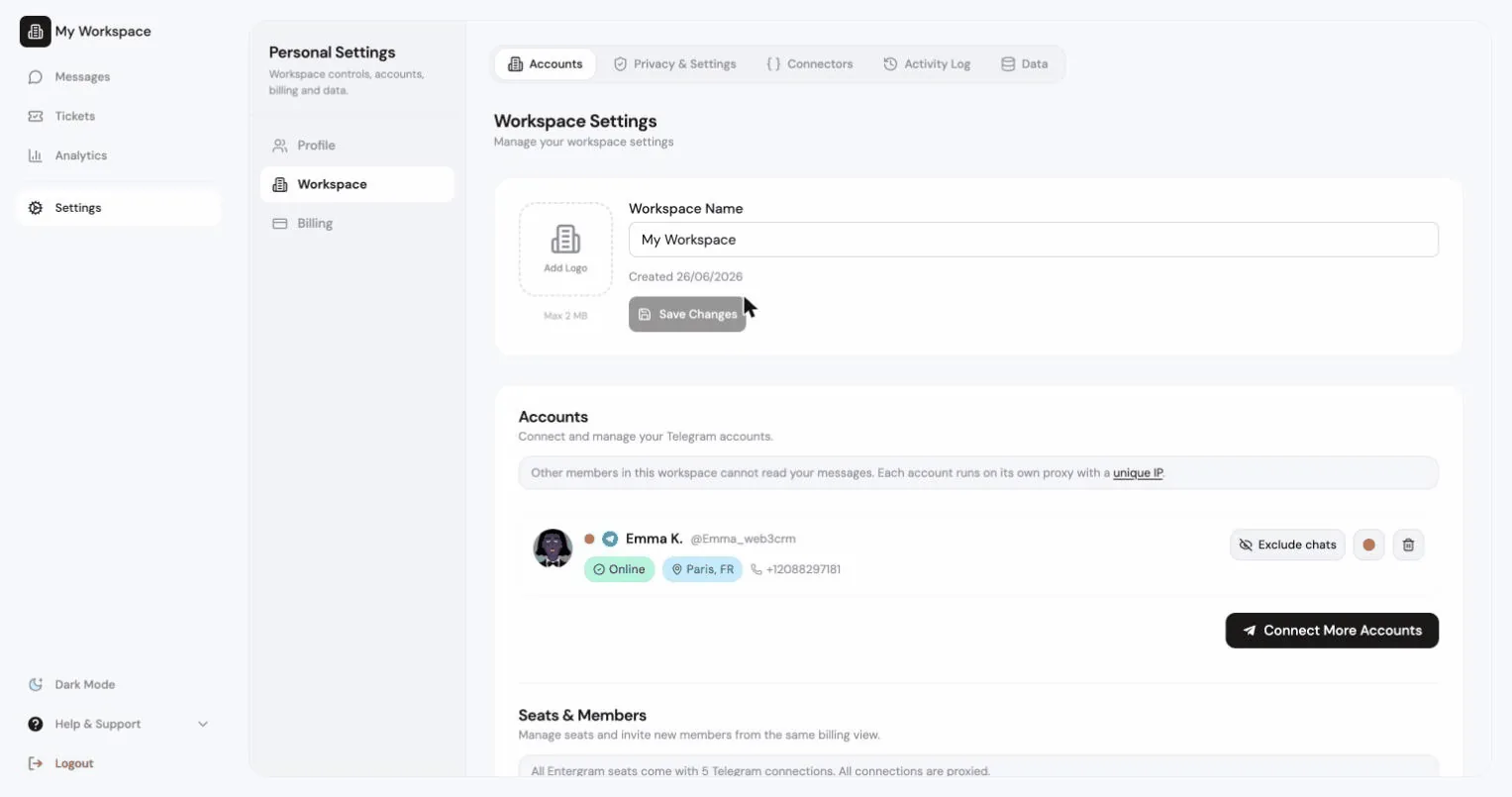
- Workspace Name: bewerk de naam en klik op Save Changes.
- Logo: Add Logo, upload je eigen logo (er geldt een maximale bestandsgrootte), of Remove.
- Metadata: Plan, Paid seats, Created
{date}.
Waar de workspace-instellingen staan
Sectie met de titel “Waar de workspace-instellingen staan”| Instellingentabblad | Wat erin staat |
|---|---|
| Accounts | Naam en logo, Telegram-accounts, seats, leden, rollen en uitnodigingen |
| Privacy Settings | Alle rechten voor leden en operationele standaardinstellingen |
| Billing | Abonnementen, seats, Stripe-portaal |
| Data | Exports |
| MCP en API | MCP en API |
| Activity Log | Log history |
Databron: Database of Live
Sectie met de titel “Databron: Database of Live”In de header van de workspace kun je wisselen tussen twee databronnen:
- Database: “Database with all contacts from Telegram accounts connected to your workspace” (een database met alle contacten van de Telegram-accounts die aan je workspace zijn gekoppeld), de opgeslagen CRM-weergave.
- Live: de actuele Telegram-weergave per account. Uitgeschakeld als er geen gekoppelde accounts zijn: “No connected accounts available for live view.”
Een workspace verlaten
Sectie met de titel “Een workspace verlaten”Leden dienen een verzoek in om te vertrekken; ze kunnen niet zomaar weglopen.
- Settings → Accounts → Leave Workspace.
- Voeg eventueel een reden toe.
- Een admin of de eigenaar beoordeelt het verzoek.
Zolang het in behandeling is, zie je “Leave request pending, waiting for admin approval” en kun je op Cancel Request klikken.
Wordt het verzoek goedgekeurd, dan verlies je de toegang tot alle data van de workspace en heb je een eigen abonnement nodig om de app te blijven gebruiken.
Eigenaren en admins beoordelen verzoeken onder Leave Requests met Approve en Deny.
Een workspace verwijderen
Sectie met de titel “Een workspace verwijderen”Settings → Danger Zone → Delete this workspace (alleen de eigenaar). Je moet de naam van de workspace typen om te bevestigen.
Wat definitief wordt verwijderd: tickets, activiteitenlog, waarden van custom fields in de workspace, opmerkingen, bestanden, connectors, API-sleutels, gedeelde weergaven en workspacesjablonen.
Wat niet: je gekoppelde accounts. Die blijven in je profiel staan en worden alleen losgekoppeld van de workspace. Je kunt later een nieuwe workspace aanmaken en je seats opnieuw gebruiken.
Facturatie staat hier los van. Een workspace verwijderen zegt abonnementen niet op. Die beheer je in het tabblad Billing via het Stripe-portaal.
Terwijl het verwijderen loopt
Sectie met de titel “Terwijl het verwijderen loopt”Het opruimen gebeurt op de achtergrond:
{name}is being deleted in the background. Access to this workspace is paused until cleanup finishes. (De workspace wordt op de achtergrond verwijderd; de toegang is gepauzeerd tot het opruimen klaar is.)
Mislukt het, dan zie je “Workspace deletion needs attention”. Verwijder de workspace dan opnieuw om het opruimen opnieuw in de wachtrij te zetten.
Gerelateerd
Sectie met de titel “Gerelateerd”Cookievoorkeuren
We respecteren je recht op privacy. Kies welke cookies je toestaat, je keuze geldt op de hele site. Cookiebeleid
Nodig om de site te laten werken, inclusief het onthouden van je privacykeuzes. Altijd aan.
Helpen ons het sitegebruik te begrijpen en aanmeldingen toe te schrijven aan referralpartners. Optioneel.