Een Telegram-account koppelen
Settings → Accounts → Connect Account
Voordat je Telegram koppelt
Sectie met de titel “Voordat je Telegram koppelt”- Je hebt een vrije accountplek nodig. Je aantal plekken staat er als “
{used}of{count}slots”. Plekken zijn capaciteit: hoeveel accounts je mag koppelen, niet hoeveel er live verbonden zijn. Een proefperiode bevat 2 plekken; betaalde abonnementen 5 per seat, uit te breiden met add-ons. - De servers van Entergram maken namens jou verbinding met Telegram. Je hoeft niets te installeren en geen wachtzin te beheren; je logt gewoon in met de eigen login van Telegram. Telegram ziet de verbinding als een nieuw ingelogd apparaat, dat net als elk ander apparaat onder Settings → Devices staat.
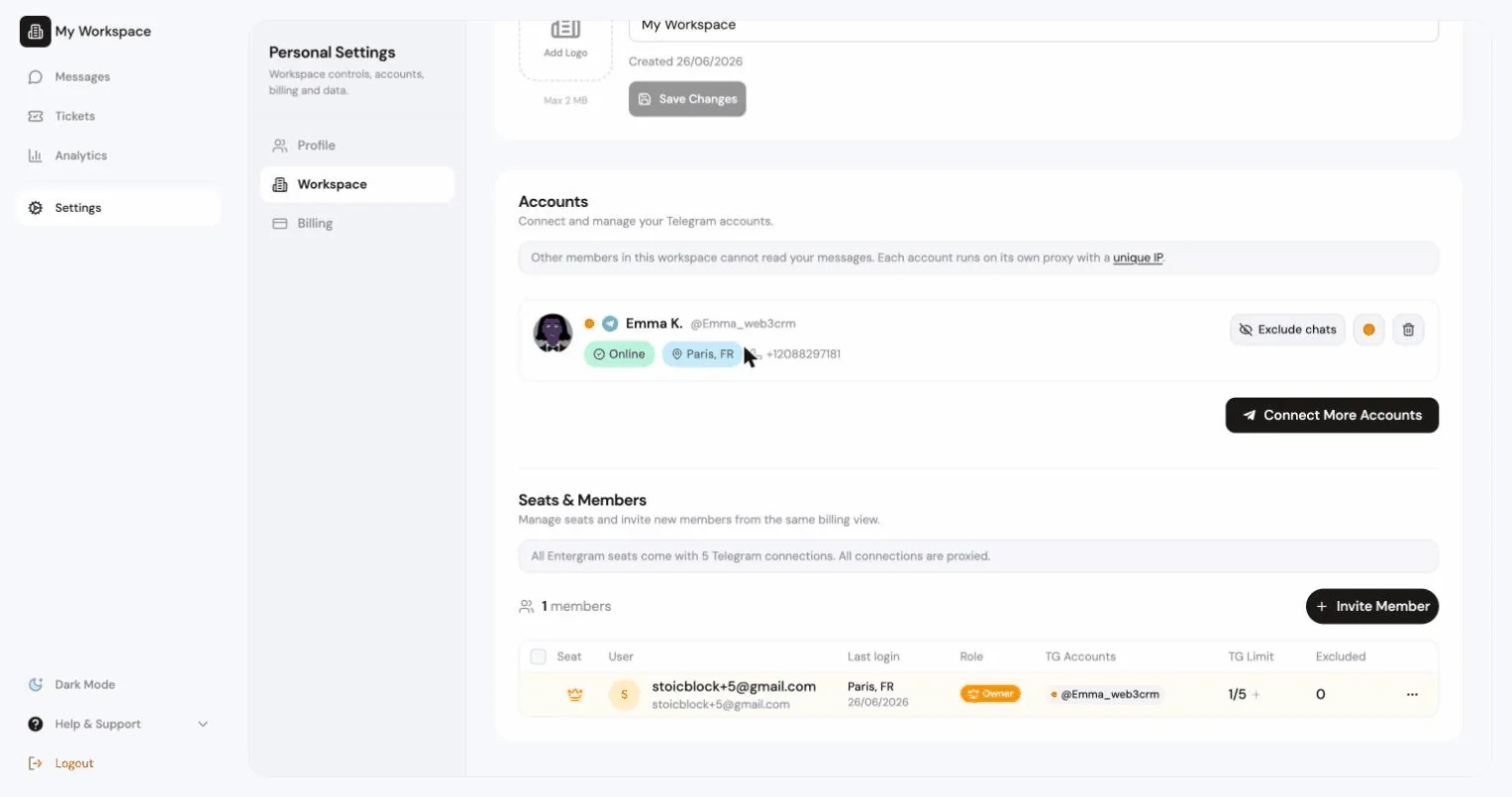
Tijdens de onboarding laat Entergram eerst zien waar het toegang toe krijgt (basisgegevens van het account, de chatlijst en metadata, en groepslidmaatschap en tijdstempels van activiteit) en vraagt het je de Terms of Service (gebruiksvoorwaarden) en Privacy Policy (privacybeleid) te accepteren. Berichten worden live bij Telegram opgehaald wanneer je een chat opent en worden niet als geschiedenis in onze database bewaard. Zie Waar Entergram toegang toe heeft voor het volledige overzicht.
Stap 1: kies een inlogmethode
Sectie met de titel “Stap 1: kies een inlogmethode”Het venster vraagt “Choose how you want to authorize this Telegram account.” (Kies hoe je dit Telegram-account wilt autoriseren.)
QR-code (aanbevolen)
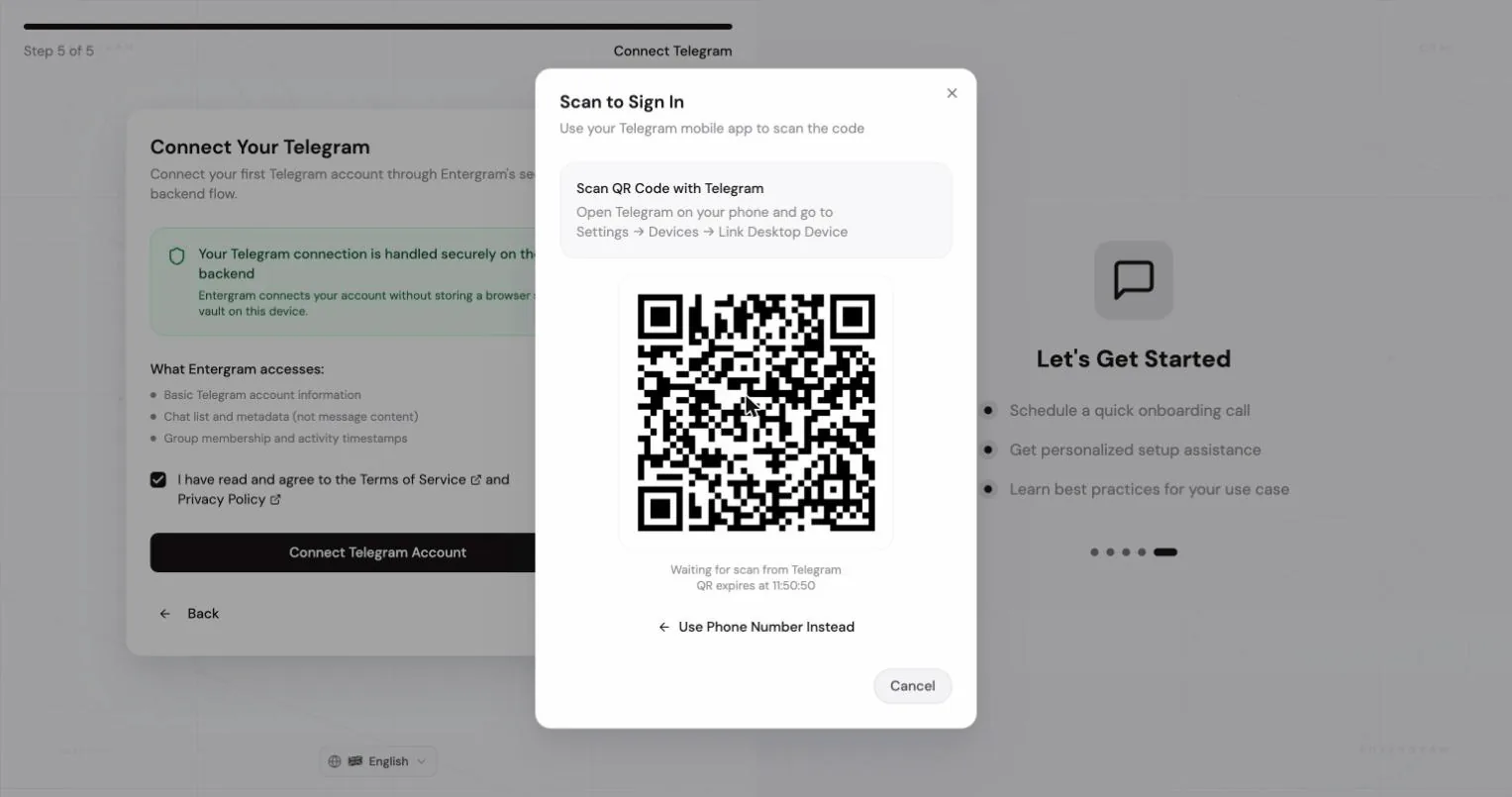
Sectie met de titel “QR-code (aanbevolen)”- Open Telegram op je telefoon.
- Ga naar Settings → Devices → Link Desktop Device.
- Scan de code die Entergram toont.
Het venster toont “Waiting for scan from Telegram” en de verlooptijd van de QR-code. Verloopt die, dan wordt er een nieuwe aangemaakt.
Telefoonnummer
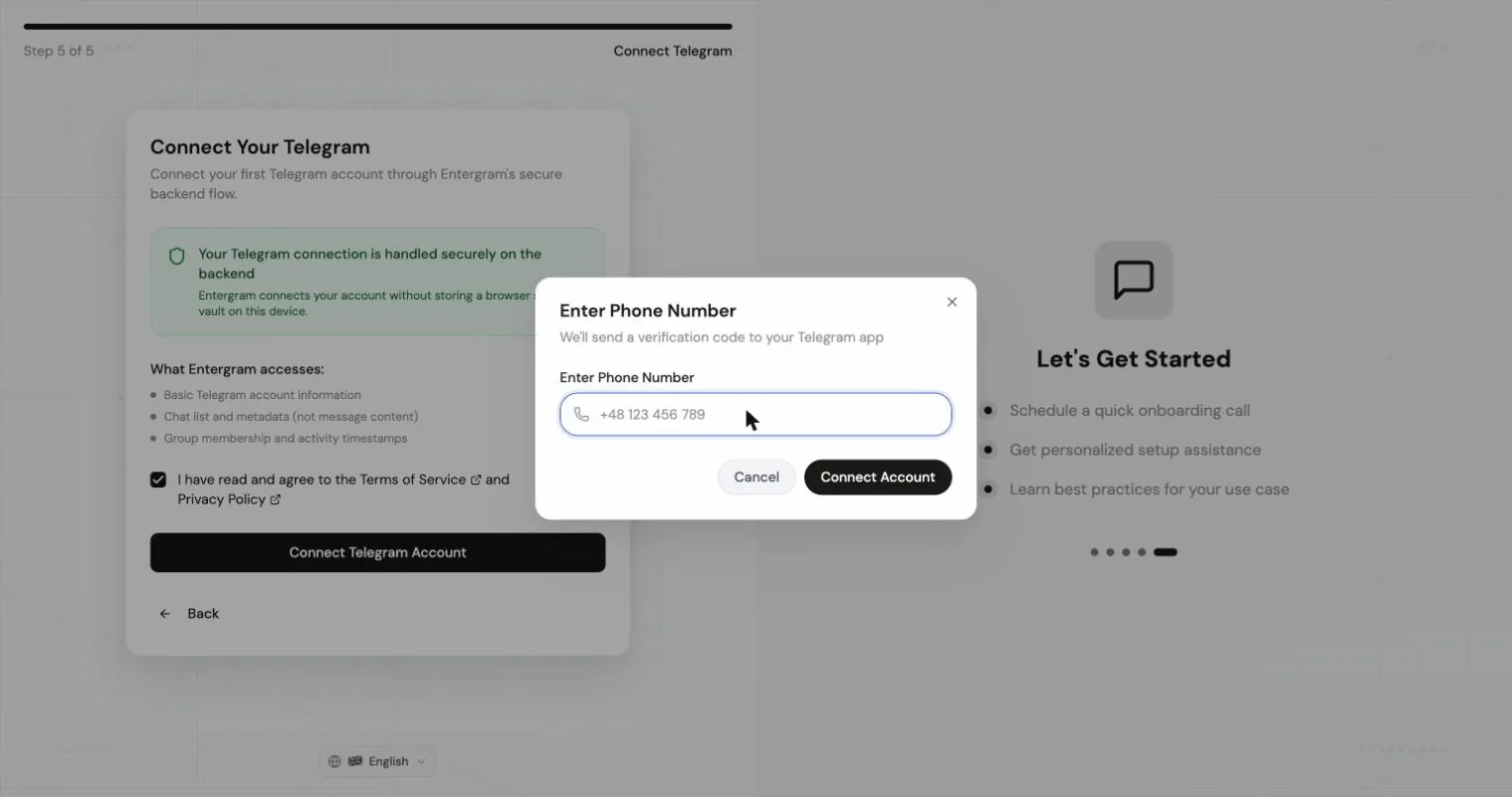
Sectie met de titel “Telefoonnummer”- Voer je nummer in met de landcode, bijvoorbeeld
+1 234 567 890. - Klik op Connect.
- Telegram stuurt de inlogcode meestal naar de Telegram-app op je andere ingelogde apparaten, niet per sms. Open Telegram op een apparaat waarop je al bent ingelogd.
- Voer de inlogcode van Telegram in en klik op Verify.
Resend code wordt beschikbaar na een aftelling van 60 seconden. Dat wachten voorkomt dat je tegen de inloglimiet van Telegram aanloopt.
Stap 2: tweestapsverificatie
Sectie met de titel “Stap 2: tweestapsverificatie”Heeft het account een 2FA-wachtwoord (cloudwachtwoord), dan vraagt Entergram daarom. Voer het wachtwoord in en klik op Verify.
Entergram gebruikt dit alleen om de Telegram-login af te ronden.
Stap 3: wacht op de eerste synchronisatie
Sectie met de titel “Stap 3: wacht op de eerste synchronisatie”Je chats beginnen te laden. De eerste chatsynchronisatie kan tot ongeveer vijf minuten duren, afhankelijk van de grootte van het account. Die draait op de servers van Entergram, dus je hoeft het tabblad niet open te houden.
Een account opnieuw koppelen
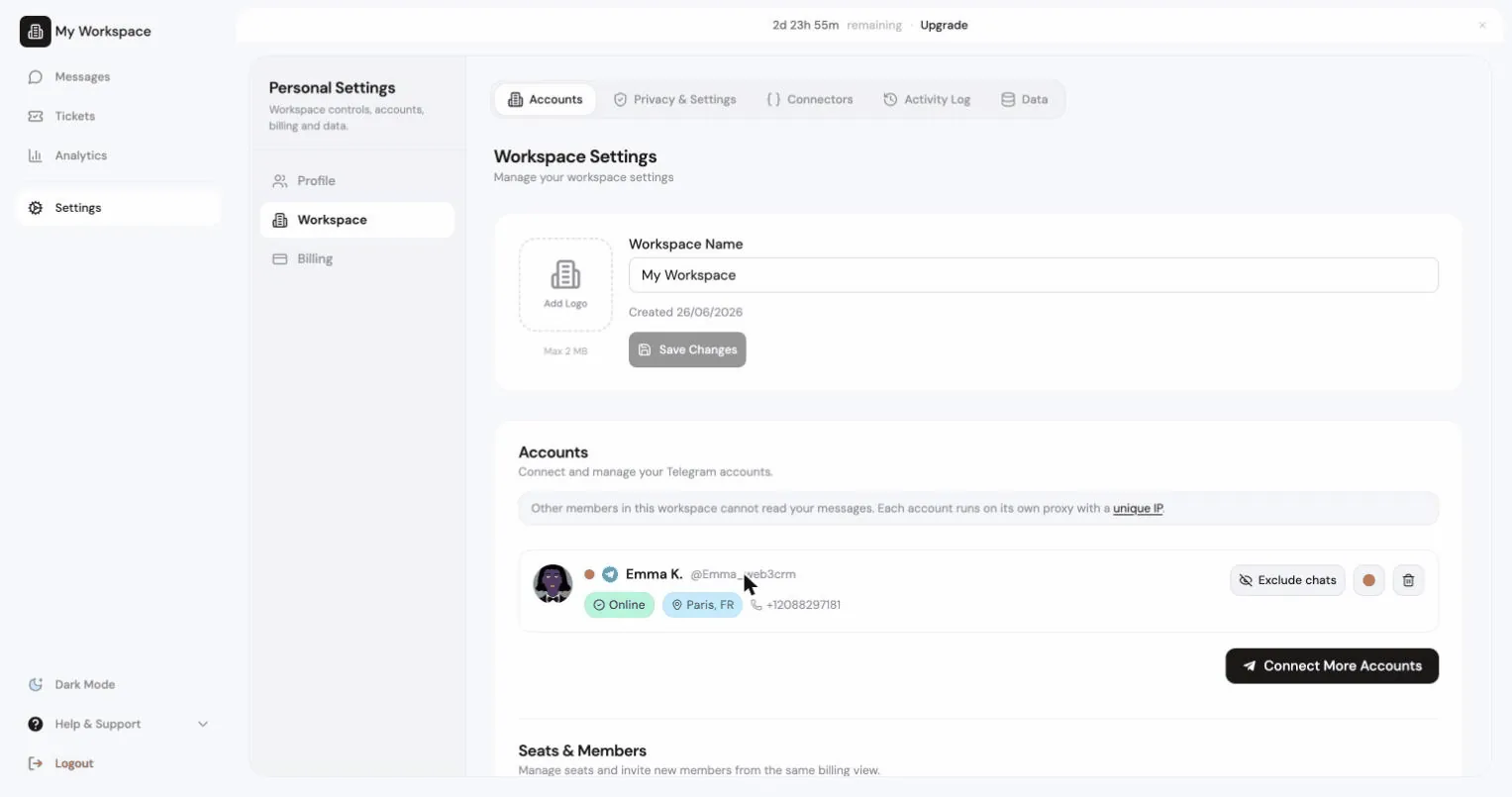
Sectie met de titel “Een account opnieuw koppelen”Elke accountkaart in Settings → Accounts heeft een statuslabel. Een gezond account toont Live Sync Ready. Moet je ergens iets mee, dan zie je:
| Label | Betekenis | Actie |
|---|---|---|
| Session expired | De Telegram-sessie is beëindigd, meestal via het menu Devices van Telegram, of ongeldig gemaakt na een wachtwoordwijziging | Reconnect Live Sync |
| Reconnect Required | Het account heeft zijn live verbinding verloren | Reconnect Live Sync |
| Needs Migration | Het account is via de oude methode gekoppeld en moet één keer opnieuw inloggen | Connect Live Sync |
De knop opent hetzelfde inlogvenster. Je moet opnieuw koppelen met hetzelfde Telegram-account. Inloggen met een ander account wordt geweigerd: “Cannot reconnect: You must use the same Telegram account.” Opnieuw koppelen kost geen extra plek.
Ontkoppelen
Sectie met de titel “Ontkoppelen”Settings → Accounts → Disconnect. Het account stopt met synchroniseren. Je CRM-gegevens voor de chats van dat account blijven in de workspace, tenzij je ze apart verwijdert.
Wil je ook de Telegram-sessie zelf beëindigen, doe dat dan via Telegram → Settings → Devices in de Telegram-app.
Eén Telegram-account delen over meerdere seats
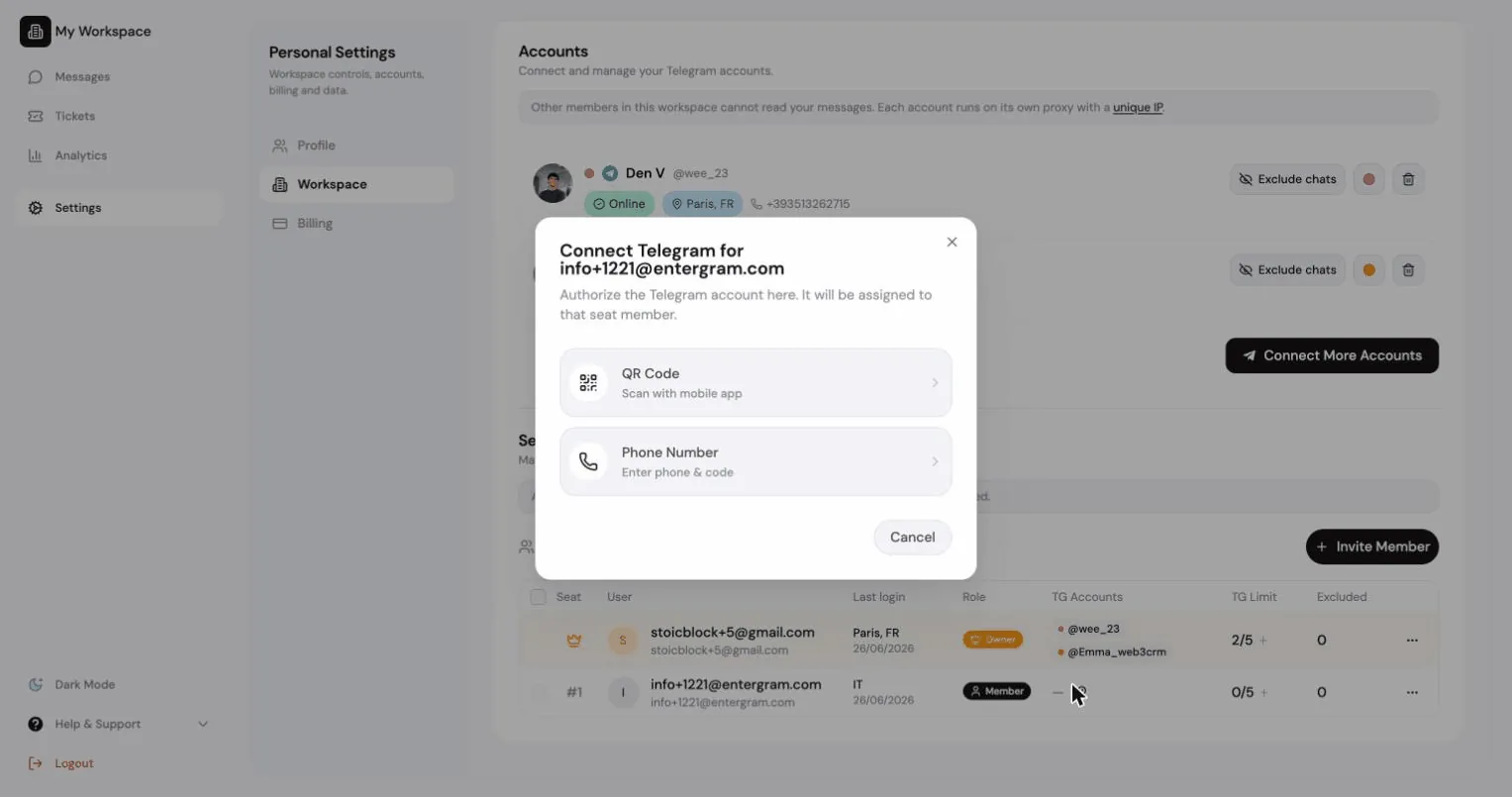
Sectie met de titel “Eén Telegram-account delen over meerdere seats”Wil je dat een teamgenoot in dezelfde inbox werkt, log dan met diezelfde Telegram-login in op diens seat. Er wordt niets gekopieerd of doorgestuurd: het is gewoon hetzelfde account, twee keer gekoppeld.
Dat kan op twee manieren:
- Je teamgenoot koppelt het vanaf de eigen seat, of
- Jij koppelt het voor je teamgenoot: klik op het sleutelicoon naast diens naam in
Settings → Accounts → Seats & Team Members. Het venster heet “Connect Telegram for
{name}”.
Koppelen namens iemand anders vereist:
- dat de workspace-instelling Hide Telegram login codes from members on staat, en
- een vrije accountplek op de seat van dat lid.
Alleen de eigenaar kan een account koppelen voor een admin; eigenaren en admins kunnen dat doen voor gewone leden.
Veelvoorkomende fouten bij het koppelen van Telegram
Sectie met de titel “Veelvoorkomende fouten bij het koppelen van Telegram”Stopt de koppelstap met een melding, zoek die dan hieronder op.
| Melding | Wat je doet |
|---|---|
| Too many attempts. Try again in … | Telegram heeft de login tijdelijk beperkt. Wacht tot de timer is afgelopen. |
| This account is already connected to another user | Ontkoppel het bij de andere Entergram-gebruiker, of neem contact op met support. |
| QR authentication session expired | Start de QR-procedure opnieuw. Het inloggen moet binnen 5 minuten gebeuren. |
You can connect up to {n} Telegram accounts | Je plekken zijn op. Verhoog de limiet of maak een plek vrij. |
Meer bij Verbinding en sessies.
Cookievoorkeuren
We respecteren je recht op privacy. Kies welke cookies je toestaat, je keuze geldt op de hele site. Cookiebeleid
Nodig om de site te laten werken, inclusief het onthouden van je privacykeuzes. Altijd aan.
Helpen ons het sitegebruik te begrijpen en aanmeldingen toe te schrijven aan referralpartners. Optioneel.