Entergram koppelen aan Claude
Koppel Entergram aan Claude als aangepaste MCP-connector. Zo lees je je Telegram-CRM en voer je er acties in uit, rechtstreeks vanuit een chat.
MCP-server-URL:
https://mcp.entergram.com/mcpVoordat je begint
Sectie met de titel “Voordat je begint”- Een Entergram-werkruimte waarin je eigenaar of beheerder bent.
- Een Claude-account. Aangepaste connectoren via externe MCP werken op de abonnementen Free, Pro, Max, Team en Enterprise (Free is beperkt tot één aangepaste connector; de functie is momenteel in bèta).
- Geen download nodig. Je voegt de connector toe in de Claude-webapp op claude.ai. Claude Desktop en Cowork werken ook. Omdat Entergram een gehoste (externe) MCP-server is, hoef je geen lokaal configuratiebestand of bridge-tool te installeren.
Bij de abonnementen Team en Enterprise kan alleen een Owner de connector voor de organisatie toevoegen. Leden koppelen hem daarna individueel. Zie het onderdeel Team & Enterprise hieronder.
Koppelen (Free, Pro, Max)
Sectie met de titel “Koppelen (Free, Pro, Max)”Stap 1. Ga in Entergram naar Settings → MCP en kopieer de URL van je MCP-server (https://mcp.entergram.com/mcp).
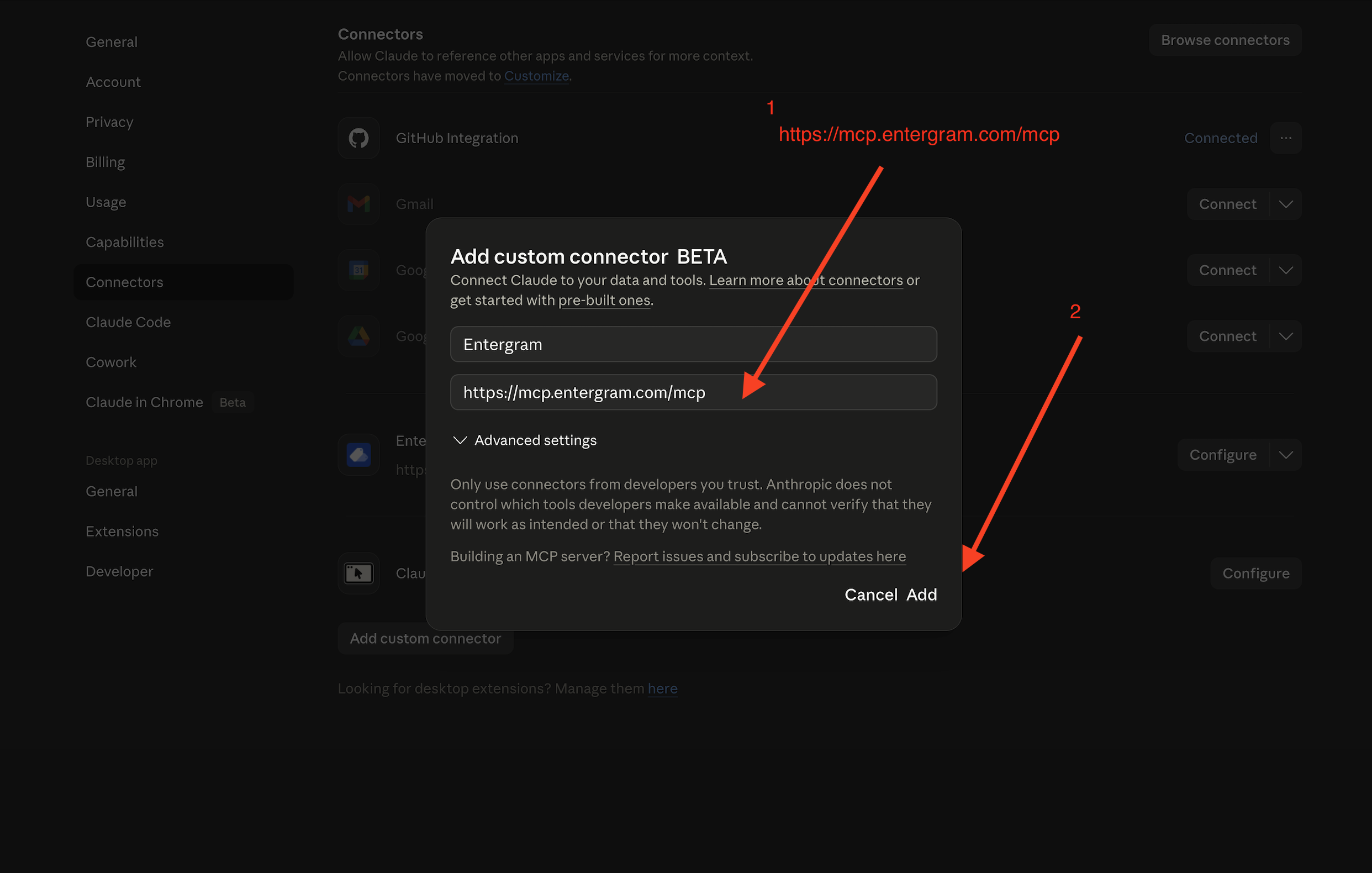
Stap 2. Open in Claude Settings → Connectors en klik op Add custom connector. Vul Entergram in als naam en plak de URL van de MCP-server. Klik op Add.
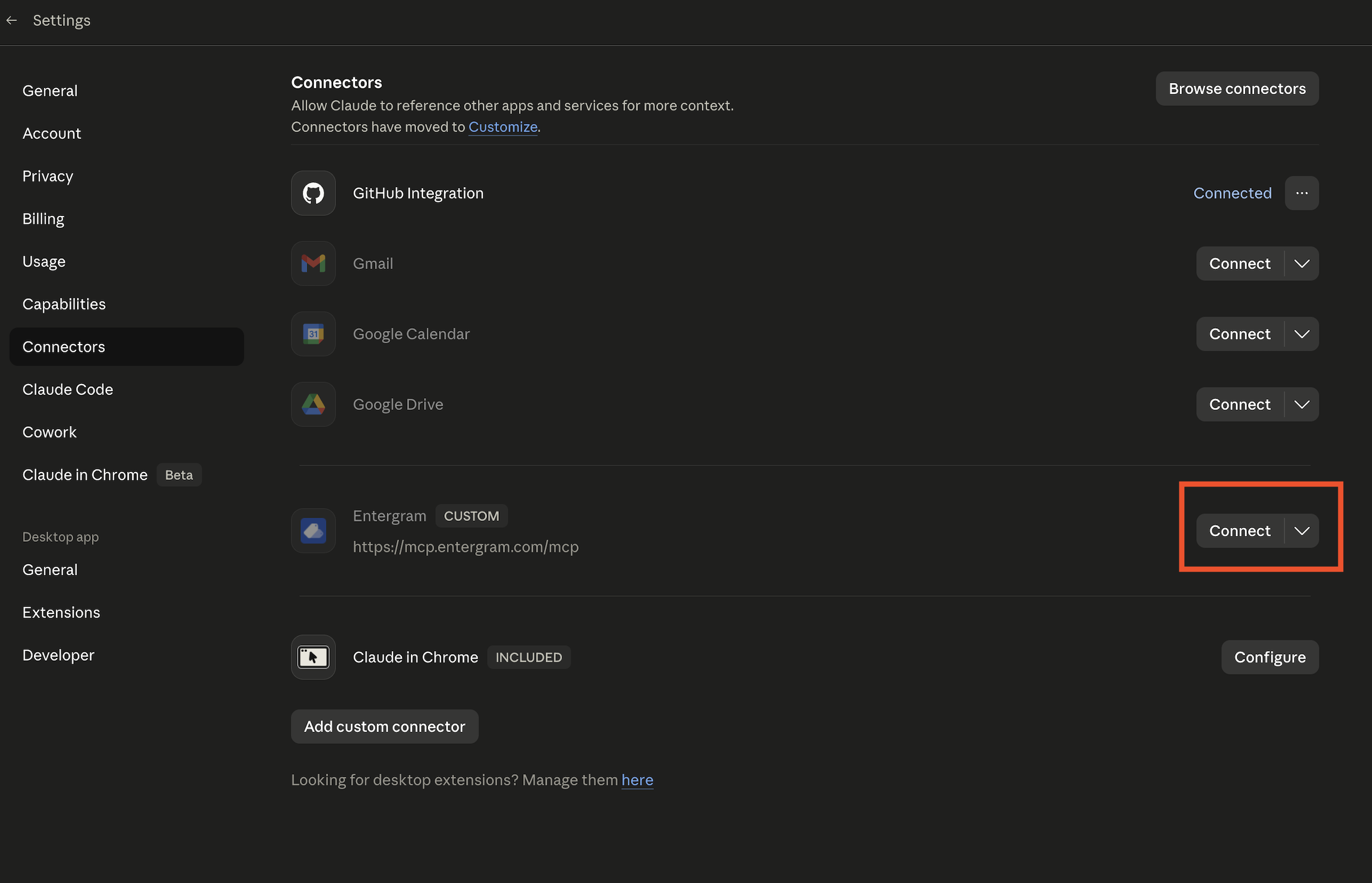
Stap 3. Klik op Connect naast Entergram. Je wordt gevraagd om in te loggen met je Entergram-account, net als bij een “Inloggen met Google”-venster. Log in, bekijk de machtigingen en klik op Allow access.

Stap 4. Klik in een chat op de knop + in het berichtvak → Connectors → schakel Entergram in.
Klaar. Open een nieuwe chat in Claude en probeer: “Geef een overzicht van mijn Entergram-werkruimtes.”
Maak er een routine van in Claude Cowork
Sectie met de titel “Maak er een routine van in Claude Cowork”Werkt de connector? Dan is de mooiste volgende stap dat je niet alles twee keer hoeft te vragen. Met geplande taken in Claude Cowork herhaal je werk met gekoppelde tools volgens een vast ritme. Probeer:
Bekijk elke vrijdagmiddag de afgelopen zeven dagen in Entergram voor chats die aan mij zijn toegewezen. Vat toezeggingen, onbeantwoorde vragen en volgende stappen samen. Voeg een privé weekoverzicht als opmerking toe aan chats met relevante activiteit; verstuur het nooit naar Telegram.
Maak de taak aan via Scheduled → New task, of gebruik /schedule vanuit een Cowork-taak als die opdracht daar beschikbaar is. Begin met handmatige goedkeuring voor schrijfacties en een testchat. Versoepel de goedkeuringen pas als je het resultaat vertrouwt. Geplande taken zijn een Cowork-functie op betaalde Claude-abonnementen en worden mogelijk nog uitgerold. Zie de handleiding over geplande taken
van Anthropic voor de actuele beschikbaarheid.
Team & Enterprise
Sectie met de titel “Team & Enterprise”Instellen door de Owner (eenmalig). Ga naar Organization settings → Connectors → Add. Beweeg over Custom, kies Web en plak https://mcp.entergram.com/mcp. Klik op Add.
Elk lid. Ga naar Settings → Connectors, zoek de connector Entergram, klik op Connect, log in met je Entergram-account en klik op Allow access.
Problemen oplossen
Sectie met de titel “Problemen oplossen”- Koppelen lukt niet / “invalid URL”: kopieer de URL van de MCP-server opnieuw via Settings → MCP in Entergram en controleer dat er geen spatie achter staat.
- Geen optie “Add custom connector”: aangepaste connectoren zijn mogelijk niet ingeschakeld voor je abonnement of werkruimte. Vraag bij Team of Enterprise eerst je Owner om de connector toe te voegen.
- De inlog- of autorisatiepagina van Entergram laadt niet: sta pop-ups toe, zorg dat je bij Entergram bent ingelogd en klik opnieuw op Connect.
- 403-fouten bij toolaanroepen: je Entergram-account heeft eigenaar- of beheerderstoegang tot de werkruimte nodig, en je abonnement moet MCP-toegang bevatten.
Wil je het grotere geheel zien? Lees MCP-connectoren.
Cookievoorkeuren
We respecteren je recht op privacy. Kies welke cookies je toestaat, je keuze geldt op de hele site. Cookiebeleid
Nodig om de site te laten werken, inclusief het onthouden van je privacykeuzes. Altijd aan.
Helpen ons het sitegebruik te begrijpen en aanmeldingen toe te schrijven aan referralpartners. Optioneel.