Telegram-mappen
Entergram leest je echte Telegram-mappen uit en laat je de chattabel daarop filteren. Wijzigingen die je maakt, worden direct en in realtime met Telegram gesynchroniseerd.
Filteren op map
Sectie met de titel “Filteren op map”De mappencarrousel boven de tabel toont elke map met het aantal chats (“{n} chats”). Klik op een map om te filteren; Alle chats heft het filter op; Wissen haalt de mapselectie helemaal weg; Vernieuwen leest de mappen opnieuw uit Telegram.
Mappen horen bij een account. Heb je meerdere accounts gekoppeld, dan brengt elk account zijn eigen mappen mee, gelabeld met het account waar ze bij horen.
In de live chatlijst begint de lijst van elk account met Gearchiveerde chats en Geblokkeerde contacten, ook bij een account dat nooit een Telegram-map heeft gemaakt (Telegram houdt het archief en de blokkeerlijst los van mappen, dus anders zouden ze niet verschijnen). Vink ze per account aan, bijvoorbeeld het archief van het ene account en de geblokkeerde contacten van een ander. Ze vervangen Telegram-mappen en omgekeerd: vink je een map aan, dan worden zij gewist, en vink je een van hen aan, dan worden je mappen gewist. Vink je de laatste uit, dan ga je terug naar Alle chats.
Geselecteerde mappen worden opgeslagen als onderdeel van een weergave. Wissel je tussen Database en Live, dan blijven de map- en accountkeuzes van de geselecteerde opgeslagen weergave behouden. Een weergave die zonder mappen is opgeslagen, opent op Alle chats. Gearchiveerde chats en Geblokkeerde contacten worden net als elke andere map met een weergave opgeslagen, zodat een weergave er direct op kan openen. Zolang er mappen, Gearchiveerde chats of Geblokkeerde contacten geselecteerd zijn, opent een chip Mappen in de rij onder de werkbalk de mapkiezer, en de X ervan brengt je terug naar Alle chats.
Gearchiveerde chats
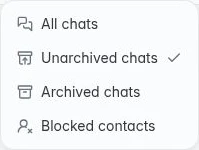
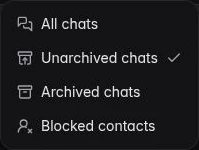
Sectie met de titel “Gearchiveerde chats”De keuzelijst Chatarchief, direct na het zoekvak, biedt drie keuzes:
- Alle chats is de standaard in de livemodus. Het toont elke chat van de geselecteerde accounts, behalve gearchiveerde chats en contacten die je hebt geblokkeerd. Archiveer je een chat, in Entergram of in Telegram, dan verdwijnt hij uit Alle chats naar Gearchiveerde chats; haal je hem uit het archief, dan komt hij terug. Het archief synchroniseert met Telegram, dus staat de eigen privacyinstelling van Telegram om nieuwe chats van niet-contacten te archiveren en te dempen aan, dan komen die nieuwe chats in Gearchiveerde chats terecht.
- Gearchiveerde chats toont de Telegram-archieven van de geselecteerde accounts, alle accounts in één lijst. Zolang dit aanstaat, toont de knop het archiefpictogram (bij Alle chats toont hij de chatballon van de Inbox) en verschijnt Gearchiveerde chats als chip in de rij onder de werkbalk; de X ervan brengt je terug naar Alle chats. Direct nadat je het opent, kan de lijst even duren terwijl Entergram het archief van elk account uit Telegram leest.
- Geblokkeerde contacten filtert de chatlijst tot de privéchats die je hebt geblokkeerd (zie hieronder).
Zoeken, pagina’s en de andere filters van de tabel blijven gelden. De databaseweergave van de werkruimte houdt haar bestaande standaard, zonder eigen mapfilter.
Wijs een chat aan en klik op Chat archiveren, of klik met de rechtermuisknop op de rij en kies Chat archiveren. Op een telefoon open je de veegacties van de rij. Bij een gearchiveerde chat wordt dezelfde actie Chat uit archief halen.
Zodra Telegram het bevestigt, haalt archiveren de rij uit Alle chats en haalt uit het archief halen de rij uit Gearchiveerde chats. Er is geen aparte archiefbadge.
Deze acties wijzigen het archief in het geselecteerde Telegram-account, ook in de eigen Telegram-apps ervan. Andere gekoppelde Telegram-accounts houden hun eigen archiefstatus. Wijzigingen die in Telegram worden gemaakt, verschijnen ook in Entergram. Archiveren bewaart het gesprek en de berichten; het verwijdert ze niet en wijzigt je eigen mappen niet.
Een chat aan een map toevoegen
Sectie met de titel “Een chat aan een map toevoegen”Op het tabblad Details van de chat kun je met de rij Telegram-map die chat toevoegen aan of verwijderen uit elke map op het bijbehorende account. Je kunt daar ook meteen een map aanmaken met Een Telegram-map maken.
Voor meerdere chats tegelijk selecteer je rijen en gebruik je Aan map toevoegen / Uit map verwijderen in de selectiewerkbalk.
Geblokkeerde contacten
Sectie met de titel “Geblokkeerde contacten”Kies in de keuzelijst Chatarchief voor Geblokkeerde contacten. De chatlijst toont dan elk contact en elke bot die de geselecteerde Telegram-accounts hebben geblokkeerd, gearchiveerd of niet. De knop verandert in een blauw pictogram voor geblokkeerde contacten, en Geblokkeerde contacten verschijnt als chip in de rij onder de werkbalk; de X ervan brengt je terug naar Alle chats. Contacten met wie je een gesprek hebt, staan bovenaan, daarna de rest van de blokkeerlijst, de nieuwste blokkering eerst, zodat ook contacten met wie je nooit hebt gepraat in de lijst staan. Het zijn gewone rijen: open er een, of deblokkeer het door met de rechtermuisknop op de rij te klikken en Contact deblokkeren te kiezen, of met Contact deblokkeren in het paneel Details van de chat. Na het deblokkeren verdwijnt de rij uit deze weergave. Kies Alle chats, een opgeslagen weergave of een willekeurige map om de weergave te verlaten. Geblokkeerde contacten is een mapselectie zoals Gearchiveerde chats, dus de weergave wordt als gewijzigd getoond en je kunt het met de weergave opslaan.
Zolang Entergram je blokkeerlijsten nog uitleest, toont de knop een klein laadrondje. Is Telegram na een paar pogingen niet bereikbaar, dan verschijnt er een knop Opnieuw proberen naast, omdat de lijst mogelijk nog niet alle geblokkeerde contacten bevat tot hij geladen is.
Om iemand te blokkeren, klik je met de rechtermuisknop op de privéchat en kies je Contact blokkeren. Op een telefoon veeg je over de rij van de privéchat om dezelfde actie te tonen. Een kort venster vraagt Wil je (naam) blokkeren?, toont op welk van je Telegram-accounts het van toepassing is en blokkeert de persoon zodra je Contact blokkeren kiest. Annuleren verandert niets.
Is een contact al geblokkeerd, dan vraagt hetzelfde venster in plaats daarvan Wil je (naam) deblokkeren?. Het paneel Details van de chat toont Contact deblokkeren onder de contactkop, en het rijmenu biedt Contact deblokkeren in plaats van Contact blokkeren zodra Entergram de status heeft gecontroleerd.
Blokkeren bewaart het bestaande gesprek en geldt alleen voor het geselecteerde Telegram-account. Het gesprek verdwijnt voor dat account uit Alle chats en komt terug zodra je het contact deblokkeert. Het staat los van uitgesloten chats en de privacy van verhalen. Voor het beheren van de blokkeerlijst heb je toegang tot accountbeheer nodig; de lijst is verborgen als de privacy-instellingen van de werkruimte Telegram-contactgegevens verbergen. Wijzigingen vanuit andere Telegram-apps vernieuwen de open lijst automatisch.
Mappen aanmaken en bewerken
Sectie met de titel “Mappen aanmaken en bewerken”Telegram-mappen Beheren heeft drie tabbladen: Bestaande Mappen, Map Bewerken en Map Maken.
Bij het aanmaken of bewerken stel je in:
-
Account: bij welk Telegram-account de map hoort.
-
Naam van de Map.
-
Opnemen in de map: regels voor automatisch opnemen. Daarmee vertel je Telegram welke chats automatisch in de map terechtkomen:
Regel Neemt op Groepen Groepschats en supergroepen Kanalen Broadcastkanalen Bots Gesprekken met bots Contacten Privéchats met opgeslagen contacten Niet-contacten Privéchats met mensen die niet in je contacten staan -
Uitsluiten van de map: houd drukke chats buiten de map, ook als ze aan een opnameregel voldoen: Gedempte chats, Gelezen chats, Gearchiveerde chats.
Map Maken / Map Bijwerken schrijft de wijziging naar Telegram.
Regels en limieten van Telegram
Sectie met de titel “Regels en limieten van Telegram”- Een map kan niet leeg worden gemaakt. “Je kunt niet alle chats uit een map verwijderen. Er moet minstens één chat overblijven. Gebruik de Telegram-app om de map te verwijderen.”
- Een map heeft minstens één chat of regel nodig om te bestaan.
- Heeft een account nog geen mappen, dan zie je “Geen mappen gevonden voor dit account. Maak eerst mappen aan in de Telegram-app.”
- Verplaats je chats van meerdere accounts tegelijk in bulk, dan kunnen de chats van elk account alleen in de mappen van dat account terechtkomen. Entergram toont per account een overzicht van wat er gaat gebeuren, inclusief “
{account}: kan{chats}niet toevoegen, geen mappen”.
Mislukt een mapwijziging, dan luidt de melding “Bijwerken van mappen mislukt. Probeer de mappen in de Telegram-app te beheren.” Telegram is leidend.
Mappen of aangepaste kolommen
Sectie met de titel “Mappen of aangepaste kolommen”Ze lossen verschillende problemen op:
| Telegram-mappen | Aangepaste kolommen | |
|---|---|---|
| Staat in | Telegram (ook zichtbaar in de Telegram-app) | Entergram-werkruimte |
| Gedeeld met het team | Alleen via het account waar de map bij hoort | Ja, gaat mee met de chat |
| Handig voor | Persoonlijk sorteren dat ook op je telefoon moet werken | CRM-structuur, rapportages, banen op het bord |
De meeste teams gebruiken mappen om hun eigen inbox op orde te houden en aangepaste kolommen voor alles wat het team moet kunnen zien.
Cookievoorkeuren
We respecteren je recht op privacy. Kies welke cookies je toestaat, je keuze geldt op de hele site. Cookiebeleid
Nodig om de site te laten werken, inclusief het onthouden van je privacykeuzes. Altijd aan.
Helpen ons het sitegebruik te begrijpen en aanmeldingen toe te schrijven aan referralpartners. Optioneel.