Een gesprek vanaf één plek afhandelen
Klik op een rij in Berichten om het chatpaneel te openen. Het heeft vijf tabbladen.
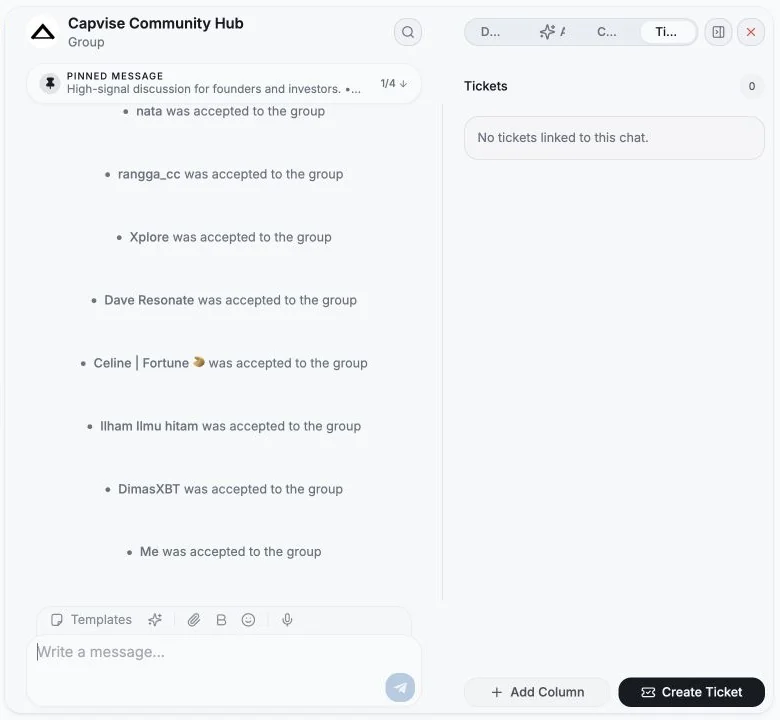
Het live gesprek. Je kunt de geschiedenis lezen, terugscrollen (oudere berichten laden terwijl je scrolt), vastgemaakte berichten openen en antwoorden. Zie Berichten versturen voor de editor, opmaak, reacties, bewerken, verwijderen en doorsturen.
Wat je hier ziet:
- Met wie je praat. In een privéchat toont de kop de naam van de persoon, met op de regel eronder diens @gebruikersnaam en de status online of laatst gezien. Bij mensen zonder gebruikersnaam staat alleen de status. Verbergt je werkruimte Telegram-contactgegevens voor leden, dan zie je de @gebruikersnaam niet.
- Op welk account de chat staat. Met twee of meer gekoppelde Telegram-accounts toont de kop de profielfoto en @gebruikersnaam van het account. Klik erop voor “Deze chat staat op je account
{account}”, met de naam en het telefoonnummer van het account. De editor toont dezelfde foto vóór zijn knoppen, en de plaatshoudertekst luidt Antwoorden als{account}, zodat je altijd weet vanaf welk account een antwoord vertrekt. Accounts zonder @gebruikersnaam tonen in plaats daarvan hun naam en de laatste vier cijfers van het telefoonnummer. Verbergt je werkruimte Telegram-contactgegevens voor leden, dan zie je alleen de naam van het account. - Voorbeeldmodus: “In de voorbeeldmodus wordt deze chat niet als gelezen gemarkeerd.” Gebruik Markeer als gelezen om te antwoorden als je klaar bent om te reageren.
- Laatste
{n}van{total}berichten • Scroll omhoog voor meer. - Chat niet beschikbaar: de chat is in Telegram verwijderd. De geschiedenis kan niet worden geladen, maar als je een bericht stuurt, wordt het gesprek weer actief.
- Meldingen over beperkingen als Telegram je niet laat posten: Je kunt niet schrijven in deze chat, Je kunt geen berichten plaatsen in dit kanaal, Neem deel aan deze chat om berichten te sturen.
Het gesprek doorzoeken
Sectie met de titel “Het gesprek doorzoeken”Klik op het vergrootglas in de chatkop om dit gesprek te doorzoeken. Het zoekvenster opent op het tabblad Media, zodat de foto’s en video’s van de chat meteen in een lijst staan. Als je typt, doorzoek je de tekst van elk bericht. Kies een tabblad (Media, Bestanden, Links, Spraak, GIF’s) om alleen dat soort berichten te doorzoeken. Resultaten met een foto, video of GIF tonen daarvan een voorbeeld naast het bericht, en bij video’s staat de lengte. Klik op een resultaat om ernaartoe te springen.
Vertalen met Telegram Premium
Sectie met de titel “Vertalen met Telegram Premium”Voor een gekoppeld Telegram Premium-account heeft de chatkop een knop Vertalen en een keuzelijst voor de doeltaal. Zet vertalen aan om geladen berichten en bijschriften, plus nieuwe berichten en bewerkingen, via Telegram te laten vertalen. Dit staat los van de AI-vertaling van Entergram en gebruikt geen AI-tegoed. Origineel tonen brengt je terug naar de oorspronkelijke tekst. Als je van chat of taal wisselt, blijft je keuze om de originele tekst te tonen behouden.
De doeltaal volgt standaard de taal van je Entergram-interface. Om die te wijzigen, open je het instellingenpictogram binnen Vertalen. Zoek op taalnaam of taalcode. Talen worden in hun eigen taal getoond, net als in de taalkiezer van de website, met aparte opties voor vereenvoudigd en traditioneel Chinees.
De doeltaal die je kiest, geldt in deze browser voor alle chats en tabbladen van je account. Klik op Vertalen om vertalen in een andere chat in te schakelen. Een taal kiezen zet vertalen in andere chats niet aan. Kies Websitetaal gebruiken om weer je interfacetaal te volgen. Of vertalen aan of uit staat, blijft per chat ingesteld.
Nieuwe berichten worden kort gebundeld voordat ze worden vertaald. Beperkt Telegram of Entergram het aantal verzoeken, dan wacht de vertaling tot de afkoelperiode van de server voorbij is en probeert het automatisch opnieuw. Opnieuw proberen of vertalen aan- en uitzetten slaat die afkoelperiode niet over. Wissel je van chat of zet je vertalen uit terwijl er een verzoek loopt, dan geldt een afkoelperiode die dat verzoek teruggeeft nog steeds voor het account. Te grote bundels worden opgesplitst in kleinere verzoeken, met dezelfde tussenpozen per account tussen elk verzoek. Opgeslagen AI-weergavevoorkeuren hebben geen voorrang op de Telegram-keuze Origineel tonen. Mislukte vertalingen worden naast de chatknop getoond, zonder algemene supportmelding. Bij andere fouten krijg je Opnieuw proberen. Vertalingen worden in het geheugen bewaard en respecteren de instellingen voor chattoegang en privacy van de werkruimte. Ze worden niet naar een AI-provider gestuurd als de vertaling via Telegram mislukt.
Herstel bij vergadergesprekken
Sectie met de titel “Herstel bij vergadergesprekken”Camerabeeld van een telefoon volgt de staande of liggende stand van de afzender in directe gesprekken, groepsgesprekken en vergadergesprekken. Een deelnemer vergroten of van weergave wisselen houdt dezelfde stand aan. Scherm delen blijft los van de camera.
Tijdens een vergadergesprek beëindigt een tijdelijke snelheidslimiet van Telegram of een vertraagde update van de deelnemerslijst de verbonden audio en video niet. Entergram wacht voordat het opnieuw controleert. Je kunt het gesprek gewoon verlaten. Wordt de toegang tot het account ingetrokken, dan eindigt het gesprek.
Lukt het bij deelname aan een groeps- of vergadergesprek niet om binnen een minuut de mediaverbinding op te zetten, dan stopt Entergram die poging en toont een verbindingsfout. Klik opnieuw op Deelnemen aan gesprek om een nieuwe verbinding te proberen. Een gesprek dat al verbonden is, heeft geen tijdslimiet van een minuut.
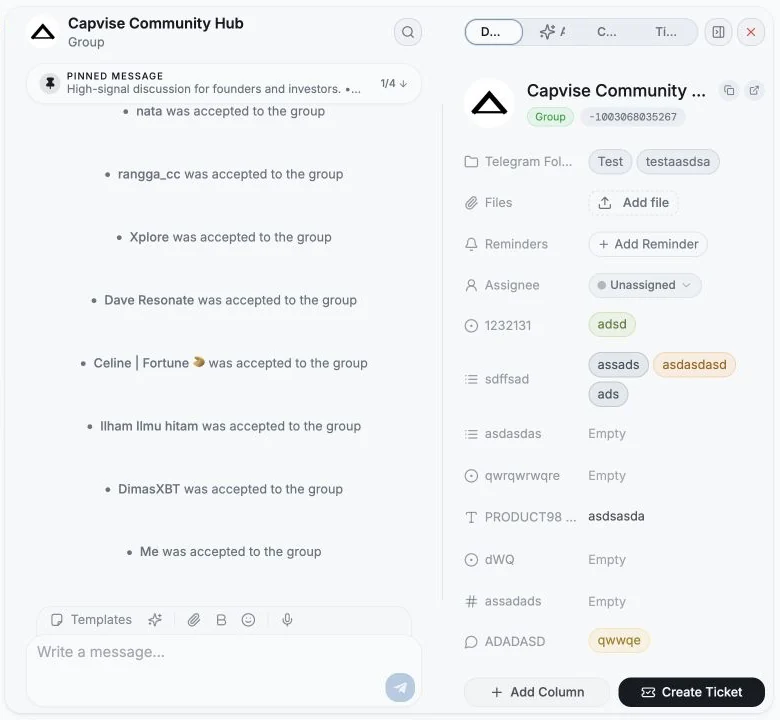
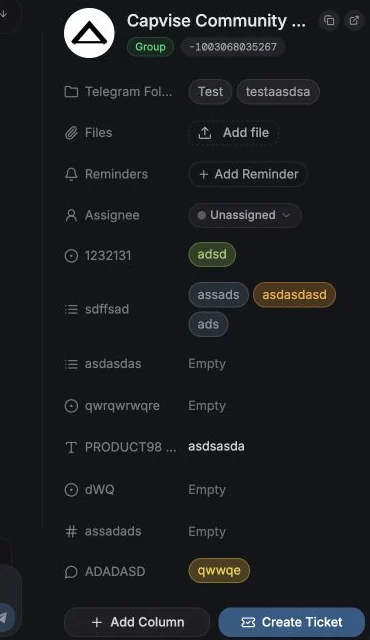
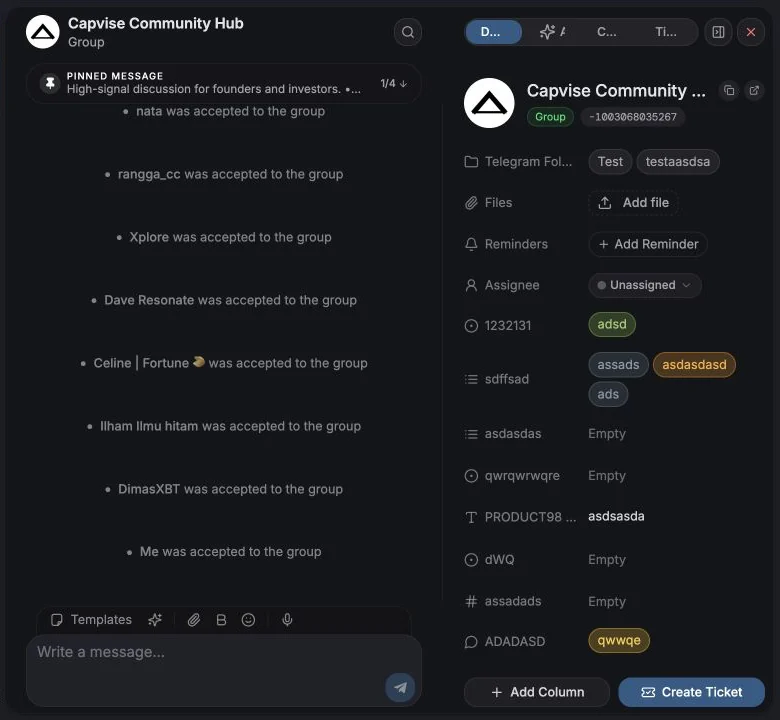
Alle gestructureerde informatie over de chat:
Op een computer staat het bovenste deel (naam, map, leden, bestanden, herinneringen, toegewezen persoon, kanaal en bedrijf) ook boven de tabbladen Reacties en Tickets, zodat je bij het wisselen van tabblad altijd ziet met wie je praat. Alleen het deel eronder verandert: hier de aangepaste kolommen, daar de opmerkingen of tickets. Op een telefoon vullen Reacties en Tickets elk het hele paneel.
- Identiteit van het contact: naam (bewerkbaar, wordt teruggeschreven naar je Telegram-contacten), gebruikersnaam, telefoonnummer (met Telefoonnummer kopiëren), gebruikers-/chat-ID en status (Online, Onlangs actief, Deze week gezien, Deze maand gezien, Offline, Vertrokken, Verwijderd, Niet beschikbaar).
- Naam van groep of kanaal: klik op het potlood naast de naam om de groep of het kanaal in Telegram een andere naam te geven. Druk op Enter om op te slaan of op Esc om te annuleren. Namen mogen maximaal 128 tekens lang zijn. Mag je Telegram-account de info van de chat niet wijzigen (bijvoorbeeld in een groep waarin leden de info niet mogen wijzigen, of als abonnee van een kanaal), dan is het potlood grijs en vertelt de tekst bij het aanwijzen waarom. Directe berichten van een kanaal gebruiken de naam van hun kanaal en hebben daarom geen potlood.
- Automatisch verwijderen: kies Uit, 1 tot 6 dagen, 1 tot 3 weken, 1 tot 6 maanden of 1 jaar (dezelfde keuzes als in Telegram Desktop) om de timer voor automatisch verwijderen van de chat in Telegram in te stellen, dezelfde timer die Telegram “Berichten automatisch verwijderen” noemt. Nieuwe berichten in de chat worden dan voor iedereen verwijderd zodra ze zo oud zijn. Het werkt in privéchats, groepen en kanalen, met overal dezelfde keuzes. Is de timer in Telegram op een andere periode gezet (bijvoorbeeld 10 dagen), dan toont Details die periode tot je een nieuwe kiest. Mag je Telegram-account de timer niet wijzigen (in groepen en kanalen heb je het recht nodig om de info van de chat te wijzigen), dan is de keuzelijst grijs en vertelt de tekst bij het aanwijzen waarom. Opgeslagen berichten, de servicemeldingen van Telegram en directe berichten van kanalen hebben geen rij Automatisch verwijderen.
- Link kopiëren en Openen in Telegram. Openen in Telegram (en klikken op de chatnaam) verlaat Entergram en opent de Telegram-app die op je apparaat is geïnstalleerd. Die app opent in het account dat daar actief is, en dat is misschien niet het account dat je in Entergram gebruikt; Entergram kan dat niet kiezen. Wil je in het juiste account blijven, antwoord dan vanuit Entergram, of wissel eerst van account in je Telegram-app.
- Telegram-map: voeg deze chat toe aan je echte mappen of haal hem eruit. Zie Telegram-mappen.
- Samengevoegde chats: verschijnt als deze chat met andere chats is samengevoegd (zie Chats samenvoegen). Het toont de chats van de samenvoeging en laat je die een naam geven, één chat eruit halen met ✕ of ze allemaal Splitsen. De samengevoegde chats delen hun aangepaste velden.
- Aangepaste kolommen: vul elk aangepast veld in zonder het paneel te verlaten. Wijzigingen worden automatisch opgeslagen zodra je een waarde kiest of het veld verlaat; er is geen knop Opslaan. Ticket maken is geen opslagactie: het opent alleen een nieuw ticket voor deze chat. Kolom toevoegen opent Instellingen → Velden met een nieuw veld klaar, waar je kolommen ook hernoemt, herschikt en verwijdert.
- Bestanden: voeg bestanden toe aan de chat binnen het CRM (die worden niet naar Telegram gestuurd). Bekijk ze of klik op Downloaden. Bestandsuploads kunnen uitgeschakeld zijn door je abonnement of een instelling.
- Herinneringen: zie Herinneringen.
- Beheer: voor groepen en kanalen waarin je rechten hebt. Zie Groepen en kanalen beheren.
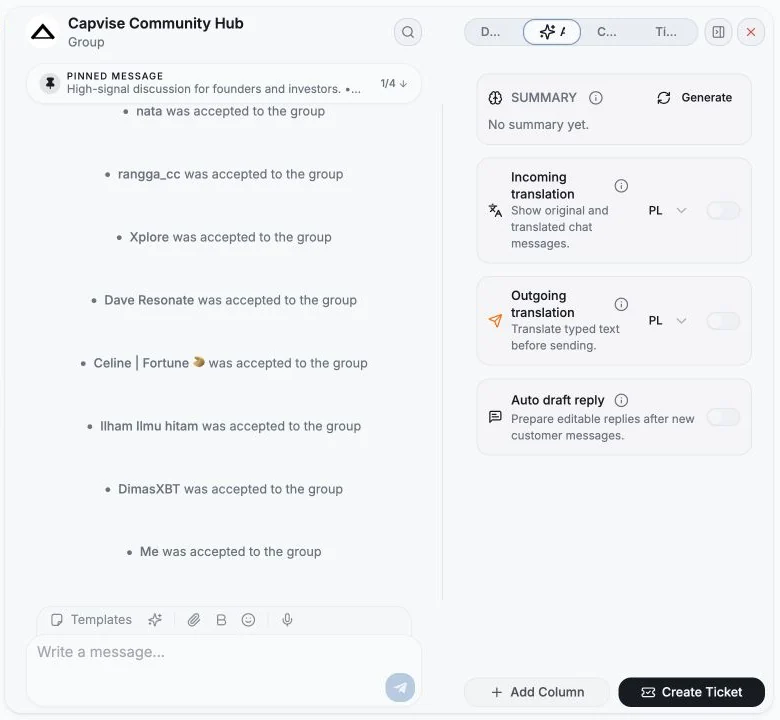
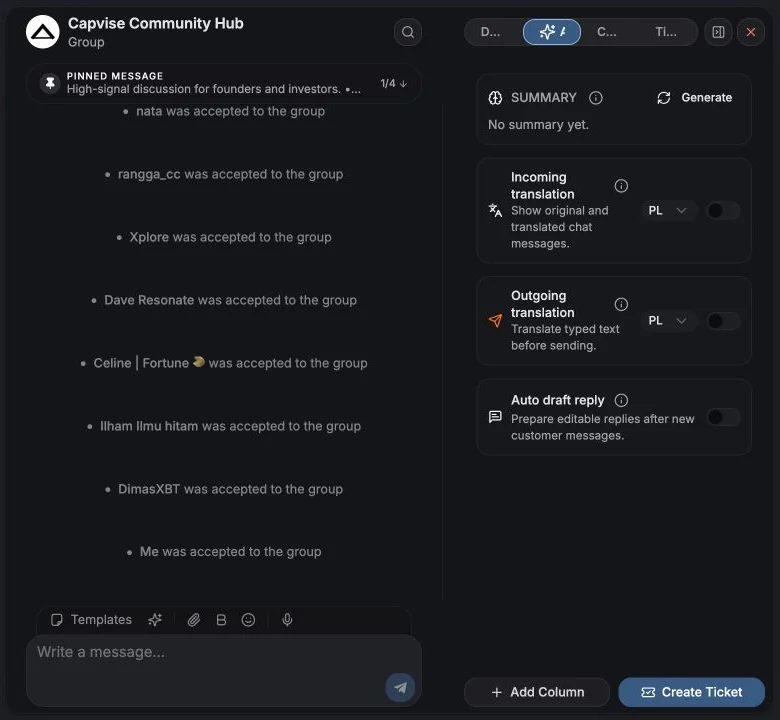
AI-functies per chat. Alles hier geldt alleen voor deze chat, en er is een hoofdschakelaar AI inschakelen voor deze chat. Staat die uit, dan zie je “AI staat uit voor deze chat”.
| Functie | Wat het doet |
|---|---|
| Samenvatting | Een handmatige samenvatting van het gesprek met herkende Intentie en urgentie. Die blijft de laatst opgeslagen samenvatting tot iemand op Vernieuwen klikt. |
| Vertaling inkomend | Vertaalt nieuwe en zichtbare inkomende berichten naar een taal die je kiest. Je kunt bij elk bericht wisselen tussen Origineel tonen en Vertaling tonen. |
| Vertaling uitgaand | Vertaalt wat jij typt voordat het wordt verstuurd. Kan niet tegelijk draaien met het automatische conceptantwoord. |
| Automatisch conceptantwoord | Zet na een nieuw inkomend bericht een bewerkbaar concept in het invoerveld. Het verstuurt nooit automatisch en overschrijft geen tekst waaraan je al begonnen bent. |
De editor heeft ook AI-acties met één klik: Antwoord opstellen, Kort antwoord, Informeel antwoord en Herschrijven.
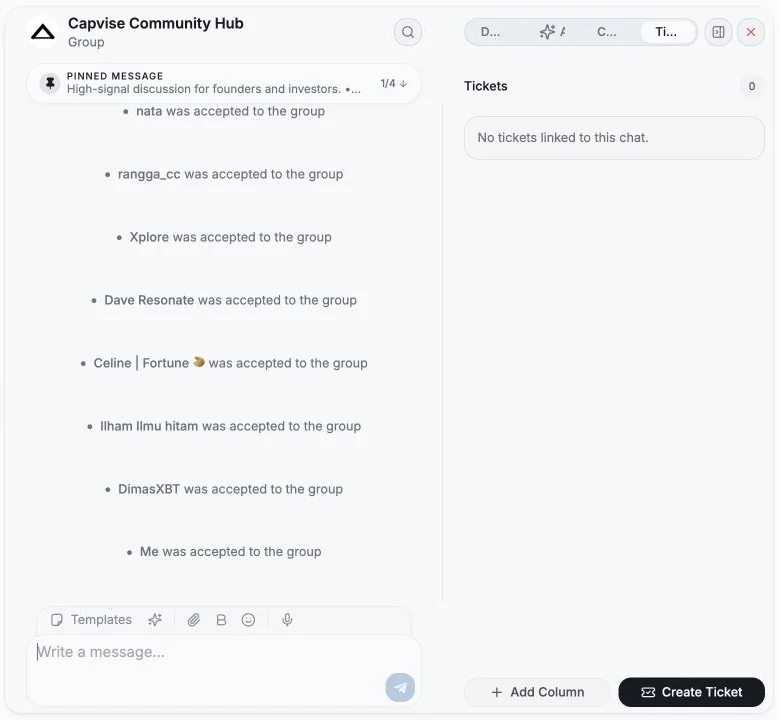
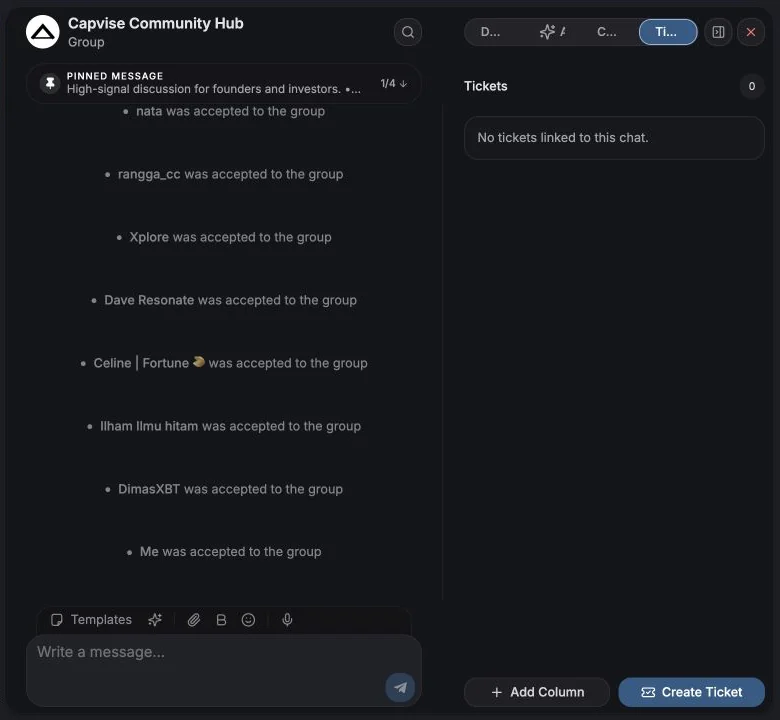
Elk ticket dat aan deze chat is gekoppeld, plus Ticket maken om een nieuw ticket te openen dat al aan het gesprek is gekoppeld. Zijn er nog geen tickets, dan meldt het tabblad “Nog geen tickets” en legt het uit dat teamgenoten die deze chat delen, de tickets ervan kunnen zien en bijwerken.
Elk ticket staat op één regel: prioriteitsbalkjes, het ticketnummer, een statuscirkel in de kleur van de status, de titel en de avatar van de toegewezen persoon (een gestippelde cirkel als niemand is toegewezen). Wijs een rij aan om de status, prioriteit, toegewezen persoon, velden en aanmaakdatum te zien. Is het paneel breed genoeg, dan toont de rij ook de eerste twee veldwaarden en de aanmaakdatum. Opgeloste tickets (Opgelost en Gesloten) staan onder een kop Opgelost onder de open tickets; klik op die kop om ze in te klappen. Klik op de prioriteitsbalkjes, de statuscirkel of de avatar van de toegewezen persoon om dat veld meteen te wijzigen, zonder het ticket te openen (leden die tickets niet mogen bewerken, zien ze alleen). Klik op de titel, of ergens anders op de rij, om het ticket te openen.
Je kunt ook direct vanuit één bericht een ticket maken. Het bericht wordt dan opgeslagen als Oorspronkelijk Bericht van het ticket, zodat de context nooit verloren gaat. Zie Overzicht van tickets.
Reacties
Sectie met de titel “Reacties”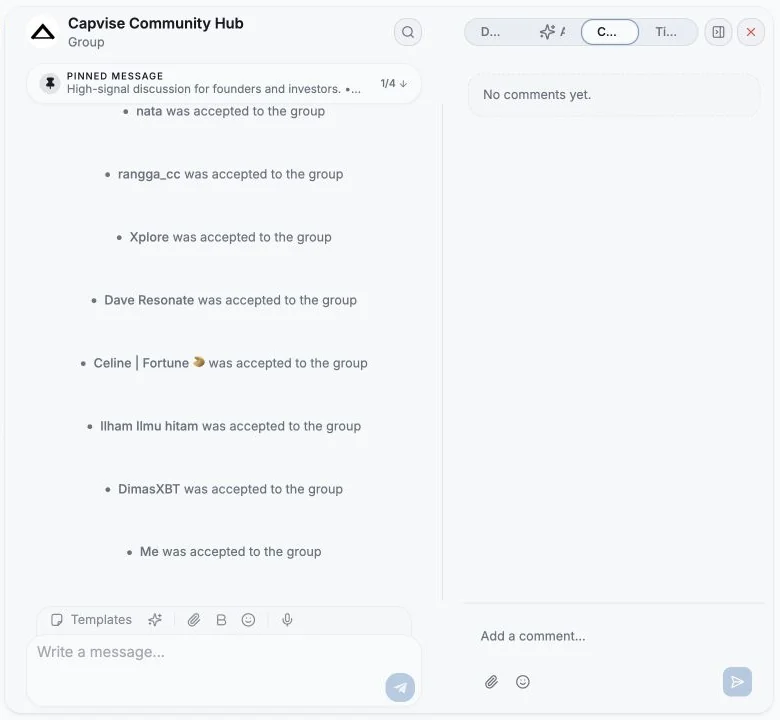
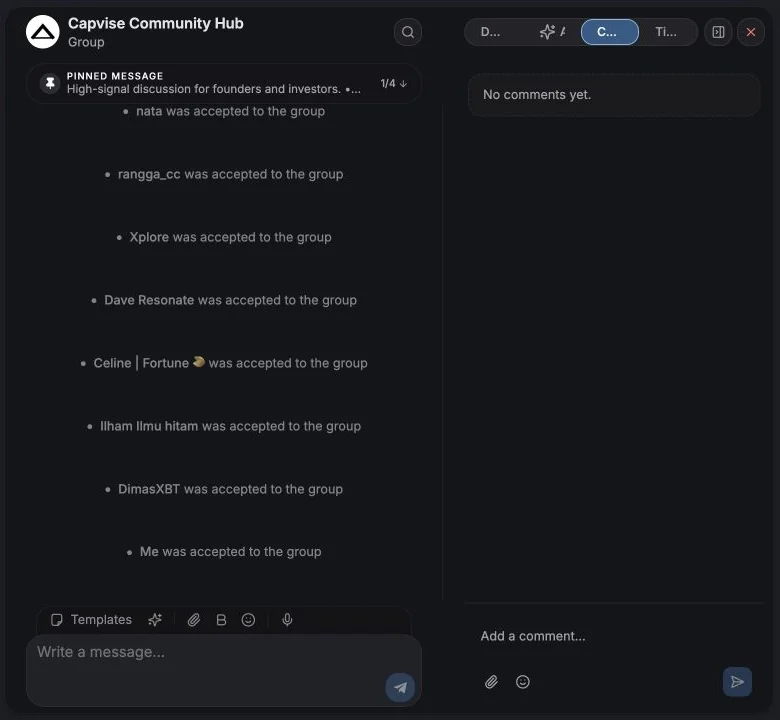
Interne notities voor je team. Op een computer staan ze onder de eigen gegevens van de chat, en het invoerveld voor opmerkingen blijft onderaan het paneel staan terwijl je scrolt. Opmerkingen worden nooit naar Telegram gestuurd en het contact ziet ze nooit. Zijn er nog geen opmerkingen, dan meldt het tabblad “Nog geen reacties” en herinnert het je eraan dat alleen teamgenoten in de werkruimte die deze chat delen, ze kunnen lezen.
- Schrijf een opmerking, voeg emoji toe, voeg een bestand bij (er is een maximale bestandsgrootte, die erbij staat) of sleep bestanden naar het paneel.
- Bij elke opmerking staan de auteur en diens rol: Eigenaar, Beheerder of Lid.
- Je kunt je eigen opmerkingen bewerken of verwijderen. Verwijderen vraagt om bevestiging en kan niet ongedaan worden gemaakt.
Het aantal opmerkingen zie je in de kolom Reacties van de tabel, zodat je in één oogopslag ziet in welke chats intern overleg is.
Een wekelijkse samenvatting waar je later blij mee bent
Sectie met de titel “Een wekelijkse samenvatting waar je later blij mee bent”Koppel je Entergram aan Claude, ChatGPT of een automatiseringstool via MCP, dan kun je van opmerkingen een rustig overdrachtsritueel maken. Vraag de agent om alleen de laatste zeven dagen door te nemen, besluiten en open vragen samen te vatten en het resultaat toe te voegen als interne opmerking, nooit als Telegram-bericht. Plan het wekelijks in Claude Cowork of ChatGPT, of gebruik n8n/Make als de run ook Zendesk moet bijwerken.
Telegram-links blijven in Entergram
Sectie met de titel “Telegram-links blijven in Entergram”Klik je op een Telegram-link ergens waar Entergram tekst toont, dan opent de chat in het paneel op het gekoppelde account waar hij bij hoort. Er wordt niets doorgegeven aan de Telegram-app op je computer, dus het maakt niet uit op welk account die app is ingelogd.
Dit geldt voor t.me/username-links, tg://resolve-links, een gebruikersnaam die als link is geschreven en links naar één bericht, in:
- berichttekst en linkvoorbeelden,
- interne opmerkingen bij een chat of een ticket,
- de chatbeschrijving in Details,
- aangepaste velden met lange tekst.
In opmerkingen is een losse @name een vermelding van een teamgenoot en blijft het tekst. Plak de volledige t.me/username-link als je een Telegram-account bedoelt.
Twee soorten links openen nog steeds Telegram zelf, omdat ze iets doen wat Entergram niet namens jou kan doen:
- Uitnodigingslinks (
t.me/+hashent.me/joinchat/...), die je vragen lid te worden van een chat. - Botlinks met een startparameter (
t.me/somebot?start=...), die een opdracht in de bot uitvoeren.
Staat de chat op geen enkel gekoppeld account en vindt een zoekopdracht in Telegram hem niet, dan krijg je de melding Chat niet beschikbaar in plaats van te worden doorgestuurd naar de desktopapp.
Wil je wel de desktopapp, klik dan met de rechtermuisknop op de link en open hem via het menu van de browser, of houd Cmd (Ctrl op Windows) ingedrukt terwijl je klikt.
Gerelateerd
Sectie met de titel “Gerelateerd”Cookievoorkeuren
We respecteren je recht op privacy. Kies welke cookies je toestaat, je keuze geldt op de hele site. Cookiebeleid
Nodig om de site te laten werken, inclusief het onthouden van je privacykeuzes. Altijd aan.
Helpen ons het sitegebruik te begrijpen en aanmeldingen toe te schrijven aan referralpartners. Optioneel.