Bouw en bewaar een gerichte CRM-weergave
Een weergave (view) is een opgeslagen momentopname van het scherm: welke kolommen zichtbaar zijn en in welke volgorde, wat er gefilterd is, hoe er gesorteerd wordt, welke mappen en accounts meedoen en of je in tabel- of bordmodus werkt.
Filteren
Sectie met de titel “Filteren”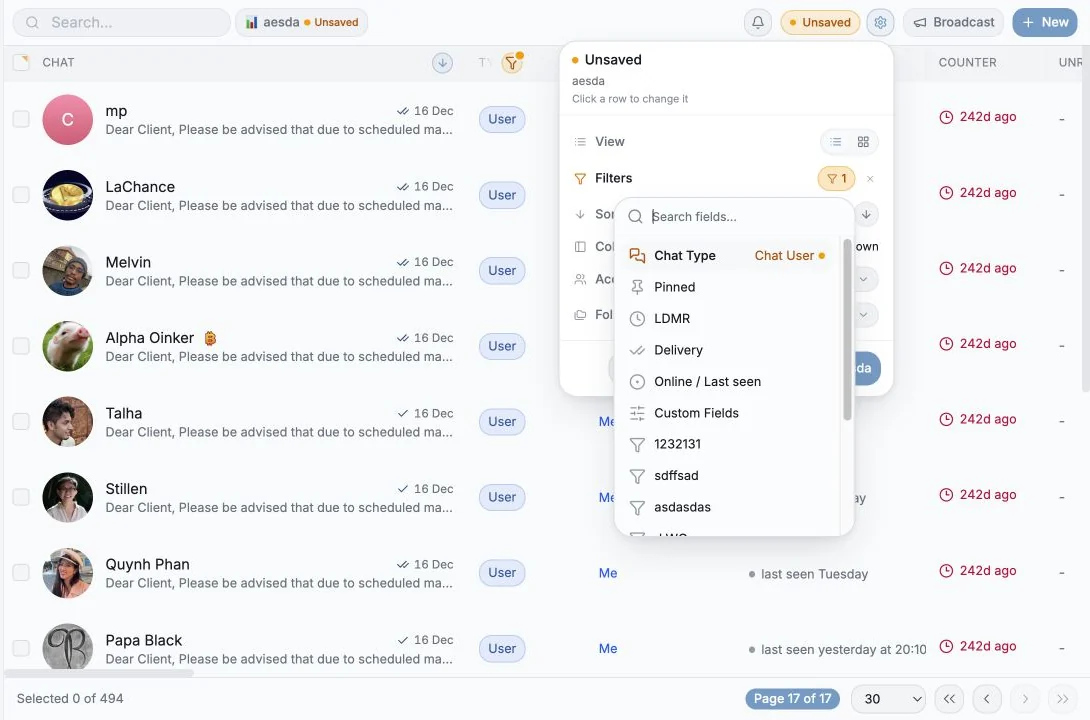
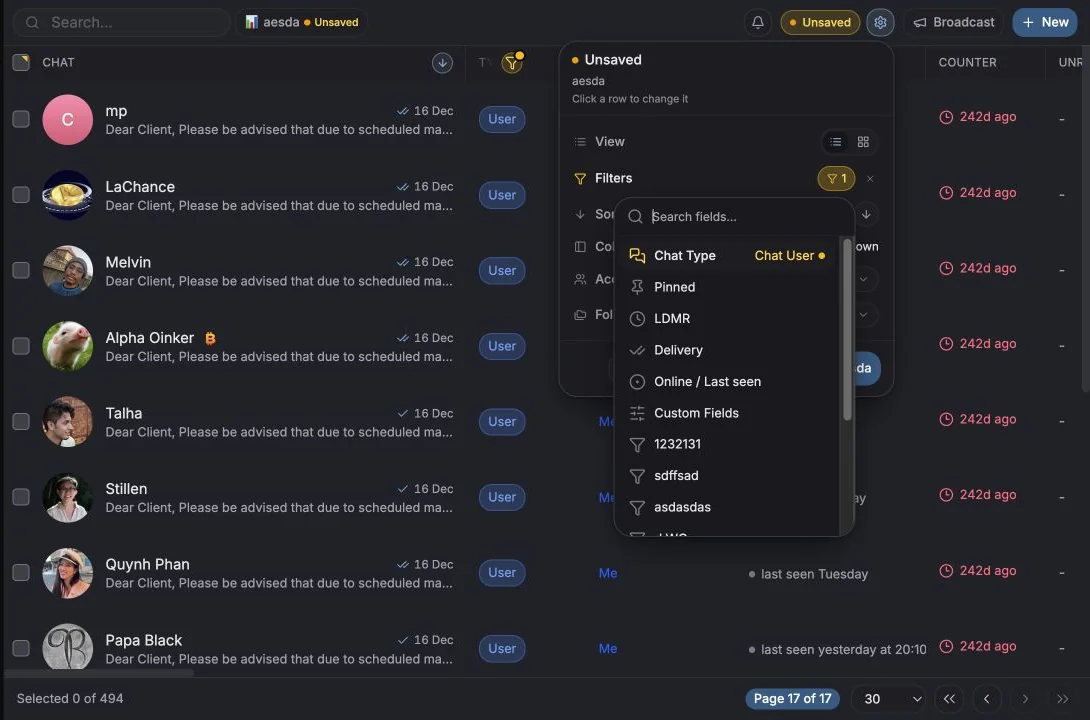
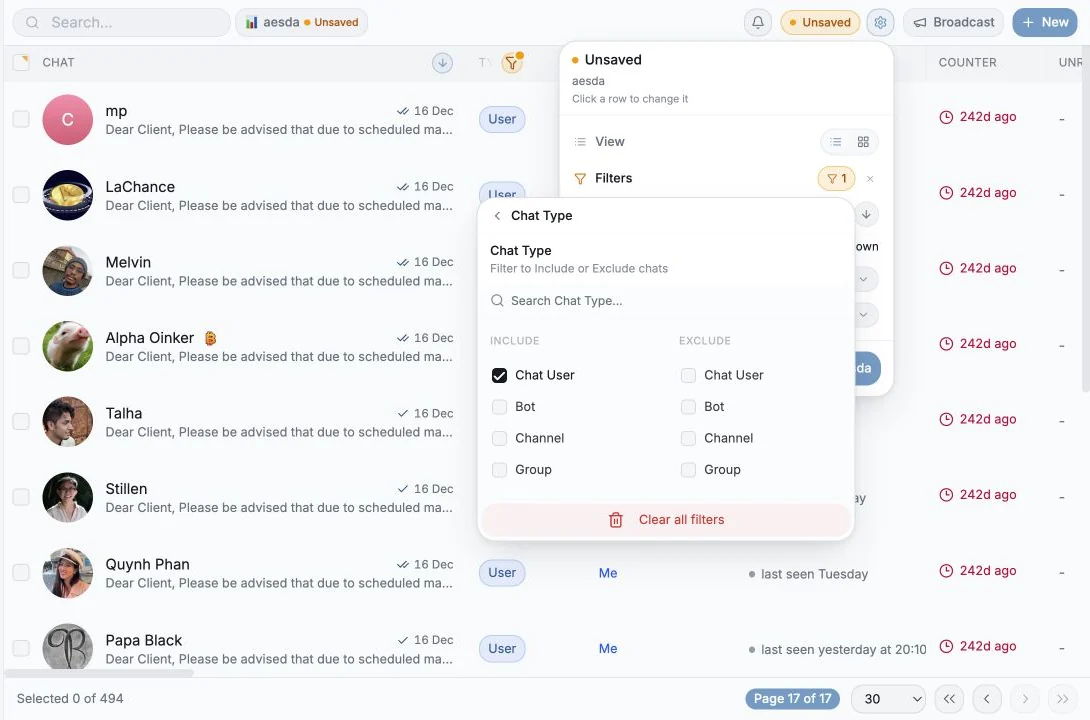
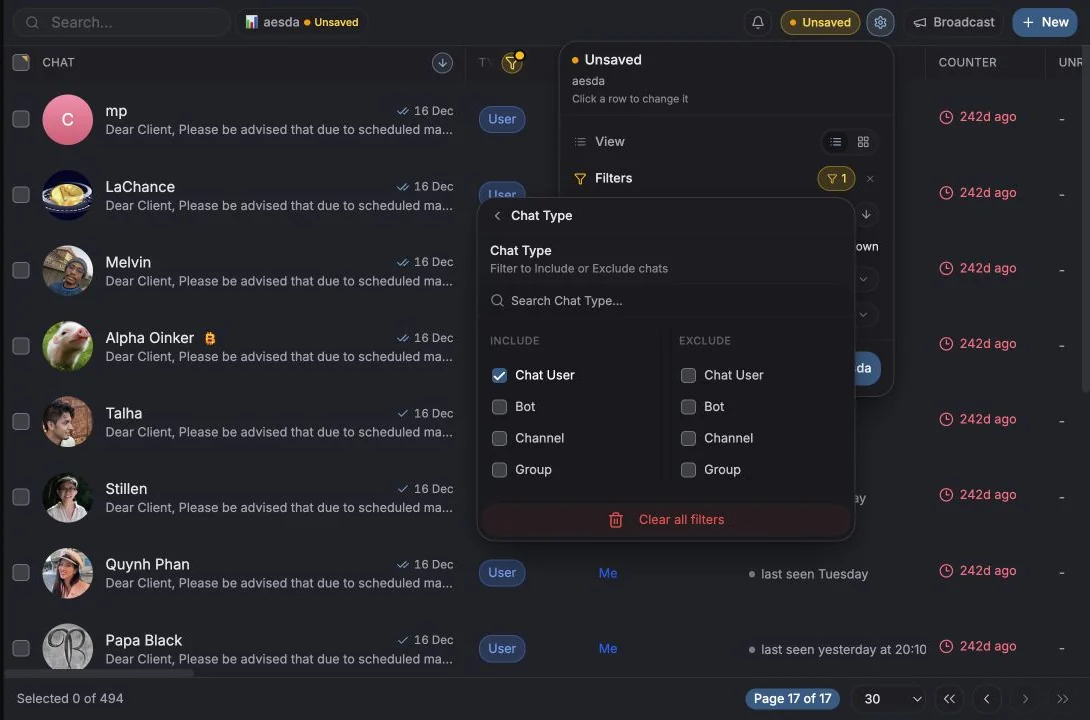
Open Filters in de werkbalk (“Refine your results”, verfijn je resultaten). Elk filter kan Include (opnemen) of Exclude (uitsluiten), dus je zegt “alleen VIP” of “alles behalve VIP” met dezelfde knop.
Waarop je kunt filteren:
| Groep | Opties |
|---|---|
| Chat Type | Chat User (inclusief directe berichten van kanalen), Group, Channel, Supergroup, Bot |
| Online / Last seen | Gezien in het afgelopen uur / 24 uur / 7 dagen / langer dan 7 dagen geleden |
| Last message age | Laatste 5 min, 15 min, 30 min, 1 uur, 6 uur, 24 uur, 7 dagen, 30 dagen, Geen berichten |
| Pinned | Vastgezet / Niet vastgezet |
| Custom Fields | Elke waarde van elke aangepaste kolom, plus Has custom fields / No custom fields |
Naast de filters zijn er twee bereikinstellingen:
- Accounts: welke gekoppelde accounts dit scherm omvat.
- Folders: filter op je echte Telegram-mappen.
Alles wat actief is, verschijnt als chip in de rij onder de werkbalk. Klik op een chip om dat ene onderdeel te wissen, of op Clear all om alles te wissen.
Sorteren
Sectie met de titel “Sorteren”Gebruik Sort by in de werkbalk, of klik op een kolomkop. Beschikbare standaardopties: Chat Name, Last Message, Unread Count, Chat Type, Members Count, Phone Number, plus je aangepaste kolommen. Draai de richting om via de sorteerchip; Clear sorting verwijdert de sortering.
Kolommen kiezen
Sectie met de titel “Kolommen kiezen”Gebruik Columns in de werkbalk. Kolommen zijn gegroepeerd als Columns (vast), Metadata, Special en Custom columns, elk met een beschrijving. Zet ze zichtbaar of onzichtbaar, sleep om de volgorde te wijzigen, of kies Add column om een nieuwe te maken.
Het weergaveoverzicht
Sectie met de titel “Het weergaveoverzicht”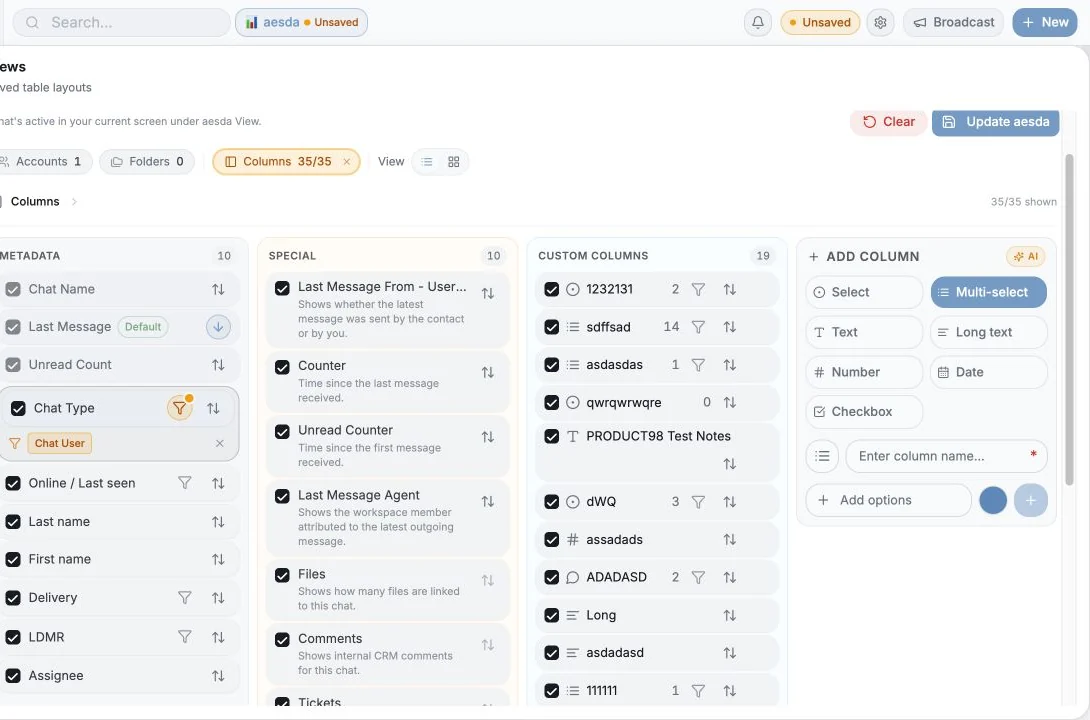
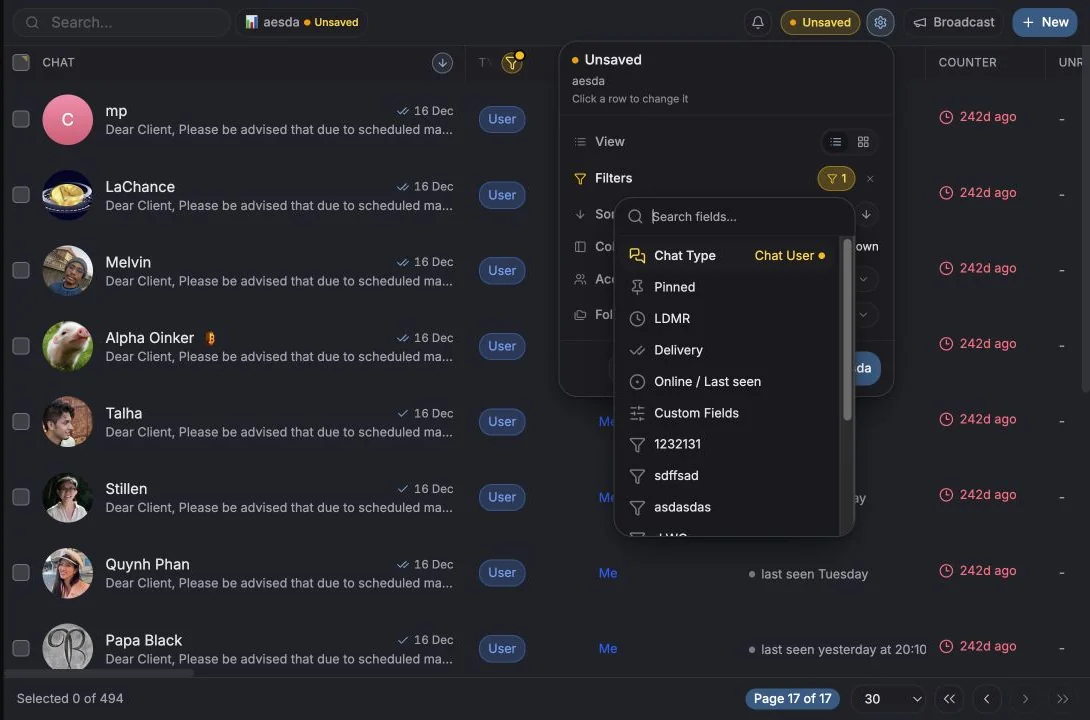
Het paneel weergaveoverzicht (“What’s active in your current screen”, wat er actief is op je huidige scherm) is de snelste manier om de hele configuratie in één keer te zien en te bewerken:
| Rij | Toont | Klik om |
|---|---|---|
| Columns | {visible}/{total} shown | Een kolom te verbergen, een filter toe te voegen |
| Filters | {n} active | Een filter te wissen of te bewerken |
| Sorting | Veld + Ascending/Descending | De richting om te draaien, de sortering te verwijderen |
| Folders | {n} selected | Een map toe te voegen of te verwijderen |
| Accounts | {n}/{total} | Een account toe te voegen of te verwijderen |
| Group | Grouped by … / No grouping | De groeperingsdimensie te wijzigen |
| View | Table / Board | Van indeling te wisselen |
Een weergave opslaan
Sectie met de titel “Een weergave opslaan”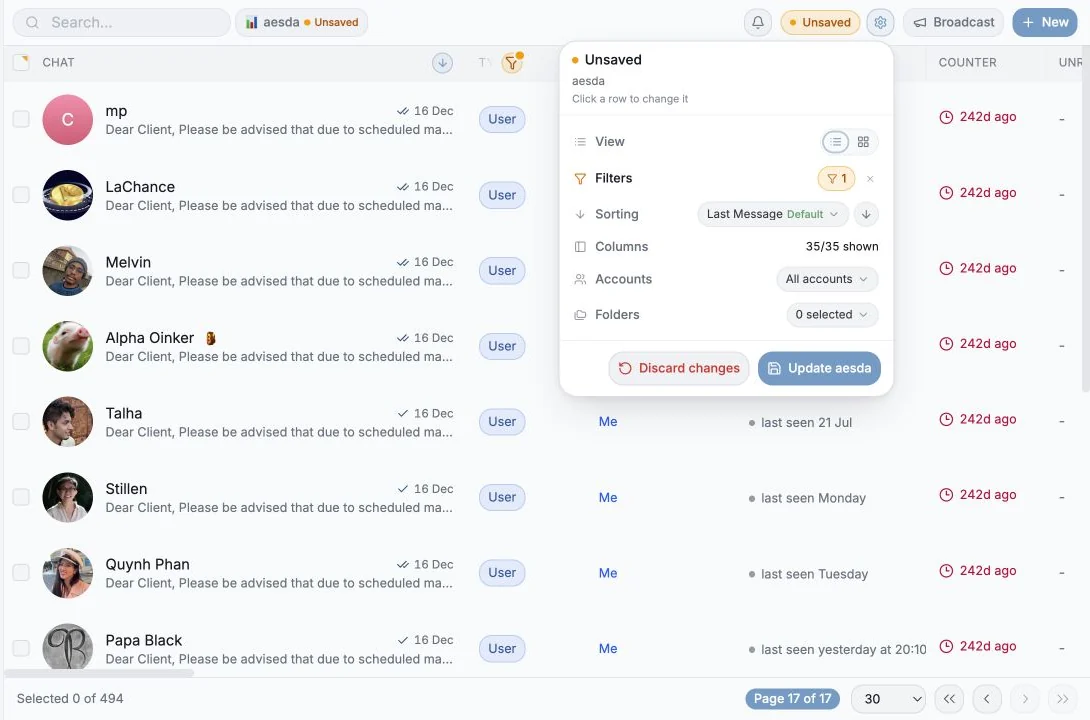
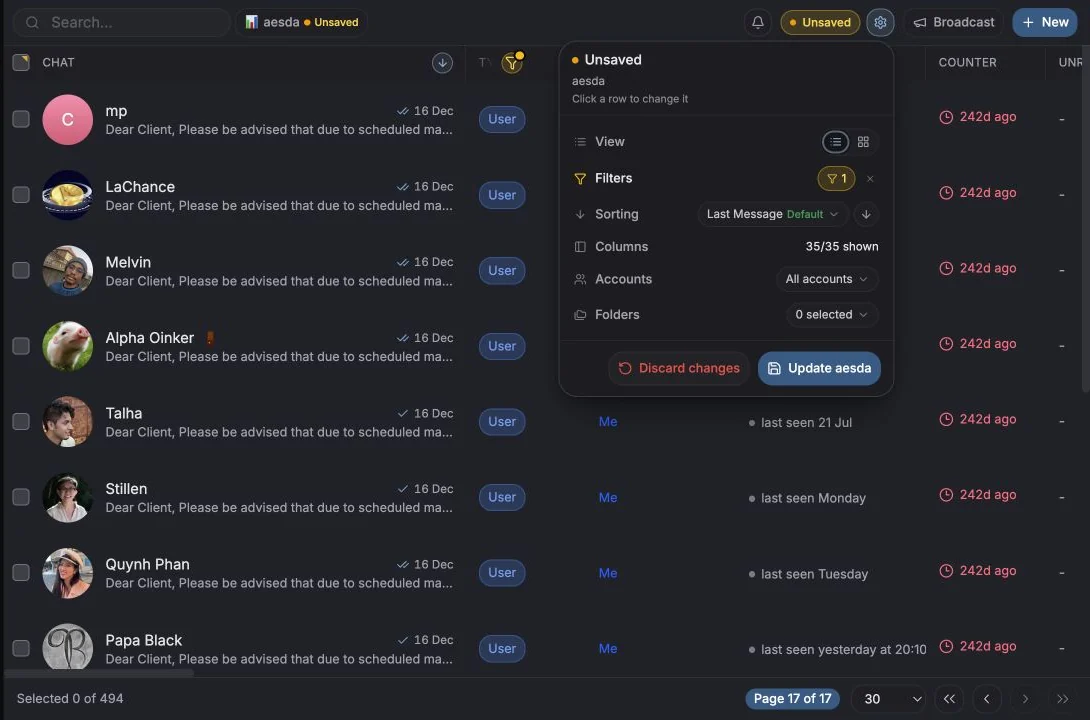
Ziet het scherm er goed uit?
- Klik op Save current view (of Save as new view als je een bestaande weergave bewerkt).
- Geef de weergave een View name.
- Vink eventueel Share with workspace (delen met de workspace) en/of Set as default (als standaard instellen) aan.
Opgeslagen weergaven verschijnen in het menu Views onder Saved Views, en gedeelde weergaven onder
Shared views met een badge Shared en “by {name}”.
Niet-opgeslagen wijzigingen
Sectie met de titel “Niet-opgeslagen wijzigingen”Wijkt je scherm af van de opgeslagen weergave, dan zie je een markering Unsaved en een
wijzigingenpil. Open die om precies te zien wat er veranderd is (Added, Removed, Moved, Cleared, was {value}, was unsorted) en maak een losse wijziging ongedaan, of kies Discard changes om terug te springen. Update {name} slaat de afwijkingen op in de weergave.
Een weergave beheren
Sectie met de titel “Een weergave beheren”Via het menu van de weergave: Rename, Share with workspace / Stop sharing, Set as default / Remove default, en verwijderen. Reset to default zet het scherm terug naar de standaardindeling van Entergram.
Weergaven bij Tickets
Sectie met de titel “Weergaven bij Tickets”De pagina Tickets heeft dezelfde weergaven, filters, kolommen en bordfuncties, maar filtert op ticketvelden in plaats van chatvelden. Zie Ticketweergaven, bord en bulkacties.
Praktische patronen
Sectie met de titel “Praktische patronen”| Weergave | Instelling |
|---|---|
| Mijn ochtendwachtrij | Filter: ongelezen + laatste bericht < 24 u; sorteer op Unread Counter aflopend |
| Vastgelopen deals | Filter: Stage = Negotiating, Counter > 7 dagen |
| Zonder tags | Filter: No custom fields, je achterstand in taggen |
| Teambord | Bordmodus gegroepeerd op Owner, gedeeld met de workspace |
Cookievoorkeuren
We respecteren je recht op privacy. Kies welke cookies je toestaat, je keuze geldt op de hele site. Cookiebeleid
Nodig om de site te laten werken, inclusief het onthouden van je privacykeuzes. Altijd aan.
Helpen ons het sitegebruik te begrijpen en aanmeldingen toe te schrijven aan referralpartners. Optioneel.