نوشتن، قالببندی و ارسال پیامهای تلگرام
هر چیزی که از Entergram میفرستید از حساب تلگرام خود شما بیرون میرود. گیرندگان یک پیام معمولی میبینند.
نوشتار
Section titled “نوشتار”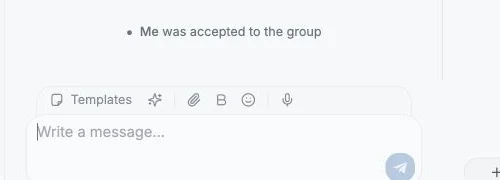
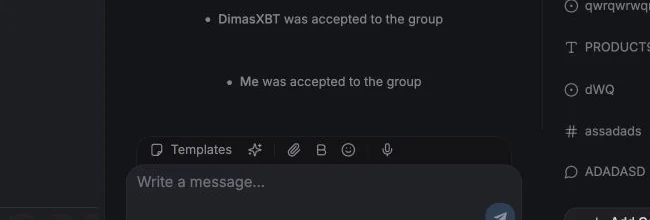
در ورودی پایین زبانه Chat تایپ کنید («Write a message…»).
- نوار قالببندی، شامل توپر، ایتالیک، زیرخط، خطخورده، کد و پیوند. شکل کوتاه آن
**bold**·_italic_·<u>underline</u>·~~strike~~·`code`است. - انتخابگر ایموجی با جستجو، از جمله ایموجیهای سفارشی.
- پیوستها، شامل تصویر، ویدیو، صدا، سند و پیام صوتی. با «Add a caption (optional)…» توضیح اضافه کنید.
- قالبها، یک پاسخ ذخیرهشده را درج کنید یا
/commandآن را تایپ کنید. به قالبها نگاه کنید. - اقدامات هوش مصنوعی، شامل Draft reply، Short reply، Casual reply، Rewrite. زبانه AI را در پنل چت ببینید.
اگر ارسال پیامی ناموفق باشد، Failed to send را همراه با Retry sending، Dismiss و Remove message میبینید.
اقدامات پیام
Section titled “اقدامات پیام”روی یک پیام نشانگر ببرید یا راستکلیک کنید:
| اقدام | توضیح |
|---|---|
| Reply | پاسخ استاندارد تلگرام |
| Quote / Quote selected text | فقط بخشی را که برجسته کردهاید نقل کنید |
| Create ticket | پنل تیکت را با همین پیام بهعنوان Source Message باز میکند |
| Forward | پایینتر را ببینید |
| Pin / Unpin | نیازمند دسترسی در آن چت است |
| Add reaction | واکنشهای ایموجی، از جمله موارد سفارشی |
| Copy text | |
| Edit | پنجره ویرایش خود تلگرام اعمال میشود |
| Delete | پنجره تأیید؛ ممکن است محدود شده باشد، پایینتر را ببینید |
| Show original / Show translation | وقتی ترجمه پیامهای ورودی روشن است |
ویرایش و حذف میتواند قفل شود
Section titled “ویرایش و حذف میتواند قفل شود”مالک فضای کاری میتواند Members can edit and delete messages را خاموش کند. وقتی این خاموش باشد، اعضای دارای صندلی نمیتوانند پیامهای تلگرام را ویرایش یا حذف کنند؛ مالکان و مدیران دسترسی خود را نگه میدارند. به تنظیمات دسترسی و حریم خصوصی نگاه کنید.
فوروارد کردن
Section titled “فوروارد کردن”یک یا چند پیام را انتخاب کنید و Forward را بزنید.
در پنجره فوروارد میتوانید:
- همه چتها را برای یافتن مقصد جستجو کنید (دستکم ۲ نویسه یا یک عدد تایپ کنید)،
- آیتمهای رسانهای را تکی انتخاب یا از انتخاب خارج کنید (Keep one، Select all)،
- کنار فوروارد یک پیام اضافه کنید،
- Hide sender را فعال کنید تا بدون نمایش فرستنده اصلی فوروارد شود،
- Hide captions را فعال کنید تا توضیحها از رسانه فوروردشده حذف شوند.
یک پیشنمایش دقیقاً نشان میدهد چه چیزی خواهد رسید.
شروع یک گفتگوی تازه
Section titled “شروع یک گفتگوی تازه”New در نوار ابزار پنجره «New Telegram conversation» را باز میکند. Account مورد نظر را انتخاب کنید، سپس یکی از سه حالت را برگزینید:
| حالت | کاری که میکنید |
|---|---|
| Chat | افراد را جستجو کنید (با نام کاربری، نام یا شماره تلفن) و یک چت یکبهیک را Open کنید |
| Group | یک Title و Description بدهید، اعضا را انتخاب کنید و Create را بزنید |
| Channel | مانند Group، اما یک کانال پخش میسازد |
اگر شماره تلفنی کاربر تلگرامی نداشته باشد این پیام را میبینید: «No Telegram user was found for this phone number.» هنگام ساخت گروه، ممکن است برخی کاربران بهدلیل تنظیمات حریم خصوصیشان قابل دعوت نباشند و Entergram به شما میگوید چند نفر دعوت نشدند.
تصویر، ویدیو، صدا، پیام صوتی، استیکر (از جمله متحرک)، GIF، نظرسنجی، مخاطب، موقعیت مکانی، فاکتور و فایلهای عمومی همگی درونخطی نمایش داده میشوند. در نمایشگر رسانه میتوانید بزرگنمایی کنید، بچرخانید، تصویر را کپی کنید، دانلود کنید، فوروارد کنید و بین تصویرها جابهجا شوید.
صدا و وضعیت خواندن
Section titled “صدا و وضعیت خواندن”- پیامهای صوتی درونخطی پخش میشوند.
- ستون Delivery برای آخرین پیام خروجی شما Delivered / Seen را نشان میدهد، در جایی که تلگرام وضعیت خواندن قابلاتکایی ارائه دهد.
- گزینه Mark selected chats as read از نوار ابزار انتخاب در دسترس است.
انتساب پیام (حسابهای مشترک)
Section titled “انتساب پیام (حسابهای مشترک)”اگر چند همتیمی یک حساب تلگرام را به اشتراک بگذارند، در تنظیمات فضای کاری گزینه Show “Sent by” badges on messages را روشن کنید. آنگاه پیامهای خروجی نشانی با نام عضو فضای کاری که آن را فرستاده است حمل میکنند و ستون Last Message Agent همین انتساب را در جدول نشان میدهد.
این تنظیم با برچسب Experimental مشخص شده است.
Cookie preferences
We respect your right to privacy. Choose which cookies to allow, your choice applies across our site. Cookie Policy
Required for the site to work, including remembering your privacy choices. Always on.
Help us understand site use and attribute sign-ups to referral partners. Optional.