Soạn, định dạng và gửi tin nhắn Telegram
Mọi tin nhắn bạn gửi từ Entergram đều đi ra từ chính tài khoản Telegram của bạn. Người nhận thấy một tin nhắn bình thường.
Khung soạn tin
Phần tiêu đề “Khung soạn tin”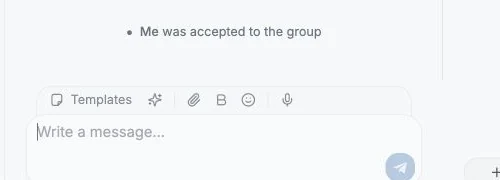
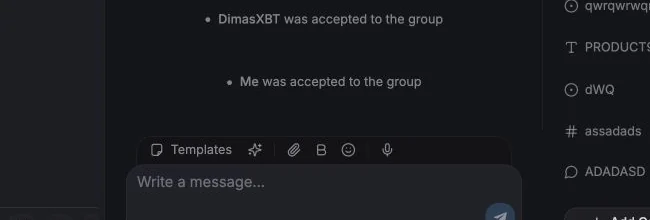
Gõ vào ô nhập ở cuối tab Chat (“Write a message…”).
- Thanh công cụ định dạng: in đậm, in nghiêng, gạch chân, gạch ngang, code và liên kết. Cú pháp viết tắt là
**bold**·_italic_·<u>underline</u>·~~strike~~·`code`. - Bộ chọn emoji có tìm kiếm, bao gồm cả emoji tùy chỉnh.
- Attachments: ảnh, video, âm thanh, tài liệu và tin nhắn thoại. Thêm chú thích với “Add a caption (optional)…”.
- Templates (mẫu tin): chèn một câu trả lời đã lưu, hoặc gõ
/commandcủa nó. Xem Mẫu tin. - Thao tác AI: Draft reply, Short reply, Casual reply, Rewrite. Xem tab AI trong Bảng chat.
- Thanh định dạng khi chọn chữ: bôi đen văn bản để hiện thanh định dạng nổi.
- Nhắc tên: gõ
@trong chat nhóm để tự động gợi ý tên thành viên. - Thêm tệp: bấm biểu tượng kẹp giấy hoặc kéo tệp vào chat, tối đa 10 tệp đính kèm mỗi tin nhắn. Mỗi tệp hiện thành một thẻ nhỏ mà bạn có thể gỡ bỏ trước khi gửi.
- Bản nháp: tin nhắn chưa gửi được giữ lại cho từng chat, nên chuyển sang chat khác cũng không bị mất.
Nếu tin nhắn gửi lỗi, bạn sẽ thấy Failed to send cùng các nút Retry sending, Dismiss và Remove message.
Phím tắt
Phần tiêu đề “Phím tắt”Khung soạn tin dùng cùng quy ước phím tắt với Telegram. Rê chuột lên bất kỳ nút nào trên thanh công cụ định dạng để xem phím tắt của nút đó.
| Thao tác | macOS | Windows / Linux |
|---|---|---|
| In đậm | ⌘B | Ctrl+B |
| In nghiêng | ⌘I | Ctrl+I |
| Gạch chân | ⌘⇧U | Ctrl+Shift+U |
| Gạch ngang | ⌘⇧X | Ctrl+Shift+X |
| Chữ đơn cách | ⌘⇧M | Ctrl+Shift+M |
| Thêm liên kết | ⌘U hoặc ⌘K | Ctrl+U hoặc Ctrl+K |
| Gửi | Enter | Enter |
| Xuống dòng | ⇧Enter | Shift+Enter |
| Sửa tin nhắn gần nhất của bạn | ↑ (khi khung soạn tin trống) | ↑ (khi khung soạn tin trống) |
| Hủy chỉnh sửa | Esc | Esc |
Thao tác với tin nhắn
Phần tiêu đề “Thao tác với tin nhắn”Rê chuột hoặc bấm chuột phải vào một tin nhắn:
| Thao tác | Ghi chú |
|---|---|
| Reply | Trả lời theo kiểu Telegram thông thường |
| Quote / Quote selected text | Chỉ trích dẫn phần bạn đã bôi đen |
| Create ticket | Mở bảng ticket với tin nhắn này làm Source Message (tin nhắn nguồn) |
| Forward | Xem bên dưới |
| Pin / Unpin | Cần có quyền trong chat |
| Add reaction | Thả cảm xúc bằng emoji, kể cả emoji tùy chỉnh |
| Copy text | |
| Edit | Áp dụng giới hạn thời gian chỉnh sửa của chính Telegram |
| Delete | Có hộp thoại xác nhận; có thể bị hạn chế, xem bên dưới |
| Show original / Show translation | Khi bật dịch tin nhắn đến |
Quyền sửa và xóa có thể bị khóa
Phần tiêu đề “Quyền sửa và xóa có thể bị khóa”Chủ workspace có thể tắt Members can edit and delete messages. Khi tùy chọn này tắt, thành viên dùng seat không thể sửa hoặc xóa tin nhắn Telegram; chủ sở hữu và quản trị viên vẫn giữ quyền. Xem Cài đặt quyền và quyền riêng tư.
Chuyển tiếp
Phần tiêu đề “Chuyển tiếp”Chọn một hoặc nhiều tin nhắn rồi chọn Forward.
Trong hộp thoại chuyển tiếp, bạn có thể:
- tìm nơi nhận trong tất cả chat (gõ ít nhất 2 ký tự, hoặc một số),
- chọn hoặc bỏ chọn từng mục media (Keep one, Select all),
- thêm một tin nhắn đi kèm khi chuyển tiếp,
- bật Hide sender: chuyển tiếp mà không hiện người gửi gốc,
- bật Hide captions: bỏ chú thích khỏi media được chuyển tiếp.
Bản xem trước cho thấy chính xác nội dung sẽ được gửi đến.
Bắt đầu cuộc trò chuyện mới
Phần tiêu đề “Bắt đầu cuộc trò chuyện mới”New trên thanh công cụ mở “New Telegram conversation”. Chọn Account sẽ dùng, rồi chọn một trong ba chế độ:
| Chế độ | Bạn làm gì |
|---|---|
| Chat | Tìm người (theo username, tên hoặc số điện thoại) và Open một chat 1:1 |
| Group | Đặt Title và Description, chọn thành viên, rồi Create |
| Channel | Giống Group, nhưng tạo một kênh phát sóng |
Nếu một số điện thoại không có người dùng Telegram, bạn sẽ thấy “No Telegram user was found for this phone number.” (không tìm thấy người dùng Telegram nào với số điện thoại này). Khi tạo nhóm, một số người dùng có thể không mời được do cài đặt quyền riêng tư của họ; Entergram sẽ cho bạn biết có bao nhiêu người không mời được.
Media
Phần tiêu đề “Media”Ảnh, video, âm thanh, tin nhắn thoại, sticker (kể cả sticker động), GIF, bình chọn, danh bạ, vị trí, hóa đơn và các loại tệp thông thường đều hiển thị ngay trong chat. Trong trình xem media, bạn có thể phóng to, xoay, sao chép ảnh, tải xuống, chuyển tiếp và chuyển qua lại giữa các ảnh.
Tin nhắn thoại và trạng thái đã đọc
Phần tiêu đề “Tin nhắn thoại và trạng thái đã đọc”- Tin nhắn thoại phát ngay trong chat.
- Cột Delivery hiển thị Delivered (đã gửi tới) / Seen (đã xem) cho tin nhắn gửi đi gần nhất của bạn, khi Telegram cung cấp trạng thái đã đọc đáng tin cậy.
- Mark selected chats as read có sẵn trong thanh công cụ khi chọn nhiều chat.
Ghi nhận người gửi (tài khoản dùng chung)
Phần tiêu đề “Ghi nhận người gửi (tài khoản dùng chung)”Nếu nhiều đồng đội dùng chung một tài khoản Telegram, hãy bật Show “Sent by” badges on messages trong cài đặt workspace. Khi đó, tin nhắn gửi đi sẽ có huy hiệu ghi tên thành viên workspace đã gửi, và cột Last Message Agent hiển thị cùng thông tin này trong bảng.
Cài đặt này được đánh dấu Experimental (thử nghiệm).
Tin nhắn trả phí đến kênh
Phần tiêu đề “Tin nhắn trả phí đến kênh”Một số kênh tính phí Telegram Stars cho tin nhắn trực tiếp. Entergram hiển thị giá hiện tại trong cuộc trò chuyện và trên nút gửi. Tính năng gửi trả phí chưa được hỗ trợ: khi cần thanh toán, việc gửi bị vô hiệu hóa và bản nháp được giữ lại. Tin nhắn miễn phí và chỉnh sửa vẫn khả dụng.
Tùy chọn cookie
Chúng tôi tôn trọng quyền riêng tư của bạn. Hãy chọn cookie muốn cho phép, lựa chọn của bạn áp dụng cho toàn bộ trang web. Chính sách cookie
Cần thiết để trang web hoạt động, gồm cả việc ghi nhớ lựa chọn riêng tư của bạn. Luôn bật.
Giúp chúng tôi hiểu cách trang web được sử dụng và ghi nhận lượt đăng ký cho đối tác giới thiệu. Tùy chọn.