เขียน จัดรูปแบบ และส่งข้อความ Telegram
ทุกข้อความที่คุณส่งจาก Entergram จะส่งออกจาก บัญชี Telegram ของคุณเอง ผู้รับ จะเห็นเป็นข้อความธรรมดา
ช่องเขียนข้อความ
ส่วนหัวข้อ “ช่องเขียนข้อความ”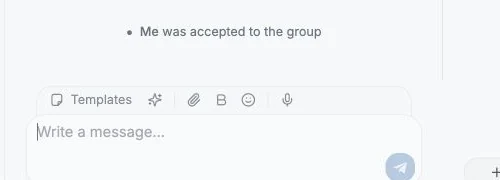
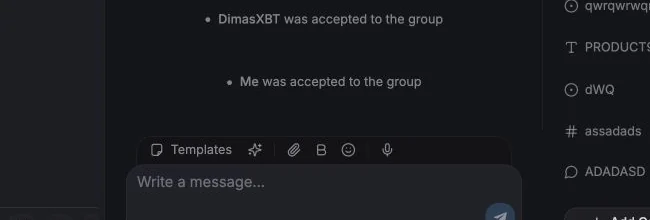
พิมพ์ในช่องป้อนข้อความด้านล่างของแท็บ Chat (“Write a message…”)
- แถบเครื่องมือจัดรูปแบบ - ตัวหนา ตัวเอียง ขีดเส้นใต้ ขีดฆ่า โค้ด และลิงก์ รูปแบบย่อคือ
**bold**·_italic_·<u>underline</u>·~~strike~~·`code` - ตัวเลือกอีโมจิ พร้อมช่องค้นหา รวมถึงอีโมจิแบบกำหนดเอง
- Attachments - รูปภาพ วิดีโอ เสียง เอกสาร และข้อความเสียง เพิ่มคำบรรยายได้ที่ “Add a caption (optional)…”
- Templates - แทรกข้อความตอบกลับที่บันทึกไว้ หรือพิมพ์
/commandของเทมเพลตนั้น ดู เทมเพลต - คำสั่ง AI - Draft reply, Short reply, Casual reply, Rewrite ดูแท็บ AI ใน แผงแชท
- แถบจัดรูปแบบเมื่อเลือกข้อความ - เลือกข้อความเพื่อให้แถบจัดรูปแบบลอยขึ้นมา
- Mentions - พิมพ์
@ในแชทกลุ่มเพื่อเติมชื่อสมาชิกอัตโนมัติ - การเพิ่มไฟล์ - คลิกไอคอนคลิปหนีบกระดาษหรือลากไฟล์มาวางในแชท ได้สูงสุด 10 ไฟล์แนบ ต่อข้อความ แต่ละไฟล์จะแสดงเป็นชิปที่คุณลบออกได้ก่อนส่ง
- ฉบับร่าง - ข้อความที่ยังไม่ได้ส่งจะถูกเก็บไว้แยกตามแชท จึงไม่หายไปเมื่อคุณสลับไปแชทอื่น
ถ้าข้อความส่งไม่สำเร็จ คุณจะเห็น Failed to send พร้อม Retry sending, Dismiss และ Remove message
คีย์ลัด
ส่วนหัวข้อ “คีย์ลัด”ช่องเขียนข้อความใช้คีย์ลัดตามแบบของ Telegram วางเมาส์เหนือปุ่มใดก็ได้ในแถบเครื่องมือ จัดรูปแบบเพื่อดูคีย์ลัดของปุ่มนั้น
| การทำงาน | macOS | Windows / Linux |
|---|---|---|
| ตัวหนา | ⌘B | Ctrl+B |
| ตัวเอียง | ⌘I | Ctrl+I |
| ขีดเส้นใต้ | ⌘⇧U | Ctrl+Shift+U |
| ขีดฆ่า | ⌘⇧X | Ctrl+Shift+X |
| ตัวอักษรความกว้างคงที่ | ⌘⇧M | Ctrl+Shift+M |
| เพิ่มลิงก์ | ⌘U หรือ ⌘K | Ctrl+U หรือ Ctrl+K |
| ส่ง | Enter | Enter |
| ขึ้นบรรทัดใหม่ | ⇧Enter | Shift+Enter |
| แก้ไขข้อความล่าสุดของคุณ | ↑ (เมื่อช่องเขียนข้อความว่าง) | ↑ (เมื่อช่องเขียนข้อความว่าง) |
| ยกเลิกการแก้ไข | Esc | Esc |
การทำงานกับข้อความ
ส่วนหัวข้อ “การทำงานกับข้อความ”วางเมาส์เหนือข้อความหรือคลิกขวาที่ข้อความ:
| การทำงาน | หมายเหตุ |
|---|---|
| Reply | การตอบกลับแบบมาตรฐานของ Telegram |
| Quote / Quote selected text | อ้างอิงเฉพาะส่วนที่คุณไฮไลต์ไว้ |
| Create ticket | เปิดแผงทิกเก็ตโดยใช้ข้อความนี้เป็น Source Message |
| Forward | ดูด้านล่าง |
| Pin / Unpin | ต้องมีสิทธิ์ในแชทนั้น |
| Add reaction | รีแอ็กชันอีโมจิ รวมถึงแบบกำหนดเอง |
| Copy text | |
| Edit | อยู่ภายใต้กรอบเวลาแก้ไขของ Telegram |
| Delete | มีหน้าต่างยืนยัน และอาจถูกจำกัด ดูด้านล่าง |
| Show original / Show translation | เมื่อเปิดการแปลข้อความขาเข้าไว้ |
การแก้ไขและการลบอาจถูกล็อก
ส่วนหัวข้อ “การแก้ไขและการลบอาจถูกล็อก”เจ้าของเวิร์กสเปซสามารถปิด Members can edit and delete messages ได้ เมื่อปิดไว้ สมาชิกที่ใช้ที่นั่งจะแก้ไขหรือลบข้อความ Telegram ไม่ได้ ส่วนเจ้าของและแอดมินยังทำได้ตามเดิม ดู การตั้งค่าสิทธิ์และความเป็นส่วนตัว
การส่งต่อ
ส่วนหัวข้อ “การส่งต่อ”เลือกข้อความหนึ่งข้อความหรือมากกว่า แล้วเลือก Forward
ในหน้าต่างส่งต่อ คุณสามารถ:
- ค้นหาปลายทางจากแชท ทั้งหมด (พิมพ์อย่างน้อย 2 ตัวอักษร หรือพิมพ์ตัวเลข)
- เลือกหรือยกเลิกการเลือกสื่อแต่ละรายการ (Keep one, Select all)
- เพิ่มข้อความไปพร้อมกับการส่งต่อ
- เปิดปิด Hide sender เพื่อส่งต่อโดยไม่แสดงผู้ส่งเดิม
- เปิดปิด Hide captions เพื่อลบคำบรรยายออกจากสื่อที่ส่งต่อ
ตัวอย่างจะแสดงให้เห็นว่าปลายทางจะได้รับอะไรบ้างแบบตรงทุกอย่าง
เริ่มบทสนทนาใหม่
ส่วนหัวข้อ “เริ่มบทสนทนาใหม่”New ในแถบเครื่องมือจะเปิด “New Telegram conversation” เลือก Account ที่จะใช้ แล้วเลือกหนึ่งในสามโหมด:
| โหมด | สิ่งที่คุณทำ |
|---|---|
| Chat | ค้นหาคน (ด้วยชื่อผู้ใช้ ชื่อ หรือหมายเลขโทรศัพท์) แล้วกด Open เพื่อเปิดแชทแบบตัวต่อตัว |
| Group | ใส่ Title และ Description เลือกสมาชิก แล้วกด Create |
| Channel | เหมือน Group แต่สร้างเป็นช่องสำหรับบรอดแคสต์ |
ถ้าหมายเลขโทรศัพท์ไม่มีผู้ใช้ Telegram คุณจะเห็น “No Telegram user was found for this phone number.” (ไม่พบผู้ใช้ Telegram สำหรับหมายเลขโทรศัพท์นี้) เมื่อสร้างกลุ่ม ผู้ใช้บางคนอาจเชิญไม่ได้เพราะการตั้งค่า ความเป็นส่วนตัวของเขา Entergram จะบอกคุณว่ามีกี่คนที่เชิญไม่สำเร็จ
รูปภาพ วิดีโอ เสียง ข้อความเสียง สติกเกอร์ (รวมถึงแบบเคลื่อนไหว) GIF โพล รายชื่อติดต่อ ตำแหน่งที่ตั้ง ใบแจ้งหนี้ และไฟล์ทั่วไป จะแสดงผลในแชทได้ทั้งหมด ในตัวดูสื่อ คุณสามารถซูม หมุน คัดลอกรูปภาพ ดาวน์โหลด ส่งต่อ และเลื่อนดูรูปภาพทีละรูปได้
ข้อความเสียงและสถานะการอ่าน
ส่วนหัวข้อ “ข้อความเสียงและสถานะการอ่าน”- ข้อความเสียงเล่นได้ในแชทเลย
- คอลัมน์ Delivery แสดง Delivered / Seen สำหรับข้อความขาออกล่าสุดของคุณ ในกรณีที่ Telegram ให้ข้อมูลสถานะการอ่านที่เชื่อถือได้
- Mark selected chats as read ใช้ได้จากแถบเครื่องมือการเลือก
การระบุผู้ส่งข้อความ (บัญชีที่ใช้ร่วมกัน)
ส่วนหัวข้อ “การระบุผู้ส่งข้อความ (บัญชีที่ใช้ร่วมกัน)”ถ้าเพื่อนร่วมทีมหลายคนใช้บัญชี Telegram เดียวกัน ให้เปิด Show “Sent by” badges on messages ในการตั้งค่าเวิร์กสเปซ ข้อความขาออกจะมี ป้ายแสดงชื่อสมาชิกเวิร์กสเปซที่เป็นผู้ส่ง และคอลัมน์ Last Message Agent จะแสดงการระบุผู้ส่งแบบเดียวกันในตาราง
การตั้งค่านี้มีป้ายกำกับว่า Experimental (ทดลอง)
ข้อความแบบชำระเงินถึงช่อง
ส่วนหัวข้อ “ข้อความแบบชำระเงินถึงช่อง”บางช่องเรียกเก็บ Telegram Stars สำหรับข้อความส่วนตัว Entergram แสดงราคาปัจจุบันในแชตและบนปุ่มส่ง ยังไม่รองรับการส่งแบบชำระเงิน หากต้องชำระเงิน ระบบจะปิดการส่งและเก็บฉบับร่างไว้ ข้อความฟรีและการแก้ไขยังใช้งานได้
การตั้งค่าคุกกี้
เราเคารพสิทธิความเป็นส่วนตัวของคุณ เลือกคุกกี้ที่ต้องการอนุญาต ตัวเลือกของคุณจะมีผลทั่วทั้งเว็บไซต์ นโยบายคุกกี้
จำเป็นต่อการทำงานของเว็บไซต์ รวมถึงการจดจำตัวเลือกความเป็นส่วนตัวของคุณ เปิดใช้งานเสมอ
ช่วยให้เราเข้าใจการใช้งานเว็บไซต์และระบุการสมัครให้กับพันธมิตรผู้แนะนำ ไม่บังคับ