Pisanie, formatowanie i wysyłanie wiadomości w Telegramie
Wszystko, co wysyłasz z Entergram, wychodzi z Twojego własnego konta Telegram. Odbiorcy widzą zwykłą wiadomość.
Edytor wiadomości
Dział zatytułowany „Edytor wiadomości”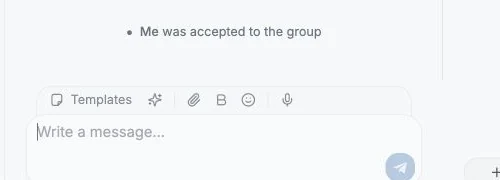
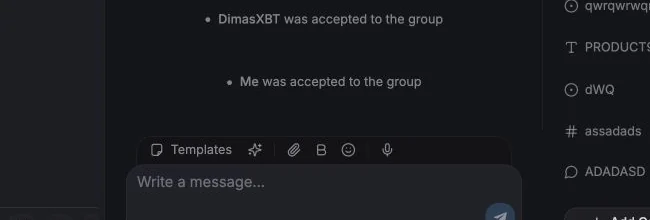
Pisz w polu na dole karty Chat (“Write a message…”).
- Pasek formatowania: pogrubienie, kursywa, podkreślenie, przekreślenie, kod i linki. Skróty zapisu to
**bold**·_italic_·<u>underline</u>·~~strike~~·`code`. - Wybór emoji z wyszukiwarką, także z niestandardowymi emoji.
- Attachments: obrazy, wideo, audio, dokumenty i nagrania głosowe. Podpis dodasz w polu “Add a caption (optional)…”.
- Templates: wstaw zapisaną odpowiedź albo wpisz jej
/command. Zobacz Szablony. - Akcje AI: Draft reply, Short reply, Casual reply, Rewrite. Zobacz kartę AI w Panelu czatu.
- Pływający pasek formatowania: zaznacz tekst, a pojawi się nad nim pasek formatowania.
- Mentions: wpisz
@w czacie grupowym, aby automatycznie uzupełnić nazwy członków. - Dodawanie plików: kliknij spinacz albo przeciągnij pliki do czatu, maksymalnie 10 załączników na wiadomość. Każdy plik pojawia się jako etykieta, którą możesz usunąć przed wysłaniem.
- Wersje robocze: niewysłana wiadomość jest zapamiętywana osobno dla każdego czatu, więc nie przepadnie, gdy przełączysz się na inny czat.
Jeśli wiadomość nie zostanie wysłana, zobaczysz Failed to send z opcjami Retry sending, Dismiss i Remove message.
Skróty klawiszowe
Dział zatytułowany „Skróty klawiszowe”Edytor działa zgodnie z konwencjami klawiaturowymi Telegrama. Najedź kursorem na dowolny przycisk paska formatowania, aby zobaczyć jego skrót.
| Akcja | macOS | Windows / Linux |
|---|---|---|
| Pogrubienie | ⌘B | Ctrl+B |
| Kursywa | ⌘I | Ctrl+I |
| Podkreślenie | ⌘⇧U | Ctrl+Shift+U |
| Przekreślenie | ⌘⇧X | Ctrl+Shift+X |
| Czcionka o stałej szerokości | ⌘⇧M | Ctrl+Shift+M |
| Dodanie linku | ⌘U lub ⌘K | Ctrl+U lub Ctrl+K |
| Wysłanie | Enter | Enter |
| Nowa linia | ⇧Enter | Shift+Enter |
| Edycja ostatniej wiadomości | ↑ (przy pustym edytorze) | ↑ (przy pustym edytorze) |
| Anulowanie edycji | Esc | Esc |
Akcje na wiadomościach
Dział zatytułowany „Akcje na wiadomościach”Najedź na wiadomość kursorem albo kliknij ją prawym przyciskiem myszy:
| Akcja | Uwagi |
|---|---|
| Reply | Standardowa odpowiedź w Telegramie |
| Quote / Quote selected text | Cytuje tylko zaznaczony fragment |
| Create ticket | Otwiera panel zgłoszenia z tą wiadomością jako Source Message |
| Forward | Zobacz niżej |
| Pin / Unpin | Wymaga uprawnień w czacie |
| Add reaction | Reakcje emoji, także niestandardowe |
| Copy text | |
| Edit | Obowiązuje limit czasu na edycję ustalony przez Telegram |
| Delete | Okno potwierdzenia; może być ograniczone, zobacz niżej |
| Show original / Show translation | Gdy włączone jest tłumaczenie wiadomości przychodzących |
Edycję i usuwanie można zablokować
Dział zatytułowany „Edycję i usuwanie można zablokować”Właściciel przestrzeni roboczej może wyłączyć opcję Members can edit and delete messages. Gdy jest wyłączona, członkowie z miejscami w planie nie mogą edytować ani usuwać wiadomości w Telegramie; właściciele i administratorzy zachowują dostęp. Zobacz Ustawienia uprawnień i prywatności.
Przekazywanie dalej
Dział zatytułowany „Przekazywanie dalej”Zaznacz jedną lub więcej wiadomości i wybierz Forward.
W oknie przekazywania możesz:
- przeszukać wszystkie czaty, aby wybrać odbiorcę (wpisz co najmniej 2 znaki albo numer),
- zaznaczyć lub odznaczyć pojedyncze multimedia (Keep one, Select all),
- dodać wiadomość do przekazywanej treści,
- włączyć Hide sender, aby przekazać wiadomość bez pokazywania pierwotnego nadawcy,
- włączyć Hide captions, aby usunąć podpisy z przekazywanych multimediów.
Podgląd pokazuje dokładnie, co trafi do odbiorcy.
Rozpoczynanie nowej rozmowy
Dział zatytułowany „Rozpoczynanie nowej rozmowy”Przycisk New na pasku narzędzi otwiera okno “New Telegram conversation”. Wybierz Account, z którego chcesz pisać, a potem jeden z trzech trybów:
| Tryb | Co robisz |
|---|---|
| Chat | Wyszukujesz osoby (po nazwie użytkownika, imieniu i nazwisku lub numerze telefonu) i klikasz Open, aby otworzyć czat 1:1 |
| Group | Nadajesz Title i Description, wybierasz członków i klikasz Create |
| Channel | Tak samo jak Group, ale tworzy kanał do nadawania |
Jeśli pod danym numerem telefonu nie ma użytkownika Telegrama, zobaczysz “No Telegram user was found for this phone number.” (nie znaleziono użytkownika Telegrama dla tego numeru telefonu). Przy tworzeniu grupy niektórych użytkowników może nie dać się zaprosić z powodu ich ustawień prywatności. Entergram poinformuje Cię, ilu osób nie udało się zaprosić.
Multimedia
Dział zatytułowany „Multimedia”Obrazy, wideo, audio, wiadomości głosowe, naklejki (także animowane), GIF-y, ankiety, kontakty, lokalizacje, faktury i zwykłe pliki wyświetlają się bezpośrednio w czacie. W przeglądarce multimediów możesz powiększać, obracać, kopiować obraz, pobierać go, przekazywać dalej i przechodzić między obrazami.
Wiadomości głosowe i status odczytu
Dział zatytułowany „Wiadomości głosowe i status odczytu”- Wiadomości głosowe odtwarzają się bezpośrednio w czacie.
- Kolumna Delivery pokazuje Delivered / Seen dla Twojej ostatniej wysłanej wiadomości tam, gdzie Telegram udostępnia wiarygodny status odczytu.
- Opcja Mark selected chats as read jest dostępna na pasku zaznaczenia.
Oznaczanie autora wiadomości (wspólne konta)
Dział zatytułowany „Oznaczanie autora wiadomości (wspólne konta)”Jeśli kilka osób z zespołu korzysta z jednego konta Telegram, włącz Show “Sent by” badges on messages w ustawieniach przestrzeni roboczej. Wysłane wiadomości otrzymają wtedy plakietkę z imieniem członka przestrzeni roboczej, który je wysłał, a kolumna Last Message Agent pokaże to samo oznaczenie w tabeli.
To ustawienie jest oznaczone jako Experimental.
Płatne wiadomości do kanałów
Dział zatytułowany „Płatne wiadomości do kanałów”Niektóre kanały pobierają Telegram Stars za wiadomości bezpośrednie. Entergram pokazuje aktualną cenę w czacie i na przycisku wysyłania. Płatne wysyłanie nie jest jeszcze obsługiwane: gdy wymagana jest płatność, wysyłanie jest wyłączone, a wersja robocza pozostaje zapisana. Bezpłatne wiadomości i edycja nadal są dostępne.
Preferencje plików cookie
Szanujemy Państwa prawo do prywatności. Prosimy wybrać, na które pliki cookie wyrażają Państwo zgodę. Wybór obowiązuje w całej witrynie. Polityka plików cookie
Wymagane do działania witryny, w tym do zapamiętania Państwa wyborów dotyczących prywatności. Zawsze włączone.
Pomagają nam zrozumieć korzystanie z witryny i przypisać rejestracje do partnerów polecających. Opcjonalne.