Folder Telegram
Entergram membaca folder Telegram Anda yang sebenarnya dan memungkinkan Anda memfilter tabel chat berdasarkan folder itu. Perubahan yang Anda buat tersinkron langsung dengan Telegram secara real time.
Memfilter berdasarkan folder
Bagian berjudul “Memfilter berdasarkan folder”Carousel folder di atas tabel menampilkan setiap folder beserta jumlah chatnya (“{n} obrolan”). Klik salah satu untuk memfilter; Semua Obrolan menghapus filter itu;
Bersihkan menghapus cakupan folder sepenuhnya; Segarkan membaca ulang folder dari Telegram.
Folder berlaku per akun. Jika Anda menghubungkan beberapa akun, masing-masing membawa set foldernya sendiri, diberi label sesuai akun pemiliknya.
Di daftar chat live, daftar setiap akun diawali dengan Obrolan yang diarsipkan dan Kontak yang diblokir, juga untuk akun yang belum pernah membuat folder Telegram (Telegram memisahkan arsip dan daftar blokir dari folder, jadi keduanya tidak akan muncul jika tidak begitu). Centang keduanya per akun, misalnya arsip satu akun dan kontak yang diblokir dari akun lain. Keduanya dan folder Telegram saling menggantikan: mencentang folder menghapus centang keduanya, dan mencentang salah satunya menghapus centang folder Anda. Menghapus centang yang terakhir akan kembali ke Semua obrolan.
Folder yang dipilih disimpan sebagai bagian dari tampilan. Beralih antara Database dan Live mempertahankan pilihan folder dan akun dari tampilan tersimpan yang dipilih. Tampilan yang disimpan tanpa folder terbuka di Semua obrolan. Obrolan yang diarsipkan dan Kontak yang diblokir disimpan bersama tampilan seperti folder lainnya, sehingga sebuah tampilan bisa langsung terbuka di sana. Selama folder, Obrolan yang diarsipkan, atau Kontak yang diblokir dipilih, chip Folder di baris bawah toolbar membuka pemilih folder, dan tombol X-nya kembali ke Semua obrolan.
Obrolan yang diarsipkan
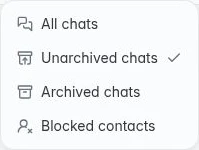
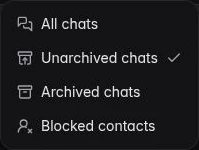
Bagian berjudul “Obrolan yang diarsipkan”Dropdown Arsip obrolan, tepat setelah kotak pencarian, menawarkan tiga pilihan:
- Semua obrolan adalah pilihan bawaan di mode live. Pilihan ini menampilkan setiap chat dari akun yang dipilih, kecuali chat yang diarsipkan dan kontak yang Anda blokir. Mengarsipkan chat, di Entergram maupun di Telegram, memindahkannya dari Semua obrolan ke Obrolan yang diarsipkan; mengeluarkannya dari arsip mengembalikannya. Arsip tersinkron dengan Telegram, jadi jika pengaturan privasi Telegram sendiri untuk mengarsipkan dan membisukan chat baru dari non-kontak sedang aktif, chat baru itu masuk ke Obrolan yang diarsipkan.
- Obrolan yang diarsipkan menjelajahi arsip Telegram dari akun yang dipilih, semua akun dalam satu daftar. Selama pilihan ini aktif, tombolnya menampilkan ikon arsip (di Semua obrolan tombolnya menampilkan gelembung chat Kotak Masuk) dan Obrolan yang diarsipkan tampil sebagai chip di baris bawah toolbar; tombol X-nya kembali ke Semua obrolan. Tepat setelah Anda membukanya, daftar bisa butuh sesaat selagi Entergram membaca arsip setiap akun dari Telegram.
- Kontak yang diblokir menyaring daftar chat menjadi hanya chat pribadi yang Anda blokir (lihat di bawah).
Pencarian, halaman, dan filter tabel lainnya tetap berlaku. Tampilan Database workspace tetap memakai pengaturan bawaannya tanpa filter folder native.
Arahkan kursor ke sebuah chat lalu klik Arsipkan obrolan, atau klik kanan barisnya dan pilih Arsipkan obrolan. Di ponsel, munculkan aksi geser baris itu. Untuk chat yang diarsipkan, aksi yang sama berubah menjadi Keluarkan obrolan dari arsip.
Setelah Telegram mengonfirmasi, pengarsipan menghapus baris dari Semua obrolan dan pengeluaran dari arsip menghapusnya dari Obrolan yang diarsipkan. Tidak ada lencana arsip terpisah.
Aksi ini mengubah arsip di akun Telegram yang dipilih, termasuk di aplikasi Telegram native-nya. Akun Telegram terhubung lainnya tetap mempertahankan status arsipnya sendiri. Perubahan yang dibuat di Telegram juga muncul di Entergram. Pengarsipan mempertahankan percakapan dan pesan-pesannya; tidak menghapusnya atau mengubah folder kustom Anda.
Menambahkan chat ke folder
Bagian berjudul “Menambahkan chat ke folder”Dari tab Detail sebuah chat, baris Folder Telegram memungkinkan Anda menambahkan atau mengeluarkan chat itu dari folder mana pun di akunnya. Anda juga bisa membuat folder langsung di sana dengan Buat folder Telegram.
Untuk beberapa chat sekaligus, pilih baris lalu gunakan Tambahkan ke folder / Keluarkan dari folder di toolbar pilihan.
Kontak yang diblokir
Bagian berjudul “Kontak yang diblokir”Di dropdown Arsip obrolan, pilih Kontak yang diblokir. Daftar chat lalu menampilkan setiap kontak dan bot yang diblokir oleh akun Telegram yang dipilih, diarsipkan atau tidak. Tombolnya berganti menjadi ikon kontak diblokir berwarna biru, dan Kontak yang diblokir tampil sebagai chip di baris bawah toolbar; tombol X-nya kembali ke Semua obrolan. Kontak yang pernah Anda ajak bercakap tampil lebih dulu, lalu sisa daftar blokir, dari blokir terbaru, sehingga kontak yang belum pernah Anda ajak bicara juga tercantum. Semuanya adalah baris biasa: buka salah satunya, atau buka blokirnya dengan mengklik kanan baris dan memilih Buka blokir kontak, atau dengan Buka blokir kontak di panel Detail chat. Setelah blokirnya dibuka, baris itu keluar dari tampilan ini. Pilih Semua obrolan, tampilan tersimpan, atau folder mana pun untuk keluar dari tampilan ini. Kontak yang diblokir adalah pilihan folder seperti Obrolan yang diarsipkan, jadi tampilan ditandai berubah dan Anda bisa menyimpannya bersama tampilan.
Selama Entergram masih membaca daftar blokir Anda, tombolnya menampilkan pemutar kecil. Jika Telegram tidak bisa dihubungi setelah beberapa kali percobaan, tombol Coba lagi muncul di sampingnya, karena daftar mungkin belum memuat sebagian kontak yang diblokir sampai selesai dimuat.
Untuk memblokir seseorang, klik kanan chat pribadinya lalu pilih Blokir kontak. Di ponsel, geser baris chat pribadi untuk memunculkan aksi yang sama. Dialog singkat bertanya Blokir (nama)?, menunjukkan akun Telegram Anda yang mana yang terkena, dan memblokir orang itu setelah Anda memilih Blokir kontak. Batal tidak mengubah apa pun.
Jika kontak sudah diblokir, dialog yang sama bertanya Buka blokir (nama)?. Panel Detail chat menampilkan Buka blokir kontak di bawah header kontak, dan menu baris menawarkan Buka blokir kontak alih-alih Blokir kontak setelah Entergram memeriksa statusnya.
Pemblokiran mempertahankan percakapan yang ada dan hanya berlaku untuk akun Telegram yang dipilih. Percakapan keluar dari Semua obrolan untuk akun itu dan kembali setelah Anda membuka blokir kontak. Ini terpisah dari chat yang dikecualikan dan privasi cerita. Mengelola daftar blokir memerlukan akses pengelolaan akun; daftar ini disembunyikan jika privasi workspace menyembunyikan detail kontak Telegram. Perubahan dari klien Telegram lain memperbarui daftar yang terbuka secara otomatis.
Membuat dan mengedit folder
Bagian berjudul “Membuat dan mengedit folder”Kelola Folder Telegram memberi Anda tiga tab: Folder yang Ada, Edit Folder, dan Buat Folder.
Saat membuat atau mengedit:
-
Akun: akun Telegram pemilik folder.
-
Nama Folder.
-
Sertakan dalam folder: aturan penyertaan otomatis. Aturan ini memberi tahu Telegram chat mana yang otomatis masuk ke folder:
Aturan Menyertakan Grup Chat grup dan supergrup Saluran Channel siaran Bot Percakapan dengan bot Kontak Chat pribadi dengan kontak tersimpan Non-Kontak Chat pribadi dengan orang yang tidak ada di kontak Anda -
Kecualikan dari folder: menjauhkan chat yang berisik meski cocok dengan aturan penyertaan: Obrolan yang dibisukan, Obrolan yang sudah dibaca, Obrolan yang diarsipkan.
Buat Folder / Perbarui Folder menulis perubahan itu ke Telegram.
Aturan dan batasan dari Telegram
Bagian berjudul “Aturan dan batasan dari Telegram”- Folder tidak bisa dikosongkan. “Tidak bisa mengeluarkan semua obrolan dari sebuah folder. Setidaknya satu obrolan harus tersisa. Untuk menghapus folder, silakan gunakan aplikasi Telegram.”
- Sebuah folder butuh minimal satu chat atau aturan agar bisa ada.
- Jika sebuah akun belum punya folder, Anda akan melihat “Tidak ada folder untuk akun ini. Buat folder di aplikasi Telegram terlebih dahulu.”
- Saat Anda memindahkan chat dari beberapa akun sekaligus, chat setiap akun hanya bisa masuk ke folder milik akun itu. Entergram menampilkan ringkasan per akun tentang apa yang akan terjadi, termasuk “
{account}: Tidak dapat menambahkan{chats}- tidak ada folder”.
Jika pembaruan folder gagal, pesannya adalah “Gagal memperbarui folder. Coba kelola folder di aplikasi Telegram.”, karena Telegram adalah sumber kebenarannya.
Folder vs kolom kustom
Bagian berjudul “Folder vs kolom kustom”Keduanya menyelesaikan masalah yang berbeda:
| Folder Telegram | Kolom kustom | |
|---|---|---|
| Tersimpan di | Telegram (juga terlihat di aplikasi Telegram) | Workspace Entergram |
| Dibagikan dengan tim | Hanya melalui akun pemiliknya | Ya, mengikuti chat |
| Cocok untuk | Triase pribadi yang juga harus berfungsi di ponsel Anda | Struktur CRM, pelaporan, lajur board |
Sebagian besar tim memakai folder untuk merapikan kotak masuk pribadi dan kolom kustom untuk semua hal yang perlu dilihat tim.
Preferensi cookie
Kami menghormati hak privasi Anda. Pilih cookie mana yang diizinkan, pilihan Anda berlaku di seluruh situs. Kebijakan Cookie
Dibutuhkan agar situs berfungsi, termasuk mengingat pilihan privasi Anda. Selalu aktif.
Membantu kami memahami penggunaan situs dan mengaitkan pendaftaran dengan mitra referal. Opsional.