Buat dan gunakan ulang template balasan
Template adalah pesan yang bisa dipakai ulang. Tulis sekali, sisipkan di mana saja: di composer chat atau di dialog broadcast.
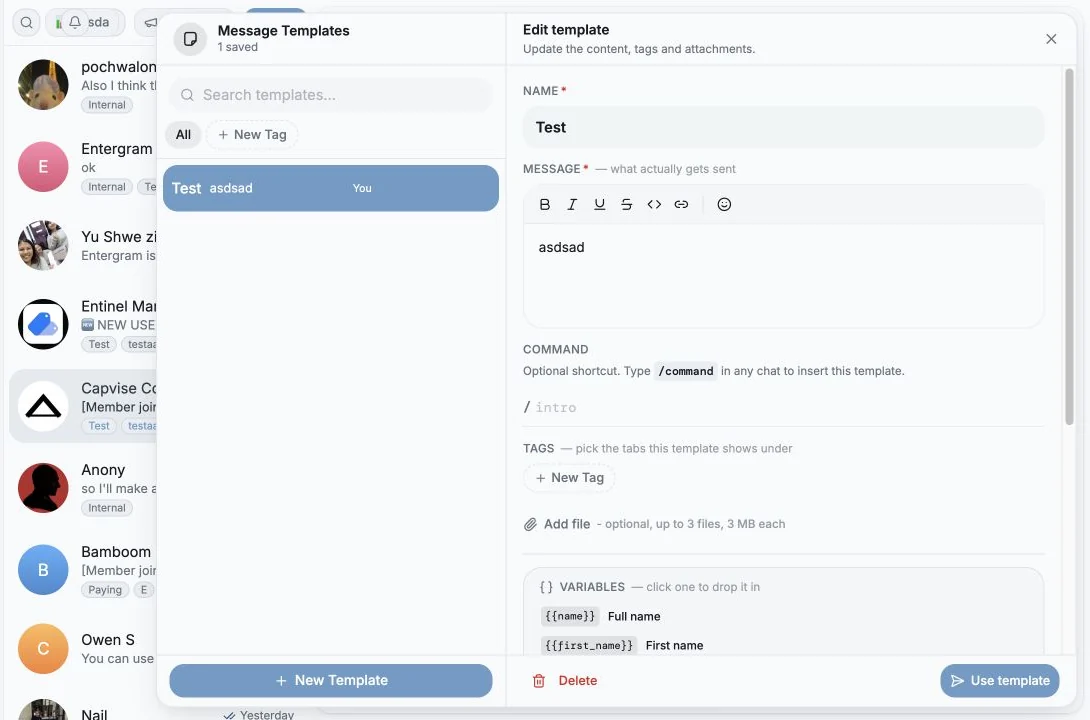
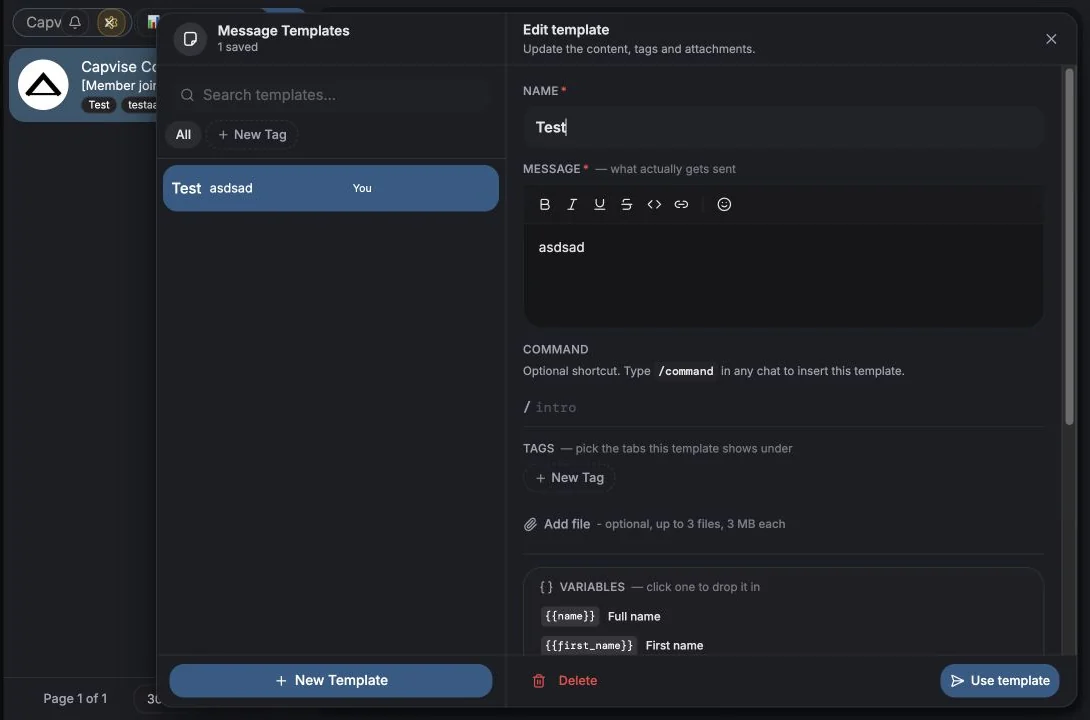
Menemukan template
Bagian berjudul “Menemukan template”Buka Templat dari composer atau dialog broadcast. Daftar di sebelah kiri mengelompokkan template Anda menurut tag-nya, dan template yang tidak punya tag masuk ke Tanpa tag. Template dengan dua tag muncul di kedua grup. Klik panah sebuah grup untuk melipatnya.
- Kotak Cari mencocokkan nama, pesan, perintah, dan tag sebuah template. Selama Anda mencari, semua grup terbuka agar tidak ada hasil yang tersembunyi.
- Tampilan mengubah susunan daftar: kelompokkan menurut Tag atau Tanpa pengelompokan, lalu urutkan menurut Terakhir digunakan, Paling sering digunakan, atau Nama. Browser Anda mengingat pilihan ini.
- Setiap baris menampilkan nama,
/command(atau pemiliknya, untuk template rekan tim), ikon penjepit kertas jika template membawa file, ikon gembok jika template hanya baca, dan pratinjau satu baris.
Pintasan keyboard
Bagian berjudul “Pintasan keyboard”| Tombol | Fungsinya |
|---|---|
| Panah atas dan bawah | Berpindah di dalam daftar, juga dari kotak pencarian |
| Enter | Menyisipkan template yang disorot |
| E | Mengedit template yang disorot |
| / | Melompat ke kotak pencarian |
| Esc | Menghapus pencarian, lalu menutup panel |
Membaca template
Bagian berjudul “Membaca template”Memilih sebuah template akan membukanya di sebelah kanan. Anda melihat judulnya, lalu sederet penanda kecil: perintah, tag-nya, siapa pembuatnya, berapa kali template itu sudah dipakai, dan Bawaan untuk template bawaan yang Anda sematkan. Di bawahnya ada pesan, dengan setiap variabel ditampilkan sebagai token, lalu file-nya.
Pratinjau menampilkan pesan sebagai gelembung pesan terkirim:
- Di chat, variabel diisi untuk chat tersebut (“Halo Maya”). Jika sebuah variabel tidak punya nilai untuk diisi di sini, misalnya
{{username}}untuk kontak tanpa handle, catatan di bawah gelembung memberi tahu bahwa variabel itu akan dilewati. - Di broadcast, token tetap ditampilkan, karena setiap penerima mengisinya secara berbeda saat broadcast dikirim.
Gunakan templat (atau Enter) memasukkan pesan beserta file-nya ke composer.
Membuat dan mengedit template
Bagian berjudul “Membuat dan mengedit template”Klik + di bagian atas daftar untuk membuat template baru, atau Edit (atau E) pada template yang sedang terbuka.
- Ketik nama di baris pertama dan pesan di bawahnya. Bilah format di bawah pesan bekerja seperti bilah format di composer.
- Untuk menambahkan variabel, ketik
{di pesan atau klik Variabel. Menu menampilkanname,first_name, danusernamebeserta nilai yang akan didapat masing-masing di chat ini. Pilih salah satunya dengan tombol panah dan Enter, atau klik. Lihat variabel broadcast untuk cara setiap variabel diisi. - Gunakan tombol-tombol kecil di bawah pesan untuk bagian yang opsional:
- Perintah: sebuah pintasan. Isi
intro, lalu mengetik/introdi chat mana pun akan menyisipkan template ini. - Tag: ketik untuk mencari tag, atau ketik nama baru lalu pilih Buat tag. Awali nama dengan emoji agar tag itu memakai emoji tersebut.
- Tambah berkas: lampirkan file, hingga batas per template yang muncul saat kursor diarahkan ke tombol ini. Anda juga bisa menjatuhkan file di mana saja pada form.
- Perintah: sebuah pintasan. Isi
- Tekan Buat Templat atau Simpan perubahan, atau Cmd+Enter (Ctrl+Enter di Windows). Batal membawa Anda kembali ke template.
Menyisipkan dengan perintah
Bagian berjudul “Menyisipkan dengan perintah”Ketik / di composer chat untuk melihat template yang punya perintah. Setiap baris menampilkan perintah, nama template, pratinjau yang sudah diisi untuk chat yang terbuka, dan tag pertamanya (atau pemiliknya, untuk template rekan tim). Gunakan tombol panah untuk memilih, lalu Enter atau Tab untuk menyisipkannya.
Template pribadi dan bersama
Bagian berjudul “Template pribadi dan bersama”Diatur oleh pengaturan workspace Bagikan templat siaran:
| Pengaturan | Efek |
|---|---|
| Aktif | Template dibagikan ke seluruh workspace. Hanya pembuatnya yang bisa mengedit atau menghapus template. Penyimpanan lampiran digabung untuk semua seat. |
| Nonaktif | Template bersifat pribadi untuk setiap anggota. |
Template bersama milik rekan tim terbuka dalam mode hanya baca: tidak ada Edit atau Hapus, dan bagian bawahnya menyebutkan siapa yang membagikannya.
Penggunaan penyimpanan per template dan per anggota bisa dilihat di Pengaturan → Data → Penyimpanan. Lihat Penyimpanan & batas.
Mengelola tag
Bagian berjudul “Mengelola tag”Arahkan kursor ke header grup untuk mengganti nama tag (ikon pensil) atau menghapusnya (ikon tempat sampah). Mengganti nama akan memperbarui setiap template milik Anda yang memakai tag itu. Menghapus akan mengeluarkan tag dari semua template tersebut dan tidak bisa dibatalkan. Anda hanya bisa mengubah tag yang ada di template milik Anda sendiri.
Menghapus template
Bagian berjudul “Menghapus template”Buka template, lalu gunakan menu … di bagian atas dan pilih Hapus, atau Hapus di editor. Entergram akan bertanya dulu: “Hapus “{name}”? Tindakan ini tidak dapat dibatalkan.”
Kebiasaan template yang baik
Bagian berjudul “Kebiasaan template yang baik”- Sematkan satu template bawaan untuk pembuka yang paling sering Anda pakai.
- Gunakan tag menurut tahap corong penjualan (
prospek-dingin,tindak-lanjut,perpanjangan), bukan menurut orang. - Tulis dengan memperhitungkan variabel yang kosong:
{{username}}tidak menghasilkan apa-apa untuk kontak tanpa handle, jadi jangan pernah menulis kalimat yang rusak tanpa variabel itu. Pratinjau akan memperingatkan Anda saat hal itu terjadi. - Periksa pratinjau broadcast dengan penerima sungguhan sebelum mengirim template dalam skala besar.
Preferensi cookie
Kami menghormati hak privasi Anda. Pilih cookie mana yang diizinkan, pilihan Anda berlaku di seluruh situs. Kebijakan Cookie
Dibutuhkan agar situs berfungsi, termasuk mengingat pilihan privasi Anda. Selalu aktif.
Membantu kami memahami penggunaan situs dan mengaitkan pendaftaran dengan mitra referal. Opsional.