Seat, anggota & peran
Satu seat adalah satu rekan tim. Berikan seat untuk setiap orang, lalu hubungkan Telegram dengan cara yang paling cocok untuk tim Anda.
Jangan samakan seat dengan koneksi akun Telegram:
| Seat | Koneksi akun Telegram | |
|---|---|---|
| Yang diwakili | Satu anggota workspace Entergram | Satu login/sesi Telegram yang terhubung ke Entergram |
| Yang dikendalikan | Peran, paket, izin, dan kapasitas Telegram | Inbox, chat, dan pesan Telegram mana yang bisa dikerjakan anggota tersebut |
| Tempat mengelolanya | Seats & Members | Accounts |
| Makna untuk MCP | Tabel seat bukan pemilih akun MCP | Konektor MCP pribadi bisa menggunakan akun terhubung yang tampil di bagian Accounts milik anggota tersebut, sesuai scope yang diberikan dan pengecualiannya |
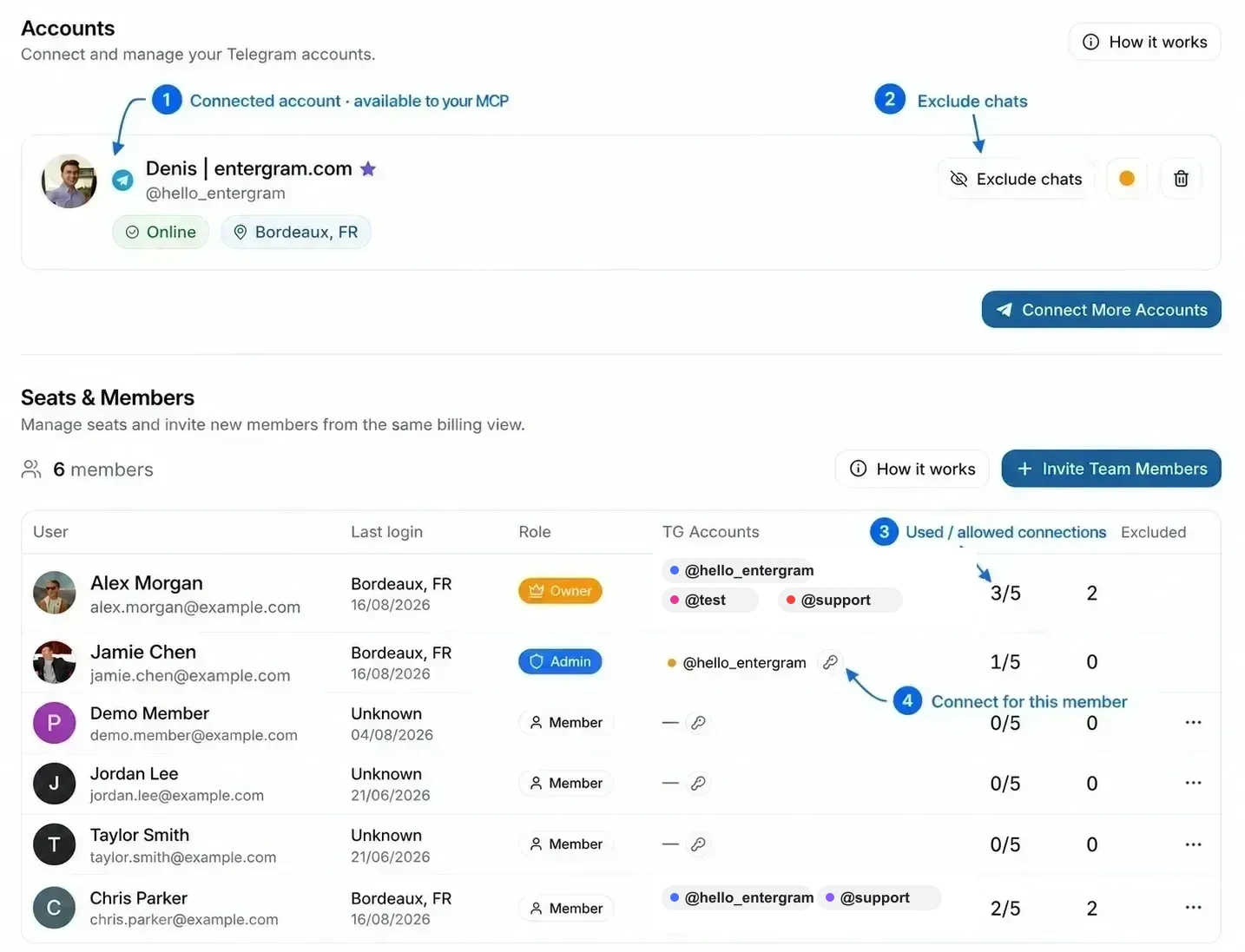
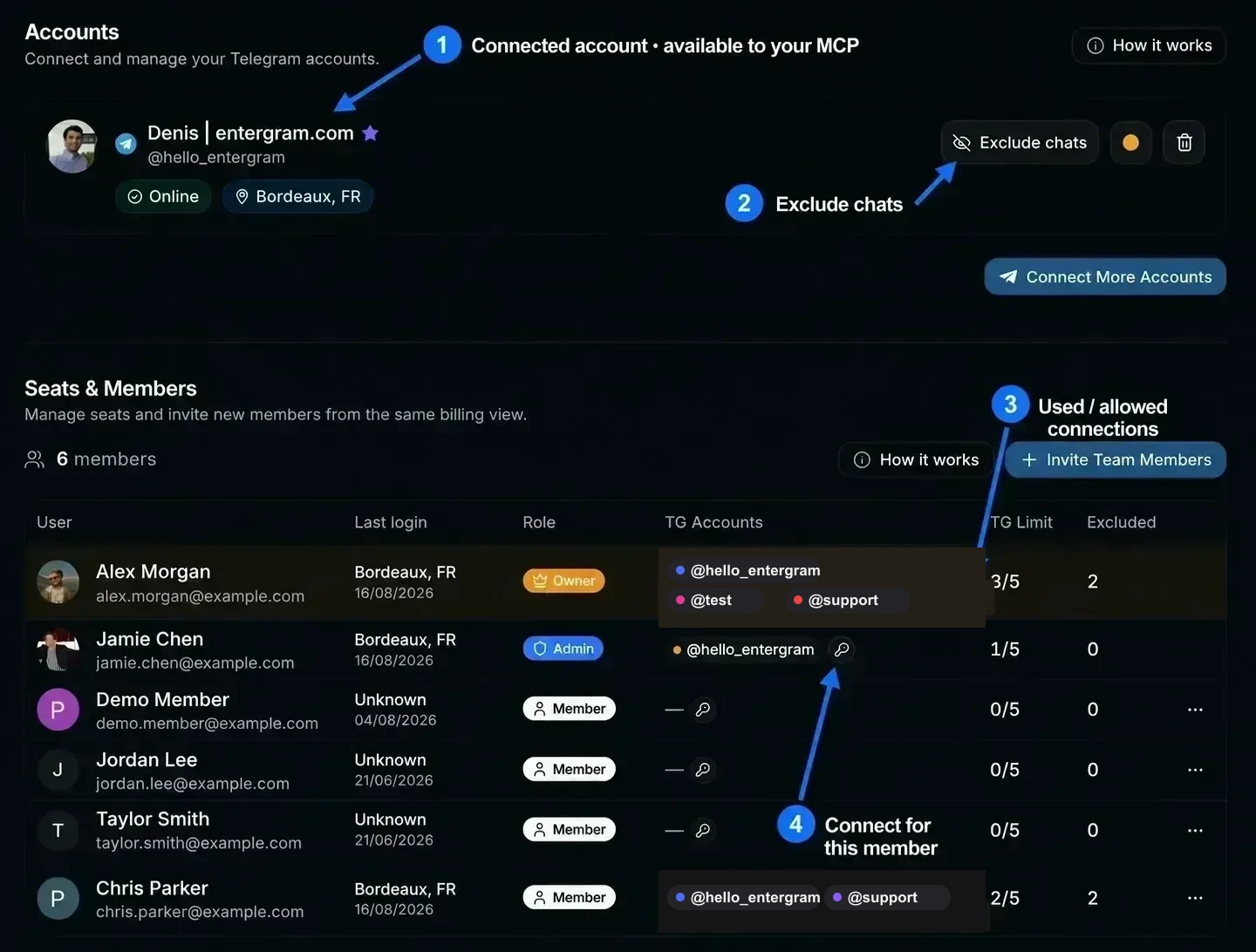
Apa saja yang termasuk dalam seat
Bagian berjudul “Apa saja yang termasuk dalam seat”- 5 koneksi Telegram per seat, masing-masing di proxy-nya sendiri.
- Butuh lebih? Tambahkan add-on akun Extra TG, baik per seat maupun secara massal.
- Paket seat tersedia dalam tingkatan Basic dan Pro. Seat Pro sudah termasuk analitik untuk anggota tersebut.
Owner workspace selalu menempati seat 1 dan sudah termasuk dalam paket pribadi, sehingga akses owner tidak memakai seat yang dibeli.
Dua cara bekerja
Bagian berjudul “Dua cara bekerja”| Model | Paling cocok untuk | Caranya |
|---|---|---|
| Setiap orang dengan akunnya sendiri | Sales dan outreach | Setiap rekan tim menghubungkan Telegram miliknya sendiri dan mengerjakan inbox-nya sendiri |
| Satu akun, dipakai bersama | Support | Semua orang menghubungkan Telegram yang sama dan membalas dari satu inbox bersama |
Anda bisa menggabungkan keduanya dalam satu workspace, per orang.
Untuk berbagi akun, hubungkan login Telegram yang sama di dua seat yang berbeda. Telegram mengizinkan satu akun punya lebih dari satu sesi aktif, sehingga kedua seat bisa bekerja dari akun tersebut. Tidak ada yang disalin atau diteruskan, dan setiap koneksi memakai satu slot dari seat tempat koneksi itu muncul.
Mengundang rekan tim
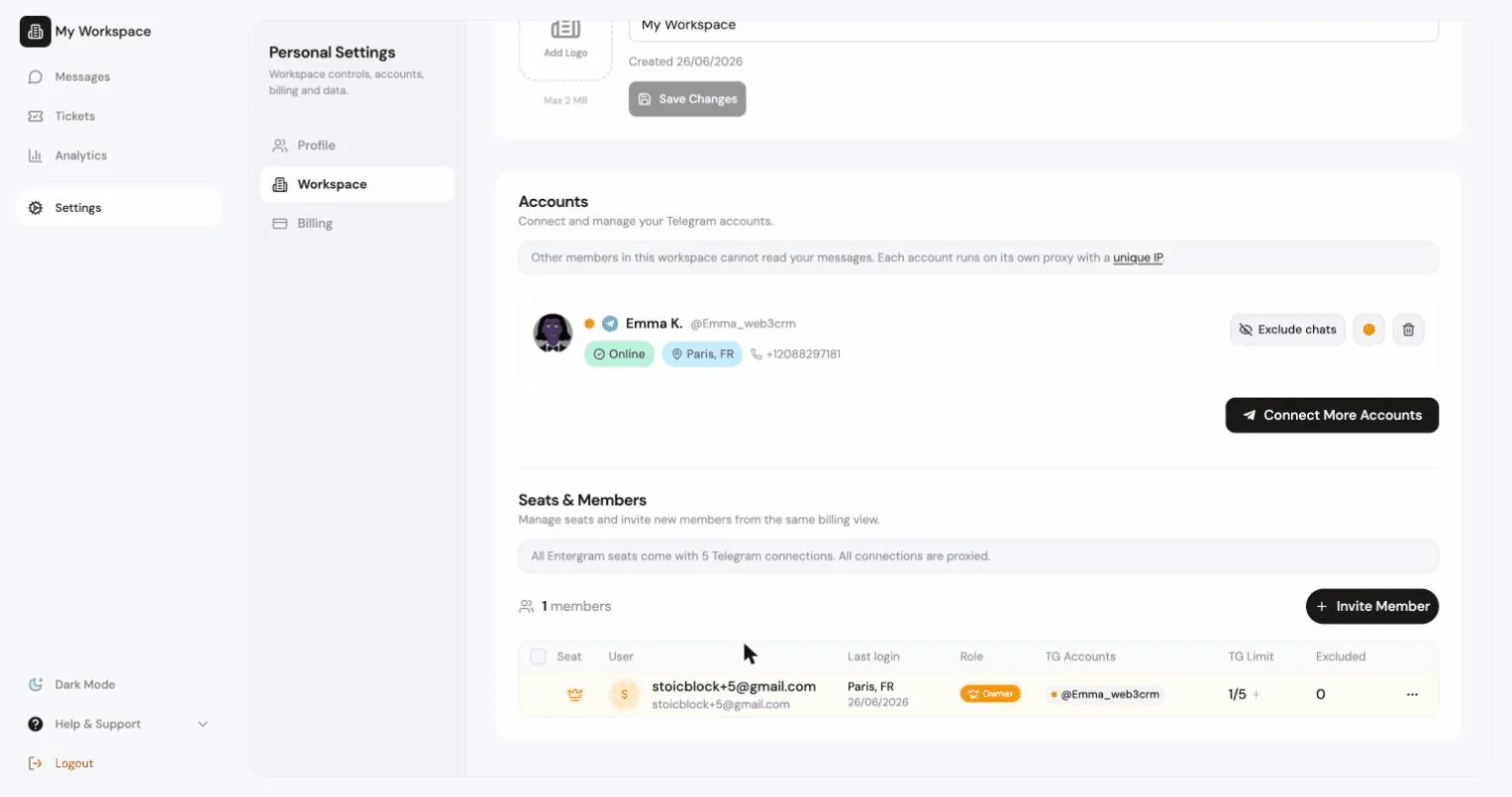
Bagian berjudul “Mengundang rekan tim”Settings → Accounts → Seats & Team Members → Invite.
- Pastikan ada seat yang kosong. Jika tidak ada, Anda akan melihat “No paid seats available. Purchase more seats to invite members.” (tidak ada seat berbayar yang tersedia; beli seat lagi untuk mengundang anggota).
- Opsional: Assign to Seat, pilih seat berbayar mana yang dipakai oleh link ini. Biarkan kosong untuk memakai slot undangan uji coba jika tersedia.
- Generate Invite Link, lalu bagikan.
Siapa pun yang punya link ini bisa bergabung ke workspace Anda. Link kedaluwarsa dalam 24 jam.
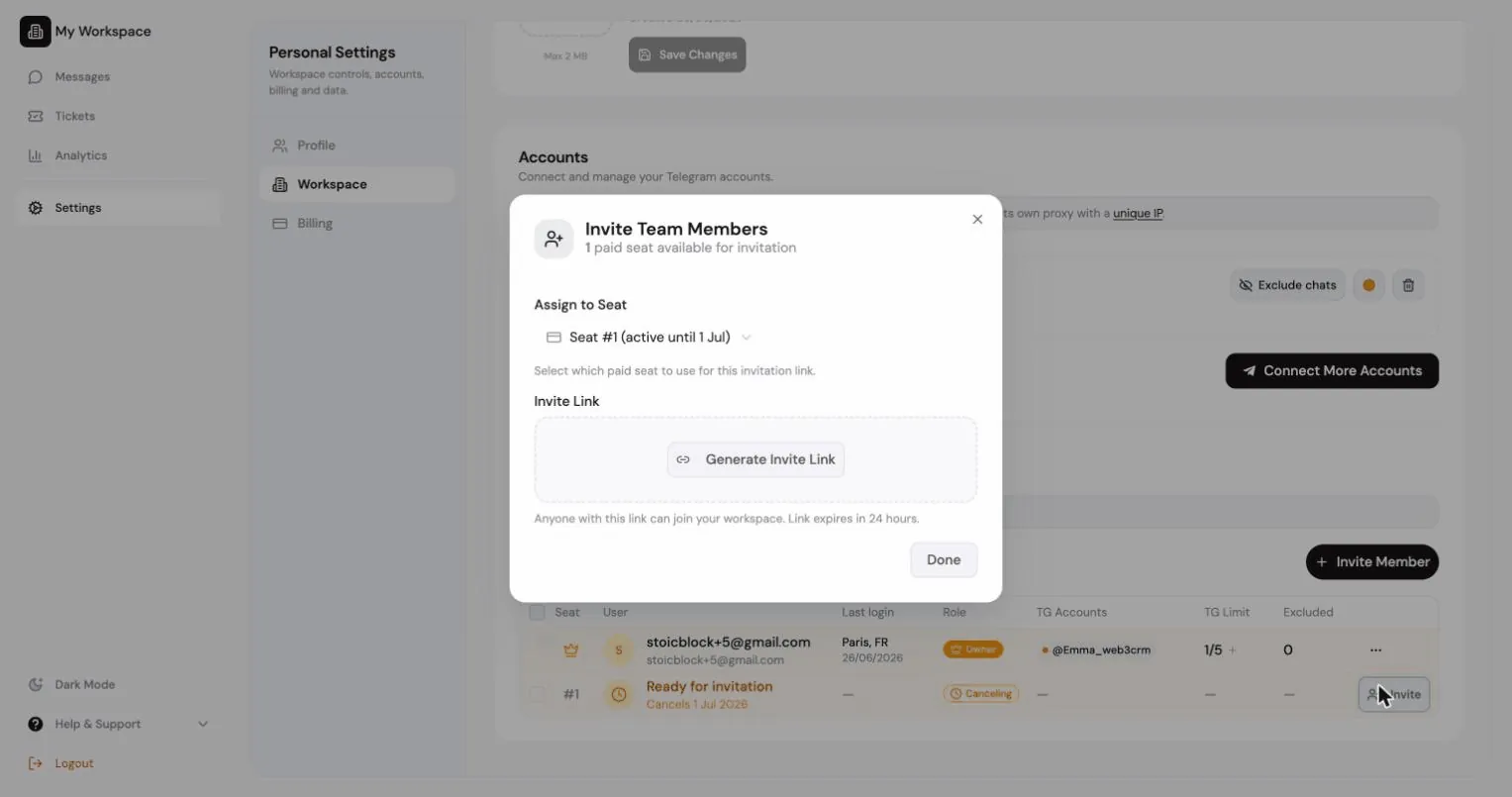
Pemilik dan admin sama-sama bisa mengundang. Setiap seat kosong muncul di tabel seat sebagai baris Ready for invitation; klik baris itu untuk membuka dialog undangan dengan seat tersebut sudah terpilih. Admin melihat seat kosong dan undangan yang tertunda, sedangkan baris penagihan (perpanjangan, tunggakan, dan pembelian seat) tetap hanya untuk pemilik.
Undangan yang tertunda ditampilkan beserta sisa waktunya, Copy invite link, dan Revoke invitation. Mencabut undangan langsung mematikan link-nya.
| Peran | Bisa |
|---|---|
| Owner | Semuanya, termasuk penagihan, penghapusan workspace, dan pengalihan kepemilikan |
| Admin | Mengelola anggota, pengaturan workspace, ekspor, dan konektor bersama |
| Member | Bekerja di CRM, sesuai toggle privasi workspace |
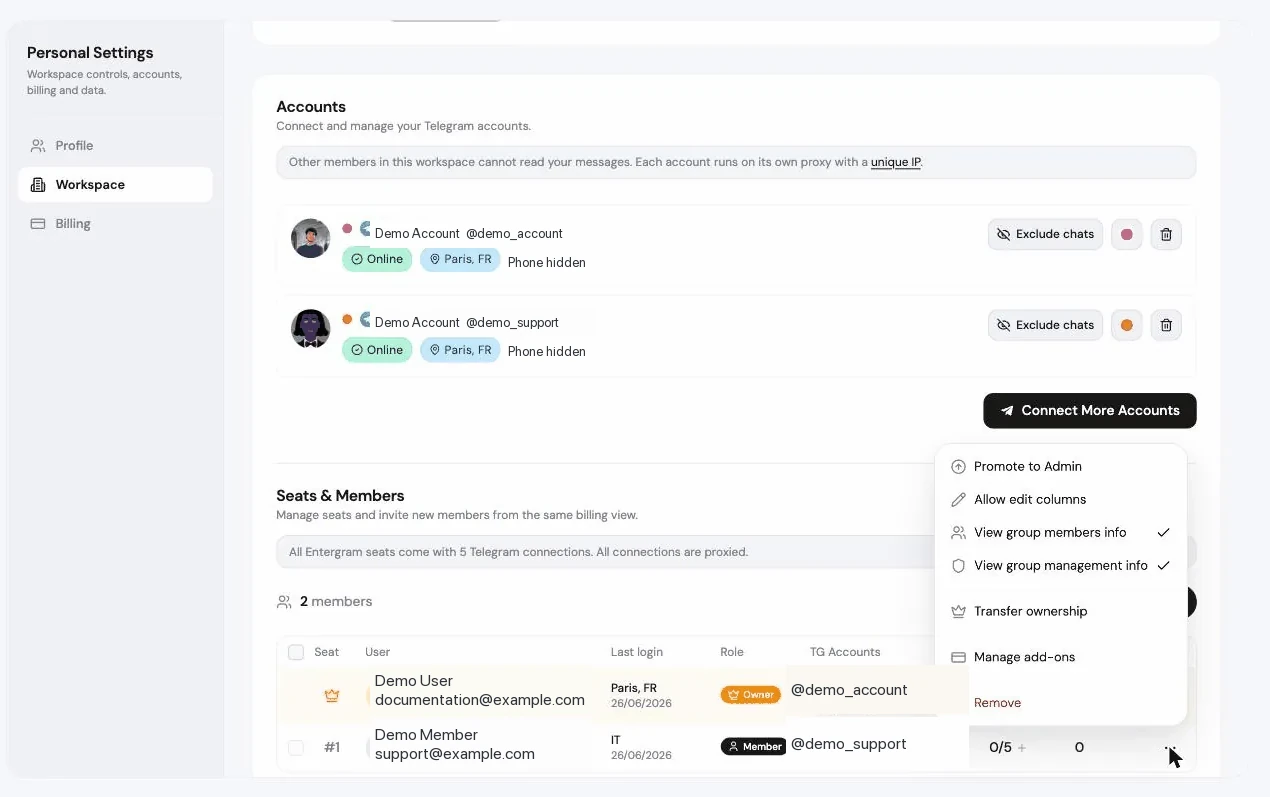
Aksi peran dari menu anggota: Promote to Admin, Demote to Member, Transfer ownership (Anda menjadi Admin), Remove (akun mereka dibekukan), dan Revoke untuk undangan yang tertunda. Setiap aksi meminta konfirmasi.
Izin per anggota
Bagian berjudul “Izin per anggota”Selain peran, owner bisa memberikan izin kepada anggota tertentu:
| Izin | Efeknya |
|---|---|
| Allow edit columns | Mengizinkan anggota ini mengedit dan menghapus custom column |
| View group members info | Mengizinkan mereka melihat daftar anggota grup |
| View group management info | Mengizinkan mereka melihat panel manajemen grup |
Anggota tanpa izin ini akan melihat pesan penjelasan, bukan layar kosong, misalnya “Group members info is hidden for this seat.” (info anggota grup disembunyikan untuk seat ini).
Tabel seat
Bagian berjudul “Tabel seat”Settings → Accounts → Seats & Team Members menampilkan setiap seat:
| Kolom | |
|---|---|
| Seat | Nomor seat |
| User | Anggota, link undangan yang tertunda, atau Ready for invitation |
| Role | Owner / Admin / Member |
| TG Accounts | Akun Telegram yang terhubung, dengan status Connected / No session |
| Additional TG / TG Limit | Kapasitas koneksi untuk seat tersebut, ditampilkan sebagai terpakai / diizinkan. Misalnya, 3/5 berarti tiga akun Telegram terhubung dari lima slot yang tersedia |
| Analytics | Apakah analitik sudah terhubung |
| Excluded | Jumlah chat yang dikecualikan |
| Status | Active, Canceling, Past due, Expired, Pending |
| Add-ons | Manage add-ons |
| Last login |
Anda bisa memberi anggota nama tampilan khusus dengan kontrol edit nama, berguna saat beberapa orang berbagi satu akun Telegram.
TG Limit bukan batas pesan, batas anggota, atau rate limit MCP. TG Limit hanya menghitung koneksi akun Telegram yang ditetapkan ke seat tersebut. Login Telegram bersama yang sama, jika dihubungkan di dua seat, memakai satu slot di masing-masing seat. Add-on Extra TG menaikkan angka setelah garis miring.
Menghubungkan Telegram untuk anggota
Bagian berjudul “Menghubungkan Telegram untuk anggota”Klik kunci di sel TG Accounts milik anggota untuk “Connect a Telegram account on this member’s behalf” (menghubungkan akun Telegram atas nama anggota ini). Kunci ini tidak membuat API key atau secret MCP. Kunci ini untuk sementara memulai alur masuk Telegram yang biasa untuk seat anggota tersebut, sehingga owner atau admin yang diizinkan bisa memasang login Telegram tanpa perlu mengetahui kata sandi Entergram anggota itu.
Persyaratan:
- Pengaturan workspace Hide Telegram login codes from members harus on. Jika tidak: “First turn on ‘Hide Telegram login codes from members’ in Workspace settings.” (aktifkan dulu pengaturan tersebut di pengaturan Workspace).
- Anggota tersebut membutuhkan slot akun yang kosong.
- Hanya owner yang bisa melakukannya untuk admin.
Anda juga bisa memilih Remove account from member, “The owner can reconnect it later if needed.” (owner bisa menghubungkannya kembali nanti jika diperlukan).
Add-on seat
Bagian berjudul “Add-on seat”Manage add-ons pada sebuah seat (atau Bulk add-ons untuk beberapa seat sekaligus):
- Seat plan: beralih antara Basic dan Pro.
- Extra TG accounts: naikkan batas Telegram seat melebihi jumlah dasar 5.
Dialognya menampilkan dampak penagihan secara persis: Extra TG yang dibeli saat ini dibandingkan setelah perubahan, perubahan harga berulang, dan catatan bahwa hanya selisihnya yang akan ditambahkan ke tagihan; Extra TG yang sudah ada tidak akan ditagih lagi. Biaya langsung berlaku, dihitung prorata oleh Stripe.
Membatalkan seat
Bagian berjudul “Membatalkan seat”Cancel seat dari menu seat, atau Cancel seats secara massal.
- Default: “This seat will stay active until the end of the billing period.” (seat ini tetap aktif sampai akhir periode penagihan).
- Pembatalan langsung mengurangi jumlah seat berbayar saat itu juga dan seat langsung kehilangan akses. Stripe tidak mengeluarkan refund otomatis.
Seat yang dibatalkan menampilkan status Canceling beserta tanggal berakhirnya, dan bisa Reactivated (diaktifkan kembali) sebelum periodenya berakhir.
Bisakah setiap orang memakai akunnya sendiri, atau kami berbagi satu akun? Keduanya bisa, dan Anda bisa menggabungkannya per orang.
Siapa yang bisa menghubungkan akun Telegram untuk orang lain? Owner, dan admin untuk anggota biasa, menggunakan kunci di samping nama anggota. Fitur ini memerlukan pengaturan hide Telegram service chat dalam keadaan aktif.
Berapa banyak akun Telegram yang termasuk dalam satu seat? Lima, masing-masing di proxy-nya sendiri. Tambah lagi dari kolom TG Limit.
Apakah setiap akun yang tercantum di Seats & Members otomatis tersedia untuk konektor MCP pribadi saya? Tidak. Seats & Members adalah ikhtisar administratif. Konektor MCP pribadi Anda menggunakan koneksi Telegram yang tampil di bagian Accounts milik Anda sendiri, sesuai scope OAuth konektor dan chat yang dikecualikan. Lihat Konektor MCP.
Bagaimana dua rekan tim berbagi satu akun Telegram? Hubungkan login Telegram yang sama satu kali di seat masing-masing rekan tim. Akun itu kemudian muncul di sel TG Accounts kedua seat dan di bagian Accounts milik masing-masing rekan tim.
Bisakah saya menjaga pesan setiap anggota tetap privat? Bisa. Owner bisa menyembunyikan detail anggota Telegram dari anggota tim lainnya, sehingga pesan setiap orang tetap privat. Lihat Apa yang bisa dilihat rekan tim.
Preferensi cookie
Kami menghormati hak privasi Anda. Pilih cookie mana yang diizinkan, pilihan Anda berlaku di seluruh situs. Kebijakan Cookie
Dibutuhkan agar situs berfungsi, termasuk mengingat pilihan privasi Anda. Selalu aktif.
Membantu kami memahami penggunaan situs dan mengaitkan pendaftaran dengan mitra referal. Opsional.