Buat dan simpan tampilan CRM yang terfokus
View (tampilan) adalah cuplikan layar yang disimpan: kolom mana yang terlihat dan dalam urutan apa, apa yang difilter, bagaimana pengurutannya, folder dan akun mana yang tercakup, dan apakah Anda berada di mode tabel atau board.
Memfilter
Bagian berjudul “Memfilter”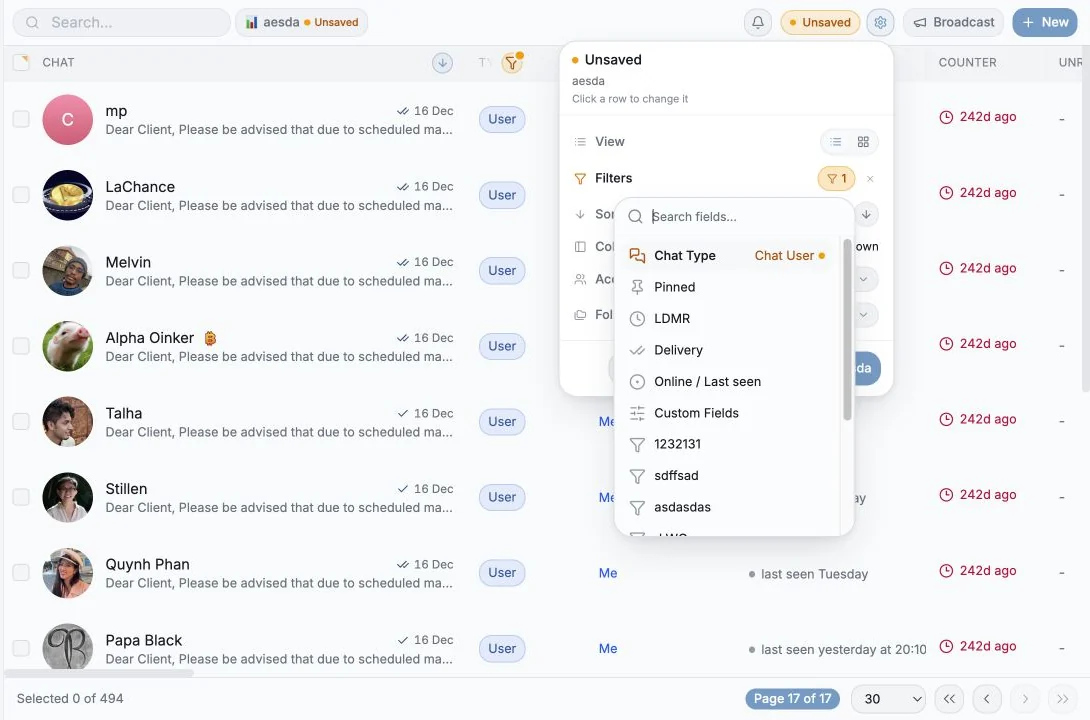
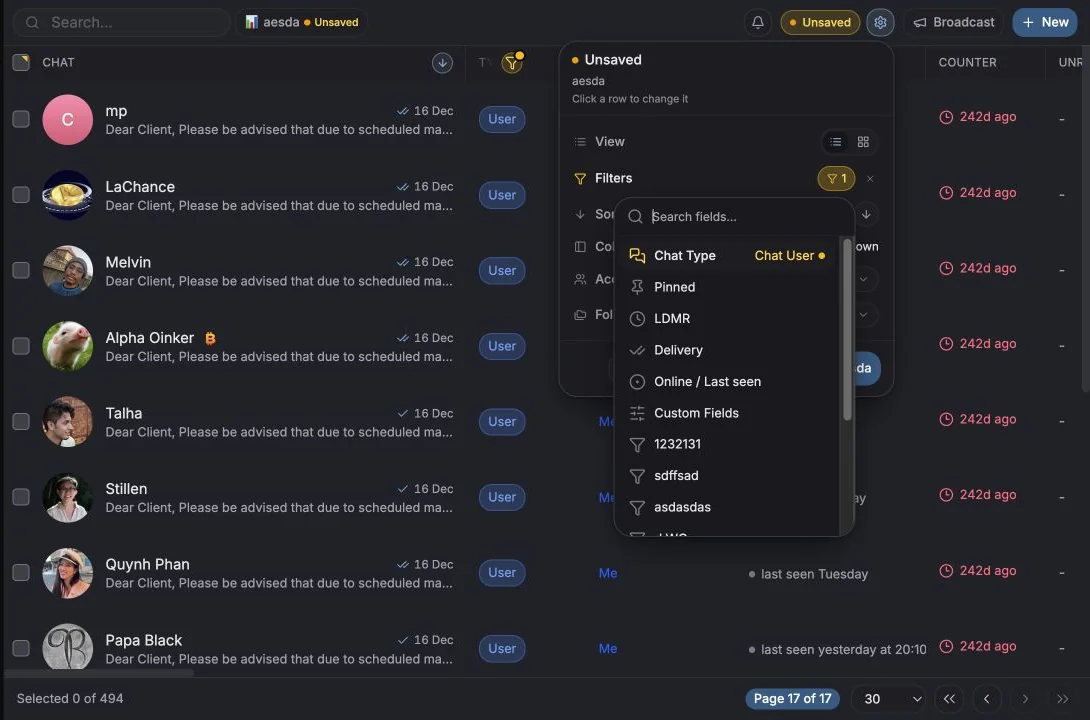
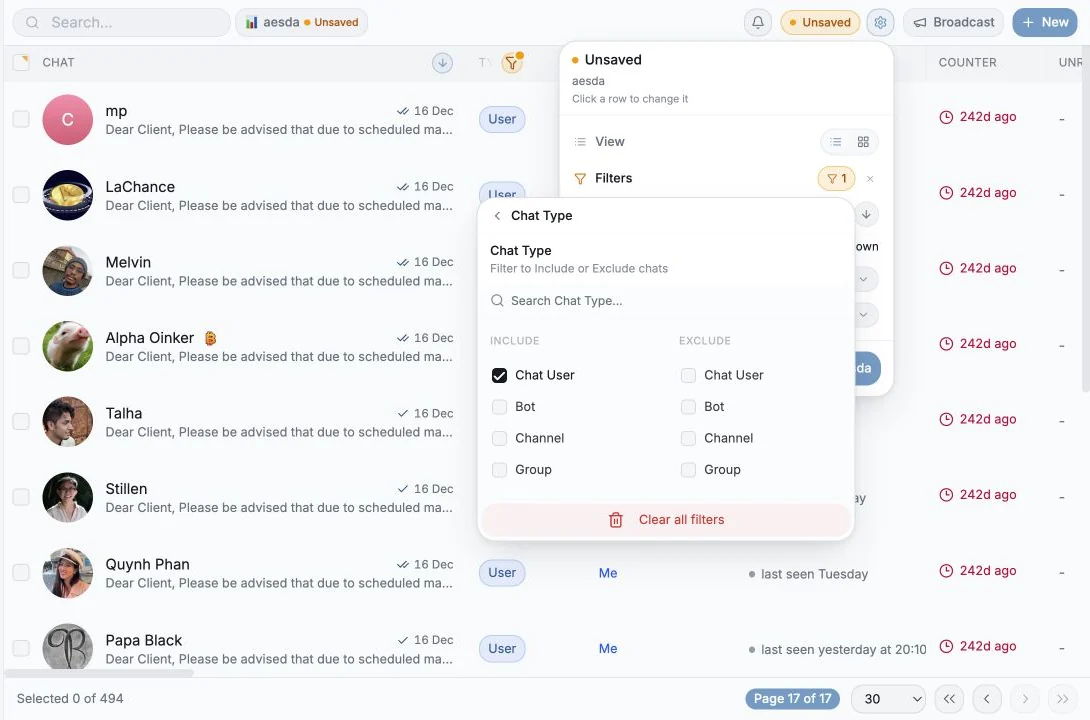
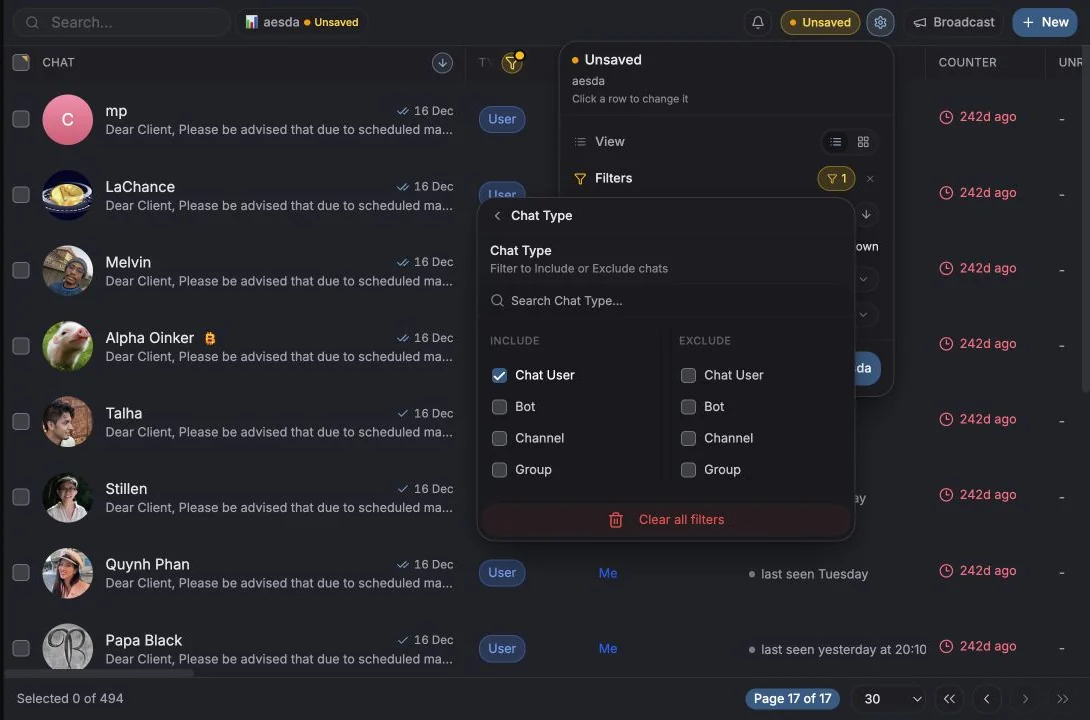
Buka Filters di toolbar (“Refine your results”, persempit hasil Anda). Setiap filter bisa Include (sertakan) atau Exclude (kecualikan), jadi Anda bisa menyatakan “hanya VIP” atau “semua kecuali VIP” dengan kontrol yang sama.
Yang bisa Anda filter:
| Grup | Opsi |
|---|---|
| Chat Type | Chat User (termasuk pesan langsung channel), Group, Channel, Supergroup, Bot |
| Online / Last seen | Terlihat dalam 1 jam terakhir / 24 jam / 7 hari / lebih dari 7 hari lalu |
| Last message age | 5 menit, 15 menit, 30 menit, 1 jam, 6 jam, 24 jam, 7 hari, 30 hari terakhir, tanpa pesan |
| Pinned | Disematkan / Tidak disematkan |
| Custom Fields | Nilai apa pun dari kolom kustom mana pun, ditambah Has custom fields / No custom fields |
Selain filter, ada dua kontrol cakupan:
- Accounts, akun terhubung mana yang dicakup layar ini.
- Folders, filter berdasarkan folder Telegram Anda yang sebenarnya.
Semua yang aktif tampil sebagai chip di baris bawah toolbar. Klik sebuah chip untuk menghapus filter itu saja, atau Clear all untuk menghapus semuanya.
Mengurutkan
Bagian berjudul “Mengurutkan”Gunakan Sort by di toolbar, atau klik header kolom. Pilihan bawaan: Chat Name, Last Message, Unread Count, Chat Type, Members Count, Phone Number, ditambah kolom kustom Anda. Balik arah urutan dari chip pengurutan; Clear sorting menghapusnya.
Memilih kolom
Bagian berjudul “Memilih kolom”Gunakan Columns di toolbar. Kolom dikelompokkan menjadi Columns (tetap), Metadata, Special dan Custom columns, masing-masing dengan deskripsi. Atur visibilitasnya, seret untuk mengubah urutan, atau klik Add column untuk membuat kolom baru.
Ringkasan tampilan
Bagian berjudul “Ringkasan tampilan”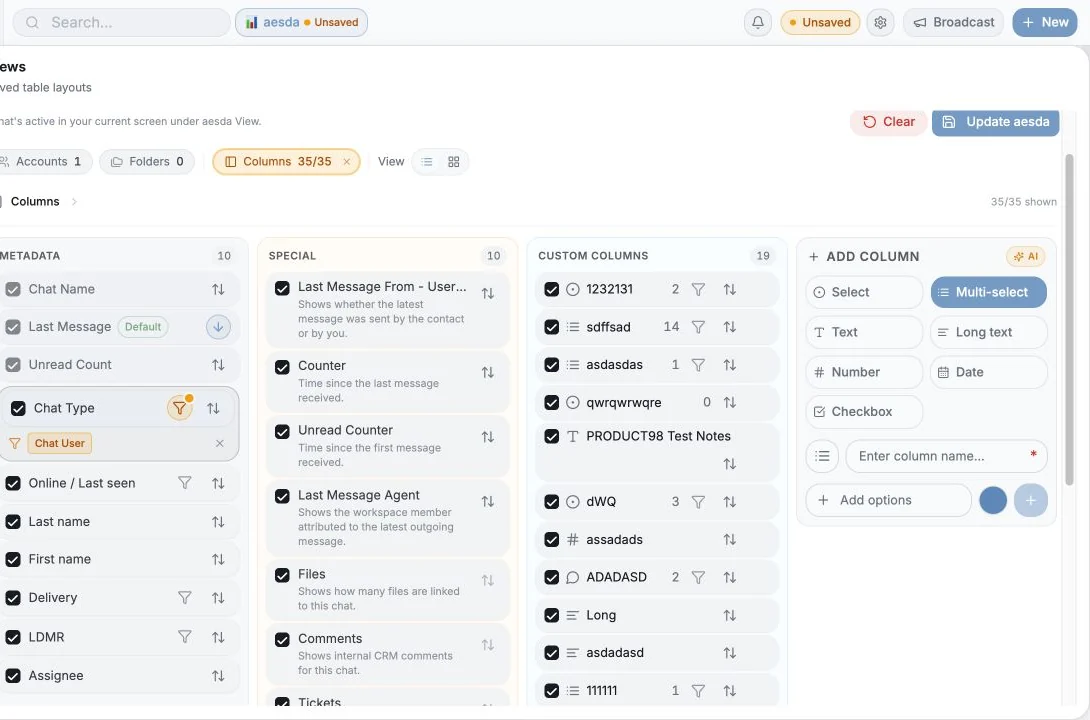
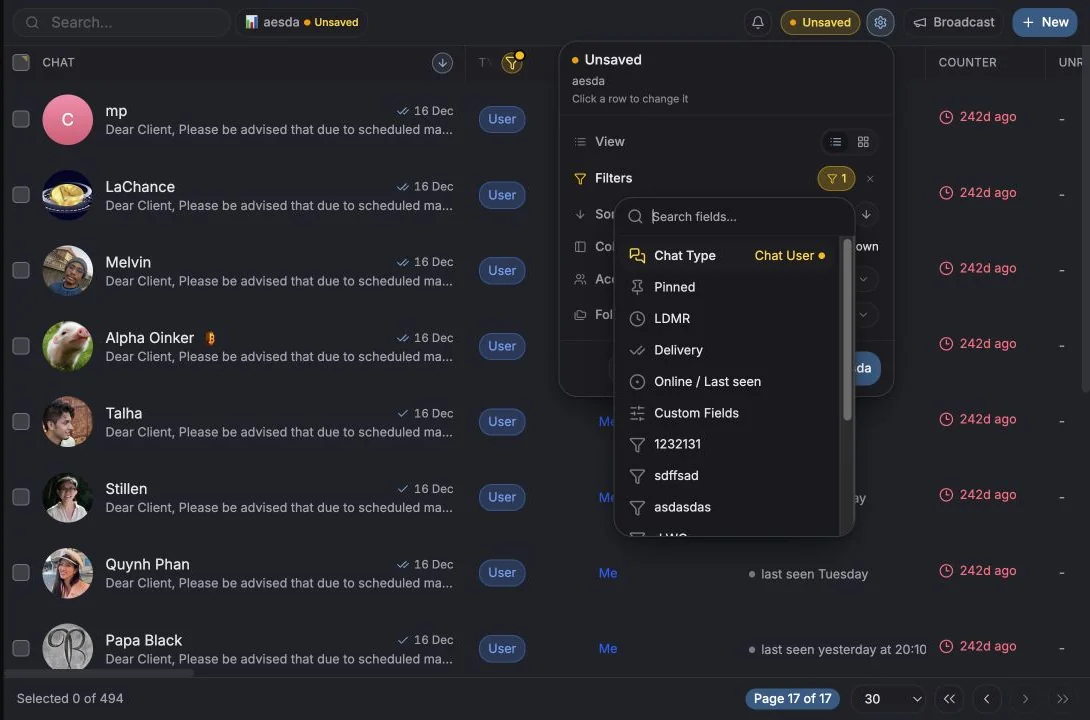
Panel view summary (“What’s active in your current screen”, apa yang aktif di layar Anda saat ini) adalah cara tercepat untuk melihat dan mengedit seluruh konfigurasi sekaligus:
| Baris | Menampilkan | Klik untuk |
|---|---|---|
| Columns | {visible}/{total} shown | Menyembunyikan kolom, menambah filter |
| Filters | {n} active | Menghapus atau mengedit filter |
| Sorting | Field + Ascending/Descending | Membalik arah, menghapus pengurutan |
| Folders | {n} selected | Menambah atau menghapus folder |
| Accounts | {n}/{total} | Menambah atau menghapus akun |
| Group | Grouped by … / No grouping | Mengganti dimensi pengelompokan |
| View | Table / Board | Mengganti tata letak |
Menyimpan tampilan
Bagian berjudul “Menyimpan tampilan”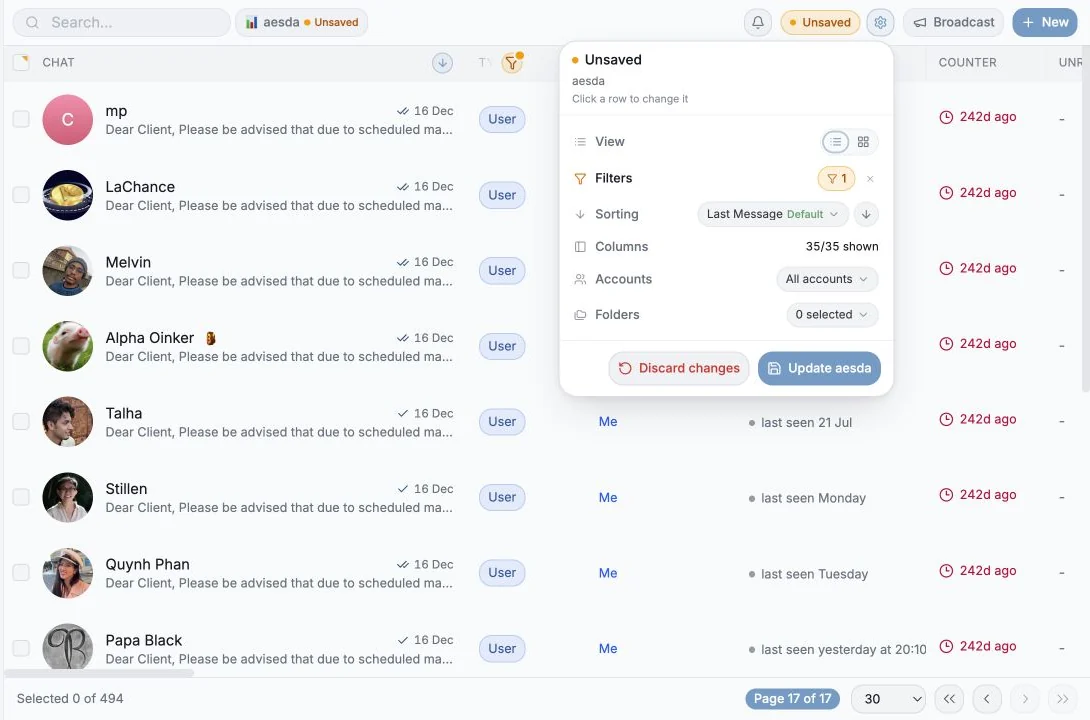
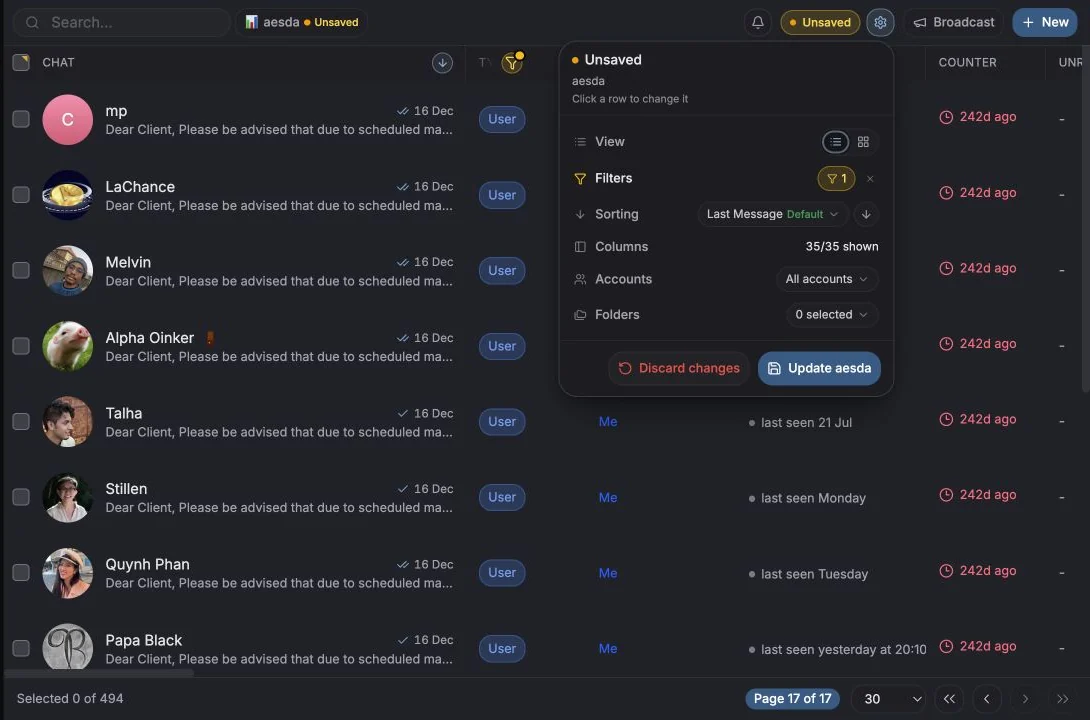
Setelah layar terlihat sesuai:
- Klik Save current view (atau Save as new view jika Anda sedang mengedit tampilan yang sudah ada).
- Beri View name (nama tampilan).
- Jika perlu, centang Share with workspace dan/atau Set as default.
Tampilan yang disimpan muncul di menu Views di bawah Saved Views, dan tampilan bersama di bawah
Shared views dengan lencana Shared dan “by {name}”.
Perubahan yang belum disimpan
Bagian berjudul “Perubahan yang belum disimpan”Saat layar Anda berbeda dari tampilan yang disimpan, Anda akan melihat penanda Unsaved dan
changes pill. Buka untuk melihat persis apa yang berubah:
Added, Removed, Moved, Cleared, was {value}, was unsorted. Anda bisa membatalkan satu perubahan saja, atau klik Discard changes untuk kembali ke kondisi semula. Update {name} menyimpan perubahan itu ke tampilan.
Mengelola tampilan
Bagian berjudul “Mengelola tampilan”Dari menu tampilan: Rename, Share with workspace / Stop sharing, Set as default / Remove default, dan hapus. Reset to default mengembalikan layar ke tata letak bawaan Entergram.
Tampilan di Tickets
Bagian berjudul “Tampilan di Tickets”Halaman Tickets punya tampilan, filter, kolom, dan mekanisme board yang sama, tetapi difilter berdasarkan field tiket, bukan field chat. Lihat Tampilan tiket, board & aksi massal.
Pola praktis
Bagian berjudul “Pola praktis”| Tampilan | Pengaturan |
|---|---|
| Antrean pagi saya | Filter: belum dibaca + pesan terakhir < 24 jam; urutkan berdasarkan Unread Counter menurun |
| Deal yang macet | Filter: Stage = Negotiating, Counter > 7 hari |
| Untagged | Filter: No custom fields, daftar tunggu penandaan Anda |
| Board tim | Mode board dikelompokkan berdasarkan Owner, dibagikan ke workspace |
Preferensi cookie
Kami menghormati hak privasi Anda. Pilih cookie mana yang diizinkan, pilihan Anda berlaku di seluruh situs. Kebijakan Cookie
Dibutuhkan agar situs berfungsi, termasuk mengingat pilihan privasi Anda. Selalu aktif.
Membantu kami memahami penggunaan situs dan mengaitkan pendaftaran dengan mitra referal. Opsional.